


 Video Converter Ultimate
 Screen Recorder
 Videó javítás
 Biztonságos letöltés
Képek konvertálása SVG formátumba: Fedezze fel az Ön számára tökéletes konvertereket
Az SVG-fájl bármilyen méretben kiváló minőségű grafikát kínál. Javíthatja a SEO-t és felgyorsíthatja a weboldalt. Emellett képes dinamikus animációk megjelenítésére is. Ezek azok az okok, amelyek miatt a felhasználók SVG fájlformátumot használnak. Ebben az esetben Ön is szeretné a képeit SVG-fájlokká konvertálni? Akkor érdemes elolvasnia ezt a cikket. Megismerheti a leghatékonyabb módszereket, hogyan lehet képeit SVG fájlformátumba átalakítani. Ezenfelül bemutatjuk a legjobb és legmegbízhatóbb képkonvertereket, amelyeket a képek átalakítására használhat. Olvassa el figyelmesen a cikket, mert minden részletet megadunk, amire a képfájlok konvertálásához szüksége van.

1. rész: A képek online SVG formátumba konvertálásának kiváló módjai
Hogyan lehet képeket konvertálni SVG formátumba a Convertio alkalmazásban
Egy másik online eszköz, amellyel képeket alakíthat át SVG-vé, a Convertio. Ez az online eszköz képes a képeket SVG-formátumba kódolni. Mindössze három lépésben konvertálhatja a képeit. Emellett a Convertio kötegelt konvertálási funkcióval is rendelkezik. Így egyetlen kattintással több fájlt is feltölthet és átalakíthat. Továbbá az elrendezése és a beállításai könnyen érthetők, ezért minden felhasználó, különösen a kezdők számára kifejezetten alkalmas. Az SVG-fájlformátum mellett más képformátumokat is támogat. Ide tartozik a JPG, PNG, BMP, TIFF, ICO és még sok más. Ráadásul a Convertio többféle böngészőből is elérhető. Ide tartozik a Google, a Mozilla, az Edge, az Explorer és egyéb böngészők. A Convertiónak azonban vannak hátrányai, különösen a ingyenes verzió használatakor. A maximális fájlméret, amelyet feltölthet, 100 MB. Ha pedig kötegelt konvertálást tervez, egyszerre csak két képfájlt alakíthat át. Az összes korlátlan funkció kihasználásához meg kell vásárolnia a korlátlan csomagot.
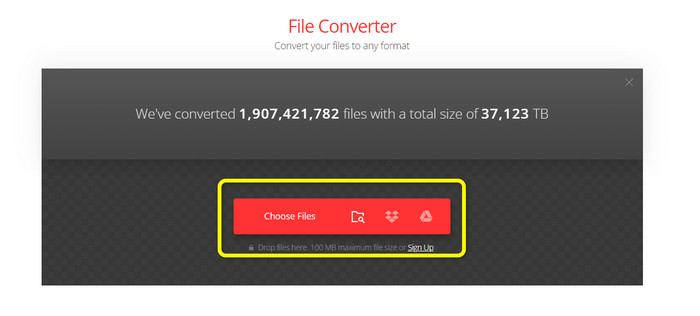
1. lépés. Nyissa meg a böngészőjét, és keresse fel a Convertio fő weboldalát. Amikor a főoldalra ér, kattintson a Choose Files (Fájlok kiválasztása) gombra. A kattintás után megjelenik a számítógép fájlkezelője a képernyőn. Válassza ki azt a képet, amelyet SVG-fájllá szeretne konvertálni, majd nyissa meg.
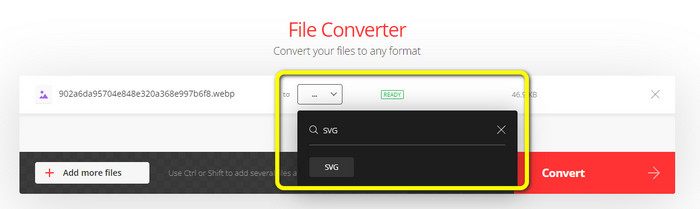
2. lépés. Miután feltöltötte a konvertálni kívánt fájlt, menjen a formátumopciókhoz. Keresse meg az SVG fájlformátumot, és kattintson rá. Könnyebb megtalálás érdekében beírhatja az „SVG” kifejezést a keresőmezőbe is.
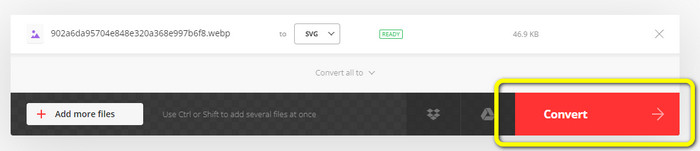
3. lépés. Miután az SVG fájlformátumot választotta ki kimeneti formátumnak, kattintson a Convert (Konvertálás) gombra. Elindul az átalakítási folyamat. Várjon egy kicsit, amíg befejeződik.
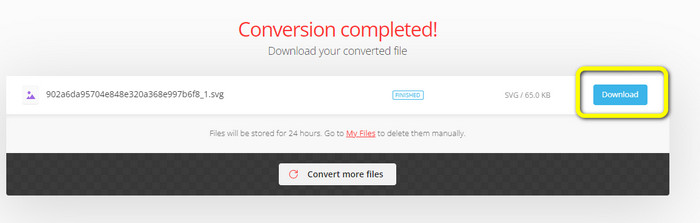
4. lépés. Amikor a konvertálás befejeződött, kattintson a Download (Letöltés) gombra. Így elmentheti az átalakított képet az asztalára. További képek konvertálásához kattintson az Add more files (További fájlok hozzáadása) gombra.
Bónusz: SVG képek konvertálása
Ha hatékony képátalakítóra van szüksége SVG-képek JPG-vé és más széles körben támogatott formátumokká konvertálásához, a FVC Free Image Converter a legjobb választás. A képek konvertálása egyszerű ezzel az eszközzel az intuitív felhasználói felületnek köszönhetően. Néhány kattintással átalakíthatja a képeket. Ezenkívül az SVG mellett más képformátumokat is képes PNG-, JPG- és GIF-formátummá konvertálni, beleértve a WebP, BMP, TIFF stb. formátumokat. Az FVC Free Image Converter kötegelt konvertálási lehetőséget is kínál. Így egyszerre sok képet alakíthat át. Ráadásul a képkonverter minden platformon elérhető. Képfájlokat konvertálhat Google, Explorer, Edge és egyéb böngészőkben.
1. lépés. Látogasson el az FVC Free Image Converter weboldalára. Ezután válassza ki a formátumbeállítások közül a JPG, PNG vagy a GIF formátumot.
2. lépés. Kattintson a Add Images (Képek hozzáadása) gombra a középső felületen, hogy feltöltse azokat az SVG-képeket, amelyeket konvertálni szeretne. Több képet is hozzáadhat, hogy egyetlen kattintással alakítsa át őket.
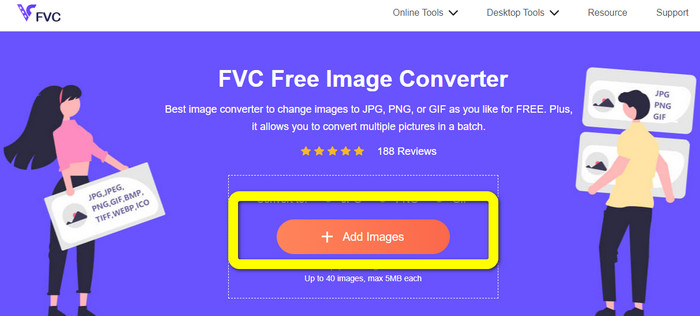
3. lépés. Az eszköz automatikusan átalakítja az SVG-képeket. Ezután kattintson a Download (Letöltés) gombra a konvertált képek mentéséhez.

2. rész. A legjobb módszer a képek offline SVG formátumba konvertálására
A Converseen használata az egyik legjobb módja a képek SVG-vé alakításának. Egyszerű, jól követhető átalakítási lépéseket tartalmaz. Ezenkívül ez az offline képkonverter letisztult felülettel és egyszerű opciókkal rendelkezik. Ez azt jelenti, hogy a konverter minden felhasználó számára megfelelő. A Converseen szintén kínál kötegelt konvertálási funkciót. Így sok fájlt átalakíthat egyetlen művelet során. A konverter különféle fájlformátumokat támogat. Többek között a PNG, JPG, BMP, WEBP, TIFF és SVG formátumokat. Ezenfelül nincs szükség előfizetési díjra az offline konverter letöltéséhez. A Converseen Windows és Mac rendszeren egyaránt elérhető. Az átalakítás után a program nem helyez vízjelet az átalakított fotókra. Így a fényképeit zavaró, felesleges elemek nélkül láthatja. Kövesse az alábbi egyszerű útmutatót, hogy könnyedén alakítsa át a képeket SVG formátumba.
1. lépés. Töltse le a Converseen telepítőjét a weboldaláról. Az offline konverter telepítése után indítsa el a számítógépén.
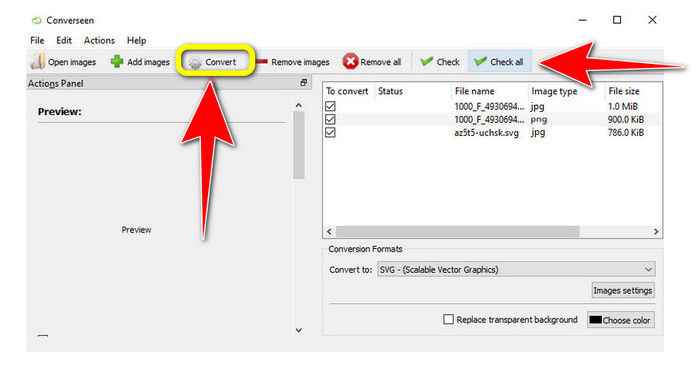
2. lépés. Az eszköz használata egyszerű. A funkciógombok felül láthatók. Válassza ki a fotóit a főképernyőn található Add images (Képek hozzáadása) gombra kattintva.
3. lépés. Ezután lépjen a Convert to (Konvertálás ide:) opcióhoz. Válassza ki az SVG fájlformátumot a formátumlistából.
4. lépés. A betöltött fotók konvertálását a jelölőnégyzetek bepipálásával erősítheti meg. Egyszerűen válassza a felső menüben a Check vagy a Check All lehetőséget. A folyamat elindításához a végén kattintson a Convert (Konvertálás) gombra.
3. rész: Képek konvertálása SVG formátumba iPhone és Android készülékeken
A File Converter a legjobb alkalmazás a képek SVG formátumba konvertálására, amelyet iPhone és Android készülékén használhat. Ezenkívül ingyenesen használhatja az alkalmazást. Elérhető a Google Play Store-ban és az App Store-ban. A telepítési folyamat azonban túl lassú. A folyamat pedig nagy kihívást jelent, különösen a kezdők számára. Ezenkívül győződjön meg arról, hogy rendelkezik internetkapcsolattal.
1. lépés. Telepítse a File Converter alkalmazást a mobileszközére. Ezután indítsa el az alkalmazást.
2. lépés. Lépjen az Image Converter (Képátalakító) opcióhoz. Ezután válassza ki az SVG fájlt kimeneti formátumként.
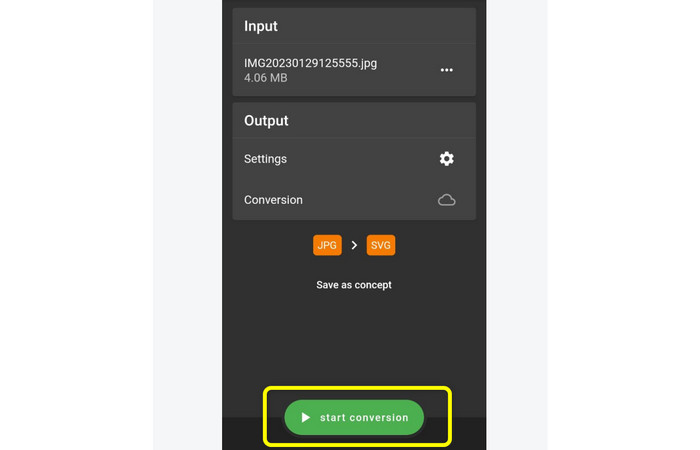
3. lépés. Ezután megjelenik egy másik felület. Kattintson a File (Fájl) opcióra, hogy beszúrja a konvertálni kívánt képet.
4. lépés. Végül nyomja meg a Start Conversion (Konvertálás indítása) gombot az átalakítási folyamat elindításához. Ezután elmentheti az átalakított képet a telefonjára. Kattintson ide, ha meg szeretné tudni, hogyan lehet képeket PNG-vé konvertálni.
4. rész. GYIK a képek SVG formátumba konvertálásával kapcsolatban
1. Milyen tömörítési sémát használ az SVG?
A veszteségmentes fájl egy SVG. Az SVG-fájlok ezért veszteségmentes fájltömörítést tartalmaznak. Ennek eredményeként a minőség romlása nélkül nagyíthatja és kicsinyítheti ezeket a fájlokat. A tömörítés után nem veszít el semmilyen információt.
2. Mire alkalmasak az SVG fájlok?
A vektorképek, például az SVG-k, soha nem veszítenek felbontásból, függetlenül attól, hogy milyen nagyra vagy kicsire készíti őket, ellentétben a raszteres fájlokkal, például a JPG-kkel, amelyek képpontokból állnak. Kiválóan alkalmasak digitális tervekhez, például infografikákhoz, ikonokhoz és logókhoz.
3. Hogyan lehet JPG-t SVG-ként menteni?
Számos képátalakítót használhat a JPG formátum SVG formátumban történő mentéséhez. A kép átkódolásának egyik gyakori módja a JPG fájl bevitele, kimeneti formátumként az SVG kiválasztása, és az átalakítási folyamat folytatása. Így a JPG képfájlt SVG formátumba mentheti.
Következtetés
Ez az útmutató bemutatta a legjobb módszereket, hogyan lehet képeket SVG formátummá alakítani online, offline és mobileszközökön. Emellett az FVC Free Image Converter segítségével az SVG-ket más képtípusokká is módosíthatja. Ez az online eszköz egyszerűen kezelhető, és kötegelt konvertálást kínál előfizetési csomag igénybevétele nélkül.
-
 Módszerek a képek JPG formátumba konvertálására online és offline
 Valamiért JPG formátumba szeretné konvertálni a fájlt? Akkor ez a cikk neked szól. Megtanítjuk a legjobb módszert a kép JPG formátumba konvertálására
-
 A legtöbb egyszerű módszer az SVG PNG-re konvertálására
 Ismerje meg, hogyan módosíthatja képfájlját SVG-ről PNG-re hasznos képátalakítók segítségével. Olvassa el ezt az útmutatót, hogy megtudjon mindent, amit az átalakításról tudnia kell.
-
 Könnyű módszerek az SVG JPG formátumba konvertálására
 Megtalálja a legjobb módot az SVG JPG-re konvertálására? Ez a bejegyzés néhány biztos oktatóanyagot ad, amelyeket kipróbálhat. Felfedezi az SVG–JPG konvertálót is.
