


 Video Converter Ultimate
 Screen Recorder
 Videó javítás
 Biztonságos letöltés
Teljes útmutató a kép fekete-fehérré konvertálásához
Úgy tűnik, a színes képek megjelenése használhatatlanná tette a fekete-fehéret. De valóban így van ez? Úgy fest, hogy a fekete-fehér árnyalatok mégsem tűntek el teljesen az életünkből. Amikor az emberek fekete-fehér fotókat néznek, hajlamosak jobban a legegyszerűbb vonalakra és a tárgyak textúrájának érzetére koncentrálni. A művészek gyakran használják a fekete-fehéret, hogy régies hatást érjenek el történelmi dokumentumfilmekben. Egyes tervezők úgy is döntenek, hogy átalakítanak egy képet fekete-fehérré, mielőtt egy másik élénk színnel kiemelnék a kép egy bizonyos részét. Ha te is szeretnéd, hogy a fotóid úgy nézzenek ki, mintha időutazáson estek volna át, vagy drámaibb hatást keltsenek, kipróbálhatod azokat a módszereket, amelyeket ebben a cikkben ajánlunk a képek fekete-fehérré tételéhez. Asztali és online megoldásokat is bemutatunk, hogy a különböző platformokon lévő felhasználók is kipróbálhassák őket.

1. rész. Hogyan készítsünk fekete-fehér képet Photoshopban
Amikor módosításokat kell végeznünk egy képen, az első eszköz, ami eszünkbe jut, az Adobe Photoshop, egy olyan program, amely annyira népszerűvé vált, hogy a fotóiparban szabvánnyá vált. Ez a program a grafikai iparban is szabvánnyá vált, és segíthet abban, hogy képeink bármilyen kinézetűek legyenek, beleértve természetesen a fekete-fehéret is. Nem számít, milyen rendszer van a számítógépünkön. Telepíthetjük a Photoshopot a számítógépünkre, és elkezdhetjük használni. A színtónusok megváltoztatása mellett további effektusokat is adhatunk a képhez, például vágást, kijelölést, minőségjavítást, szennyeződések eltávolítását és így tovább.
Itt elmondjuk, hogyan konvertálhatsz egy képet fekete-fehérré Photoshopban. Kövesd az alábbi lépéseket.
1. lépés. Szerezd be az Adobe Photoshopot a számítógépedre. Kérjük, vedd figyelembe, hogy ha új felhasználó vagy, először 7 napos ingyenes próbaverziót élvezhetsz. A Photoshop azonban fizetős program, és ha tovább szeretnéd igénybe venni a szolgáltatást, frissítened kell a fiókodat.
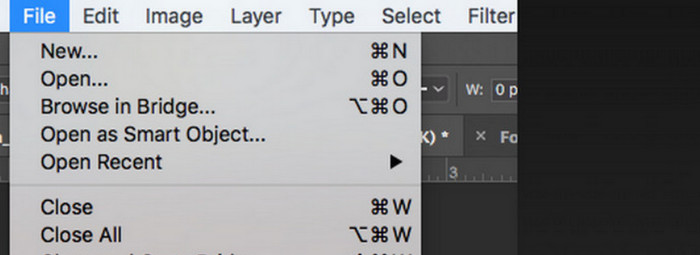
2. lépés. Indítás után kattints a File > Open menüpontra, és válaszd ki azt a színes képet, amelyet át szeretnél alakítani.
3. lépés. Amikor a kép betöltődött, lépj a Window menüpontra, és kattints az Adjustments lehetőségre. Itt találsz egy black-and-white ikont. Kattints rá.
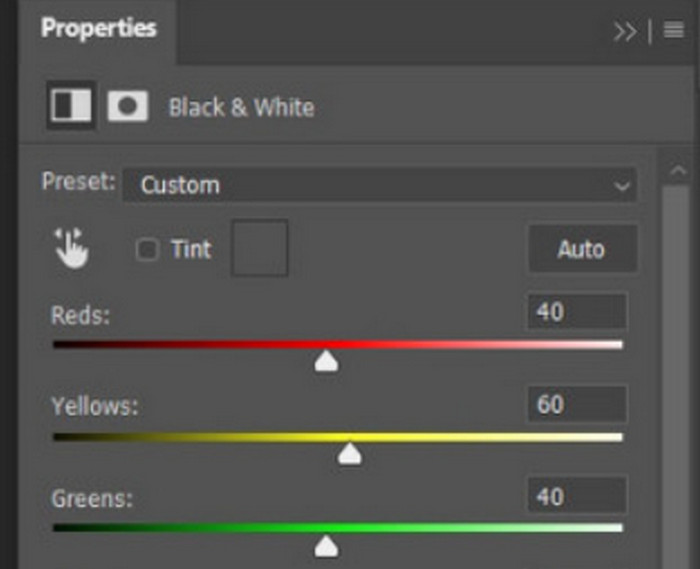
4. lépés. Megnyílik a Properties panel. Válaszd a Color Slider opciót, majd mozgasd a csúszkát, hogy beállítsd a kép szürke árnyalatait. Szánj rá időt, és addig állítgasd, amíg elégedett nem leszel a kép fekete-fehér megjelenésével.
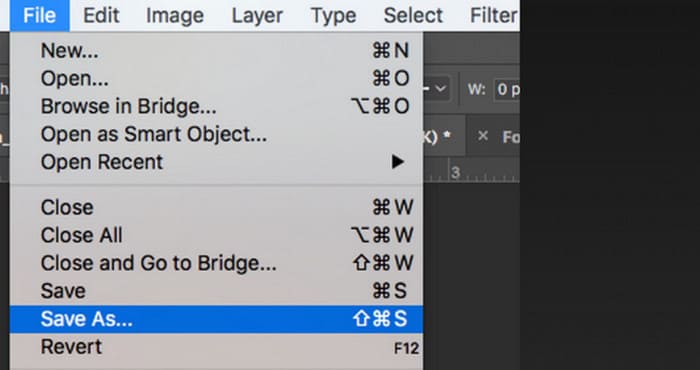
5. lépés. Ezután kattints a bal felső sarokban a File menüpontra, majd a legördülő listában válaszd a Save As lehetőséget. Ezután válaszd ki a tárolási helyet az átalakított képek számára.
A fenti lépések elvégzése után sikeresen fekete-fehérré alakítottuk a képet. A művelet során azonban a felhasználók azt tapasztalhatják, hogy a Photoshop kezelőfelülete meglehetősen bonyolult, és egyes gombok nehezen találhatók meg. A teljes funkcionalitás ellenére a kezdők szinte nem is tudják használni a Photoshopot; gyakran sok időre van szükségünk a tanuláshoz és a gyakorláshoz, hogy megismerkedjünk a szoftver lassú működésével. Ha nem akarsz körbejárni, és azonnal a lényegre térni, és elkezdeni a kép fekete-fehérré tételét, olvass tovább, hogy megtaláld az egyszerűbb megoldást.
2. rész. Kép konvertálása fekete-fehérre online
Néhány online eszköz mindenképpen jobb megoldást kínál színes képek fekete-fehérré konvertálására, mint a kissé nehézkes Adobe Photoshop. Nem igényelnek telepítési és letöltési lépéseket, és közvetlenül a böngészőben használhatók. Itt a Pixelied Photo Editor kipróbálását javasoljuk, amely képes a színtónusokat fekete-fehérre állítani, és jelenleg JPG, PNG, SVG stb. formátumú képek feltöltését támogatja. Ez az online asszisztens néhány jó képvágási és -szerkesztési részleggel is rendelkezik, amelyek segíthetnek abban, hogy munkáinkat szebbé tegyük.
Így készíthetsz fekete-fehér fotót a Pixelied Photo Editor segítségével.
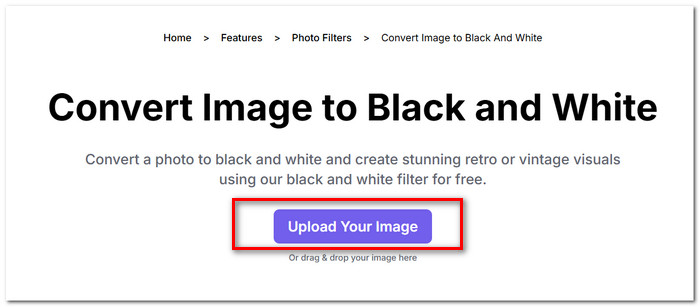
1. lépés. Navigálj a Pixelied Image to Black and White Converter weboldalára. Kattints az Upload Your Image gombra, és add hozzá a fájlt, amelyet át szeretnél alakítani.
2. lépés. Miután a feltöltött kép betöltődött, menj az Edit menüpontra, majd Image > Filters. Keresd meg a Black and White szűrőt, és alkalmazd a képedre.
3. lépés. Az átalakítás befejezése után kattints a Download gombra, hogy elmentsd a képet a számítógépedre.
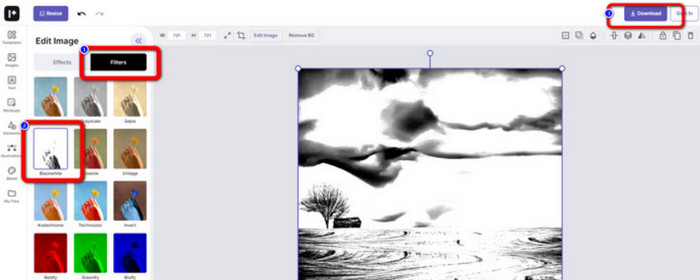
A kép fekete-fehérré alakítása a Pixelied segítségével azonnali, és a platform felülete sokkal letisztultabb, mint az Adobe Photoshopé. Azonban ahhoz, hogy a fekete-fehér szűrőt megfelelően tudd alkalmazni, a felhasználóknak fizetniük kell a fiókjuk frissítéséért. Ennek az ingyenes fotószín-javító eszköznek mindössze 2 GB tárhelyet biztosít a szabadon használható verzió. Ezekre a pontokra kell odafigyelnünk, amikor használjuk.
3. rész. Bónusz tipp – Fekete-fehér kép visszaállítása színesre
Picwand képszínező
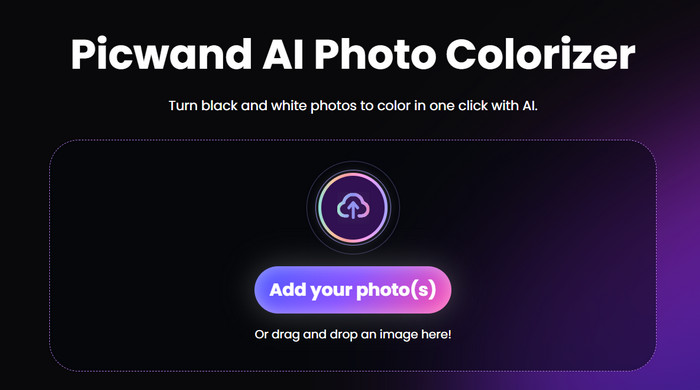
Most már pontosan tudjuk, hogyan lehet fekete-fehérré tenni egy képet. Akkor viszont, ezzel ellentétben, létezik-e olyan eszköz, amely képes egy eredetileg fekete-fehér fotót 'kijavítani', és visszahozni a színeket a képen szereplő emberekhez? Ezzel el is érkezünk egy online fotószerkesztőhöz, a Picwand Image Colorizer-hez. A legújabb MI-technológiára támaszkodva fejlett algoritmusokkal tudja kiszínezni a régi fotókat. Nem kell sok aprólékos, bonyolult műveletet elvégeznünk; egyetlen kattintással a Picwand Image Colorizer vissza tudja varázsolni a fekete-fehér képeket színessé.
4. rész. Gyakran ismételt kérdések a képek fekete-fehérré konvertálásával kapcsolatban
Át lehet alakítani egy képet színesből közvetlenül fekete-fehérbe?
Persze. Használhatunk néhány okoseszközt, amelyek nem igényelnek manuális színbeállítást. Ezek az eszközök egy fekete-fehér szűrőt helyeznek az eredeti képre.
Melyik fotók lesznek a legjobban fekete-fehérek?
Egy tiszta vonalakkal, formákkal és szegélyekkel rendelkező kép fekete-fehérre konvertálva működik a legjobban. A fekete-fehér szűrő lehetővé teszi, hogy figyelmen kívül hagyjuk a képen lévő szennyeződéseket, és csak a legeredetibb vonalakra koncentráljunk.
Mi a legjobb formátum fekete-fehér képekhez?
Természetesen a legjobb választás a JPG, amely a legjobban alkalmazkodó formátum, és egyensúlyt teremt a fájlméret és a minőség között: biztosítja, hogy a fájl ne legyen túl nagy, miközben nem veszít túl sokat a képminőségből. Ha a képed más formátumban van, egy eszköz segítségével át is alakíthatod JPG-fájllá, mielőtt szerkesztenéd és feldolgoznád.
Következtetés
Ebben a cikkben két módszert mutatunk be arra, hogyan lehet képeket fekete-fehérré tenni: a legismertebb fotószerkesztő szoftver, a Photoshop használatát, illetve egy online szerkesztő kipróbálását. Az Adobe Photoshop a legnagyobb precizitással végzi el a feladatot, viszont az előfizetés drága, és a használata bonyolult. A tapasztalatlan felhasználók választhatják a Pixeliedet, amely sokkal inkább a kezdők igényeihez igazodó felülettel rendelkezik.
-
 Színváltás a Photoshopban | 2025-ös átfogó útmutató
 Szeretné kreativitását a következő szintre emelni azáltal, hogy megtanulja, hogyan módosíthatja a háttérszínt a Photoshopban? Ebben a cikkben minden megtalálható, amit tudnia kell. Olvassa el most!
-
 Hogyan távolítsuk el a hátteret a képről a GIMP segítségével
 Ismerkedjen meg a GIMP-pel és a képek hátterének lépésről lépésre történő eltávolításával. Fedezze fel a hatékony módszereket átlátszó képek létrehozására a GIMP segítségével még ma!
-
 Hogyan távolítsuk el a hátteret a képről: Problémamentes eszközök
 Fedezzen fel hat eszközt, amellyel könnyedén eltávolíthatja a hátteret bármely képről. Mondjon búcsút a bonyolult szerkesztésnek, és könnyedén törölje a kép hátterét még ma!
