


 Video Converter Ultimate
 Screen Recorder
 Videó javítás
 Biztonságos letöltés
Figyelemre méltó eljárások a JPG ICO-vé konvertálására
Szeretnéd testre szabni a számítógéped ikonját, de fogalmad sincs, milyen módszereket próbálhatnál ki? Akkor ebben a cikkben megtalálod a legjobb megoldást. Ha azok közé a felhasználók közé tartozol, akik egyedi mappakikont szeretnének, van egy válaszunk számodra. Megváltoztathatod a mappa ikonját úgy, hogy a JPG képeidet ICO formátumba konvertálod. Így a kívánt képed azonnal ikonná alakítható. Ha érdekel, megmutatjuk a legjobb módszereket, hogyan lehet JPG-ből ICO-t konvertálni online és offline eljárásokkal. Olvasd tovább a bejegyzést, hogy lásd a konverziós folyamatokat, amelyeket kipróbálhatsz.

1. rész. JPG vs. ICO
| Fájlformátum | JPG / JPEG | ICO |
| Fájlnév kiterjesztés | .jpg / .jpeg | .ico |
| Teljes név | Közös Fényképészeti Szakértői Csoport | Ikon |
| Által kifejlesztett | Közös Fényképészeti Szakértői Csoport | Microsoft |
| Leírás | A képfájlok megkapták a JPG kiterjesztés. Sok bittérképet a rendszer.jpg formátumban ment el, hogy csökkentse méretét, így egyszerűbbé válik ezeknek a képeknek az interneten keresztüli küldése és letöltése. Minél magasabb a tömörítési szint a 24 bites színpalettát használó JPG fájl létrehozásához, annál nagyobb a kitömörítés hatása a képminőségre. | Változó méretű (16×16, 32×32 és 64×64 pixel) és színmélységű kis képikonok találhatók a ICO fájlok (16 szín, 32, 64, 128, 256, 16 bites és így tovább). grafikus felhasználói felület (GUI) operációs rendszerek által használt fájlok és könyvtárak megjelenítésére. |
| Tömörítés | Vesztes | Veszteségmentes |
| Kapcsolódó programok / böngészők | Paint Adobe Photoshop Microsoft Photos GIMP Google Chrome Mozilla Firefox Internet Explorer | CorelDRAW Microsoft Photos Microsoft Pain Google Chrome Microsoft Edge Safari Internet Explorer |
2. rész. Hatékonyan konvertálja a JPG-t ICO-ba a weben
A Free Convert az egyik megbízható online képkonverter, amellyel JPG-ből ICO-t készíthetsz. Könnyedén tudja a képfájlt ICO formátumba alakítani. A felhasználók a Free Convertet egyszerű megoldásnak találhatják a képfájlok konvertálására. Emellett az online képkonverter felületei könnyen érthetők. A Free Convert számos platformon elérhető, többek között más lehetőségek mellett, többek között más lehetőségek mellett, többek között más lehetőségek mellett, többek között más lehetőségek mellett, többek között más lehetőségek mellett, többek között más lehetőségek mellett, többek között más lehetőségek mellett. Ugyanakkor, bár sok mindent kínál, mégis vannak hátrányai az online eszköz használatának. Legfeljebb 1 GB méretű fájlt tölthetsz fel. A képernyőn reklámok is megjelennek, amelyek zavaróak és idegesítőek a képfájlok konvertálása közben. Elő kell fizetned, ha további, fejlettebb funkciókat szeretnél igénybe venni ebben az online eszközben.
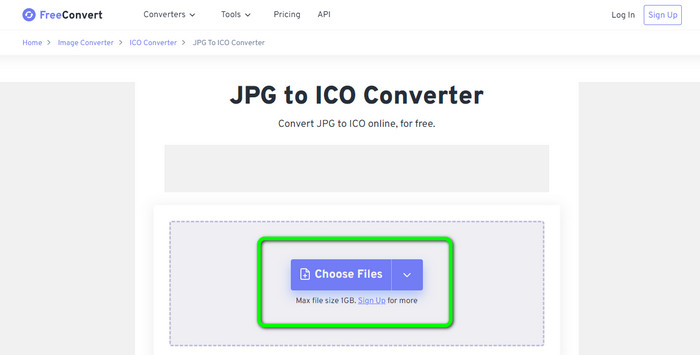
1. lépés. Lépj a Free Convert weboldalára. Ezután kattints a képernyő közepén található Choose Files (Fájlok kiválasztása) lehetőségre a JPG kép feltöltéséhez. A képfájlt közvetlenül is behúzhatod a kijelölt mezőbe (drag and drop).
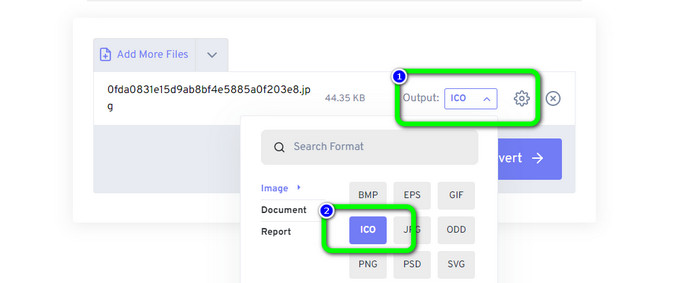
2. lépés. Válaszd ki az ICO formátumot a formátumopciók közül. Ez lesz a kimeneti formátum.
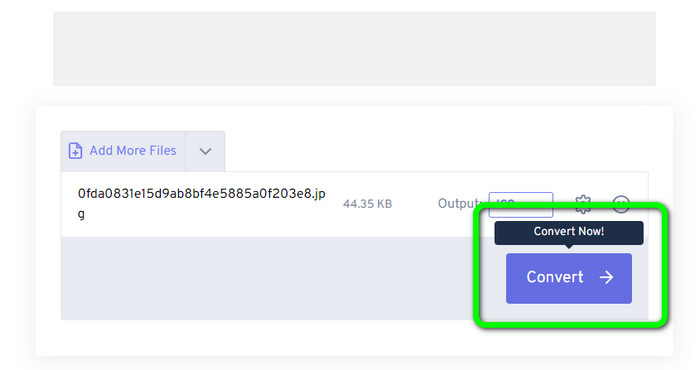
3. lépés. Ezután kattints a Convert (Konvertálás) lehetőségre. Amikor a konverziós folyamat befejeződött, kattints a Letöltés gombra, hogy a konvertált képet letöltsd a számítógépedre.
3. rész: JPG konvertálása ICO formátumba Windows és Mac rendszeren
Konvertálja a JPG-t ICO-ba a Windows rendszeren
Használd a ConvertIcon Desktop programot JPG ICO-vá alakítására. Ez az offline program ingyenesen letölthető. Gond nélkül konvertálhatod a JPG-t ICO formátummá. Emellett a ConvertIcon Desktop használata egyszerű. Haladó és profi felhasználók egyaránt könnyen tudják használni ezt az offline konvertert. Továbbá többféle képformátumot támogat, például PNG, JPG, SVG és másokat. Az offline konverter azonban csak Windowson érhető el. Ha Macet használsz, ezzel az eszközzel nem tudsz képformátumokat konvertálni.
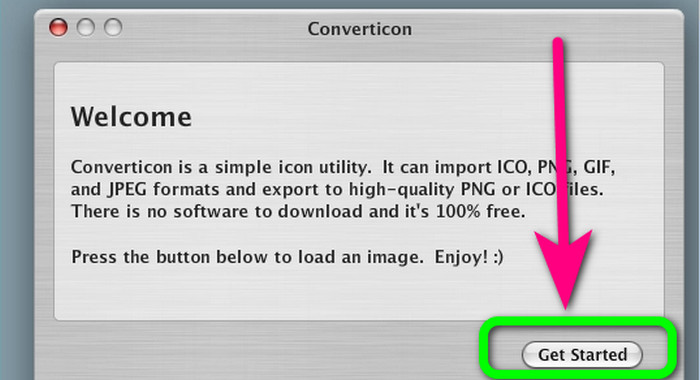
1. lépés. Töltsd le a ConvertIcon Desktop programot a Windows rendszerű gépedre. Ezután indítsd el a programot. Utána kattints a Get started (Kezdés) lehetőségre.
2. lépés. A „Choose file to upload via localhost” párbeszédablak Files of type (Fájl típusai) listájában válaszd az Image (png, gif, jpg) lehetőséget. Végül a számítógépen tallózva nyisd meg azt a képfájlt, amelyet ICO fájlformátumba szeretnél konvertálni.
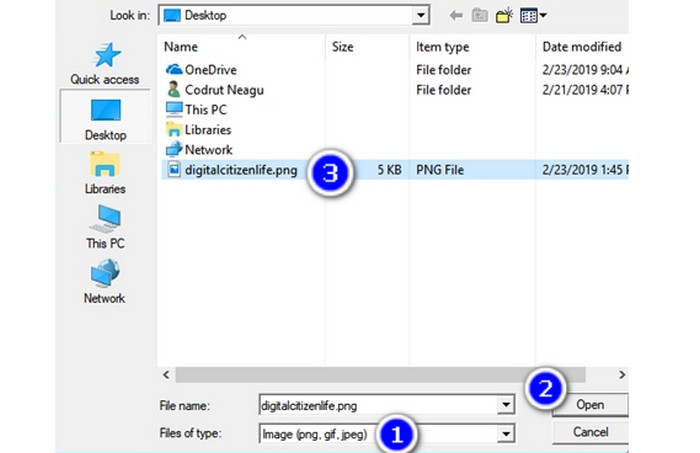
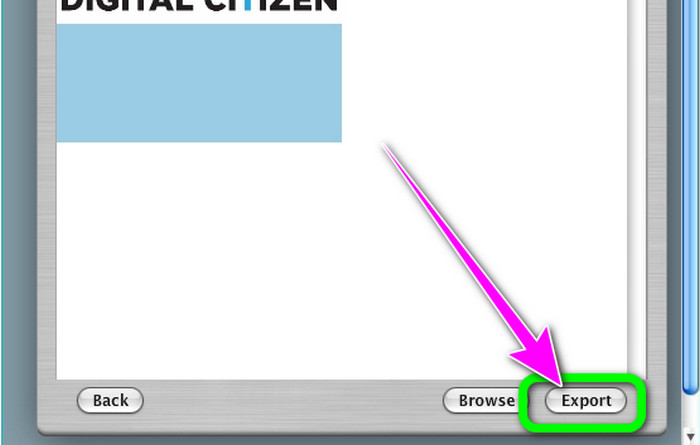
3. lépés. Ezt követően a program megjeleníti a kiválasztott képet. Kattints az Export (Exportálás) gombra a felület jobb alsó sarkában.
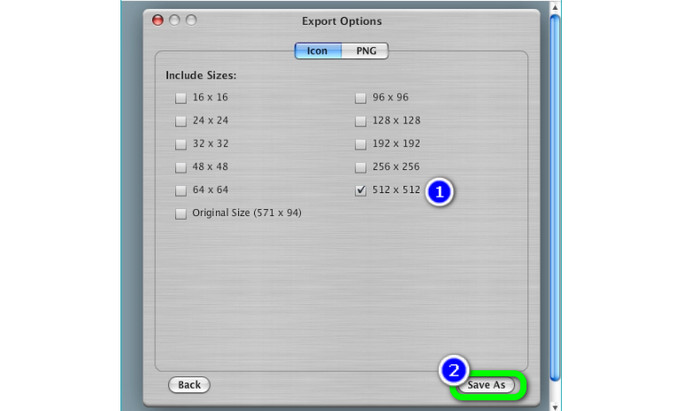
4. lépés. Az Export Options (Exportálási beállítások) ablakban válaszd ki azokat a felbontásokat, amelyeket a végső ICO fájl tartalmazzon. A 512 × 512-es felbontásra különösen figyelni kell, ha Windows 11/10 rendszert használsz. Ha elkészültél, kattints a Save as (Mentés másként) gombra, és válassz helyet a Windows PC-den, ahová az ICO fájlt elmented ettől az képkonvertertől.
Konvertálja a JPG-t ICO-ba Mac rendszeren
A Preview (Előnézet) alkalmazást használhatod alapértelmezett módszerként JPG ICO-vá alakítására Macen. Így nem kell semmilyen offline programot letöltened az eszközödre. Ráadásul hatékonyan konvertálhatod vele a képformátumokat. Ugyanakkor a fájlok konvertálása időigényes. Sok időt vesz igénybe a képek átalakítása. A folyamat bonyolult, ezért főként a kezdő felhasználók számára kihívást jelent.
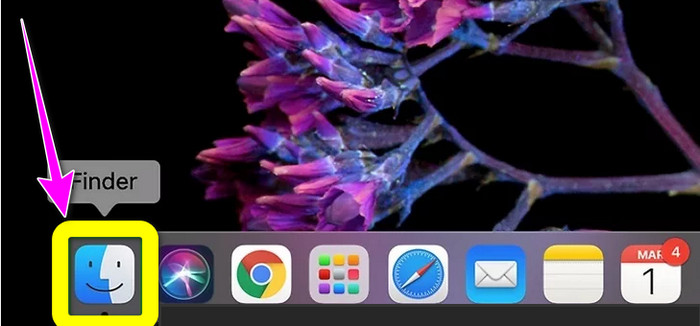
1. lépés. Kapcsold be a Mac géped, és a Finder segítségével keresd meg azt a JPG képfájlt, amelyet konvertálni szeretnél.
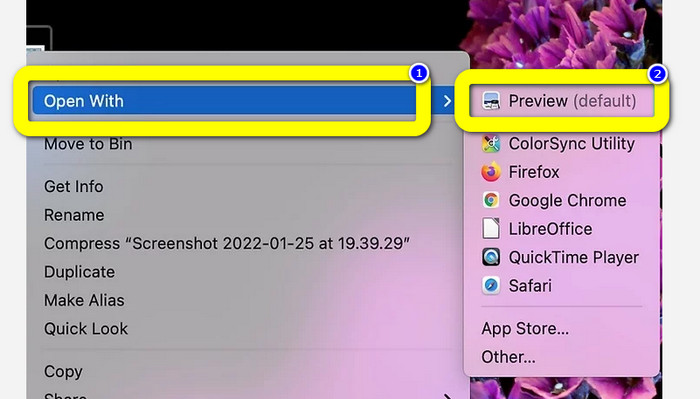
2. lépés. Macen az alapértelmezett képmegjelenítő a Preview (Előnézet). Általában elég duplán kattintani a fájlra, és a kép megnyílik az Előnézetben.
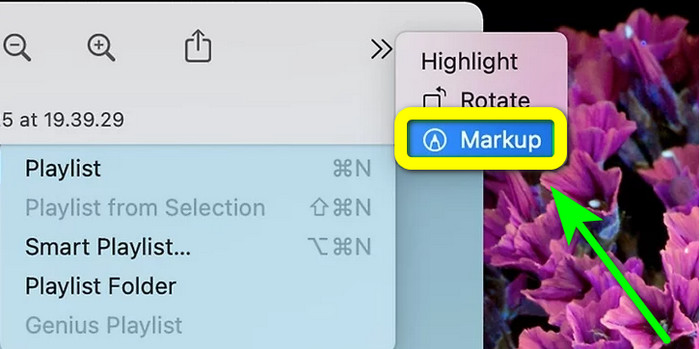
3. lépés. A Markup (Jelölés) ikon felül található, kinézete egy körben lévő filctollhegyhez hasonlít. Válaszd a Resize (Átméretezés) gombot, amely egy négyzet, két sarok felé mutató nyíllal. Írd be a kívánt képfelbontást a Height és Width (Magasság és Szélesség) melletti mezőkbe, az Image Dimensions ablak legördülő menüjében válaszd a Pixels (Pixelek) lehetőséget, majd kattints az Ok gombra.
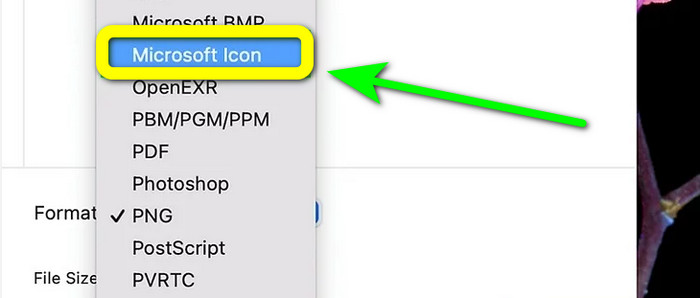
4. lépés. Lépj a File (Fájl) menübe. Válaszd az Export (Exportálás) lehetőséget. Ezután adj meg egy fájlnevet. Tartsd lenyomva az Option billentyűt, miközben a Formátum legördülő menüre kattintasz. Válaszd a Microsoft Icon formátumot, majd kattints a Save (Mentés) gombra. Kattints ide, ha meg szeretnéd tanulni, hogyan lehet ICO-ból PNG-t konvertálni.
4. rész. Bónusz: A legjobb ingyenes JPG konverter
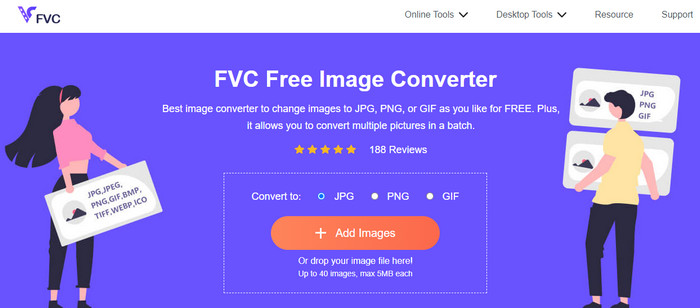
Ha képkonvertálásról van szó, az egyik legjobb konverter, amit használhatsz, a FVC Free Image Converter. Ez az online eszköz számos képformátumot támogat, ami minden felhasználó számára kényelmessé teszi. A konverziós folyamat is egyszerű: néhány lépésben átalakíthatod a képfájlokat. Az online eszköz felülete szintén könnyen érthető, így a felhasználók – különösen a kezdők – gyorsan és gond nélkül használhatják. Ezenfelül kötegelt konvertálást is kínál: egyszerre akár 40 képet is feltölthetsz. A FVC Free Image Converter minden böngészőben elérhető, használhatod Chrome, Edge, Mozilla és más böngészőkben. A konverzió után semmilyen vízjelet nem helyez el a fotóidon.
5. rész. GYIK a JPG ICO-vá alakításáról
1. Mi a különbség az ICO és az ICNS között?
Különböző méretben, színtámogatásban és felbontásban különböznek, hogy megfeleljenek a kijelző igényeinek. Az ICO fájlok és az ICNS fájltípusok egyenértékű funkciókkal rendelkeznek MacOS rendszeren.
2. Mi az ideális méret egy ICO fájlhoz?
A 16 x 16 pixel tökéletes méret. 16x16, 32x32, 48x48 és 64x64 méretű képeket kínálhat egyetlen.ico fájlban, és a rendszer kiválasztja a legjobbat a megjelenítéshez. Az .ico fájlok sok képet tartalmazhatnak különböző színmélységben.
3. Milyen előnyökkel jár a JPEG fájl használata?
A JPG fájlok elsődleges előnye, hogy sokkal kisebb méretűek, mint a régebbi képfájlformátumok. Tárhelyet szabadítanak fel a számítógépen, így tökéletesek a digitális képek tárolására és megosztására.
Következtetés
Hogyan kell JPG-ből ICO-t konvertálni? Hasznos, ha áttekinted a fent említett leghatékonyabb módszereket. Így a képfájlokat egyszerűen és azonnal átalakíthatod. Ha a legjobb képkonvertert keresed, erősen ajánljuk a FVC Free Image Converter használatát. Ennek a képkonverternek az eljárása könnyen követhető, ezért minden felhasználó számára ideális.
-
 Vezető módszerek a JPG SVG-vé konvertálásához [Megoldva]
 Ebben a bejegyzésben azokat az adatokat találja meg, amelyeket nem engedhet meg magának a JPG SVG formátumú konvertálásának legjobb módjairól. Olvassa el a bejegyzést a JPG-SVG konverterek használatához.
-
 Teljes körű módszerek a JPG-ből PNG-be konvertálására online és offline
 Hasznos módszereket keres a JPG PNG fájlformátumba konvertálására? Ez az útmutató tartalmazza a választ, amire szüksége van. Ezen módszerek felfedezéséhez olvassa el a cikket.
-
 Módszerek a képek JPG formátumba konvertálására online és offline
 Valamiért JPG formátumba szeretné konvertálni a fájlt? Akkor ez a cikk neked szól. Megtanítjuk a legjobb módszert a kép JPG formátumba konvertálására
