


 Video Converter Ultimate
 Screen Recorder
 Videó javítás
 Biztonságos letöltés
Tanulja meg, hogyan vághat le videókat a Snapchatben a csiszoltabb megjelenés érdekében
Szeretnéd, hogy a tartalmaid kitűnjenek a tömegből, és lenyűgözd a követőidet? Akkor érdemes kipróbálnod a videóvágást a Snapchaten. Ha elsajátítod ezt az egyszerű, mégis erőteljes technikát, olyan igényes, profi hatású snapeket készíthetsz, amelyek azonnal megragadják a közönséged figyelmét. Olvass tovább, és megmutatjuk, hogyan vágj videót a Snapchaten úgy, mint egy profi. Az általunk bemutatott módszerek a történetmesélésedet egy új szintre emelik. Használd ki a lehetőséget, hogy átalakítsd Snapchat-sztorijaidat vagy videóidat, és maradandó nyomot hagyj ezen a dinamikus közösségimédia-platformon.

1. rész: Videó kivágása a Snapchaten
A Snapchat egy közösségi média platform, amely egyedülálló funkcióival és felhasználóbarát felületével meghódította a világot. A Snapchat videószerkesztő eszközeinek egyik legfontosabb jellemzője a videók körbevágásának lehetősége. A videók levágásával egy adott témára összpontosíthat, vonzóbb kompozíciót hozhat létre, és zökkenőmentesen válthat több klip között. Másrészt itt van egy egyszerűsített útmutató a videó vágásához a Snapchatben.
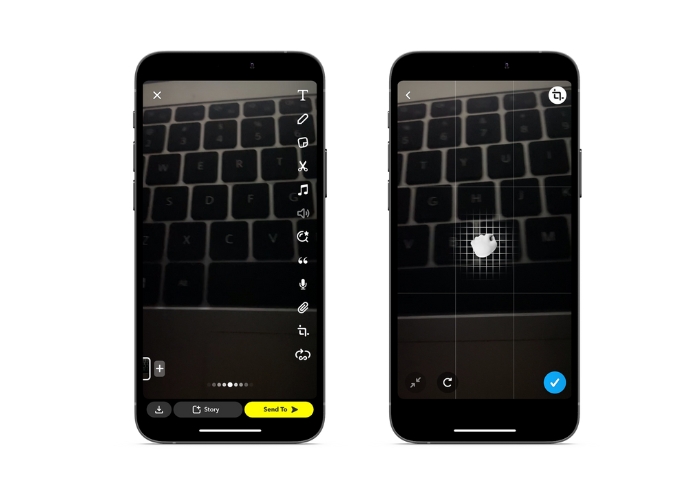
1. lépés. Nyisd meg a Snapchatet. Készíts videót úgy, hogy hosszan lenyomva tartod a kör alakú felvétel gombot.
2. lépés. Miután rögzítetted a videót, koppints a vágás ikonra a jobb oldali menüben, hogy megnyisd a vágóeszközt.
3. lépés. Csípő mozdulattal nagyíts és húzd az ujjaddal a videót, hogy a kívánt méretre és formára vágd. Ha elégedett vagy a vágással, koppints a pipa ikonra a módosítások mentéséhez.
4. lépés. Adj a videóhoz további szűrőket, szöveges feliratokat vagy effekteket, majd küldd el a követőidnek, vagy tedd közzé a sztoridban.
2. rész: Videó kivágása a Snapchathez
1. FVC Video Converter Ultimate
Az FVC Video Converter Ultimate segítségével néhány kattintással egyszerűen átalakíthatod és optimalizálhatod a videóidat. Az FVC Video Converter Ultimate egyik legérdekesebb funkciója a hatékony eszköztár, amely számos eszközt tartalmaz a videók szerkesztéséhez és javításához. A feliratok és vízjelek hozzáadásától a fényerő, a kontraszt és a telítettség beállításáig mindent megtalálsz benne, ami a profi megjelenésű, a tömegből kitűnő videók készítéséhez szükséges. Az eszköztár egyik leghasznosabb eleme azonban talán a videóvágó funkció. Ezzel levághatod a videóid felesleges részeit, módosíthatod a képarányt, vagy még hatásosabb kompozíciót hozhatsz létre. Kövesd az alábbi útmutatót, és megtanulod, hogyan vágj Snapchat-videókat közzétételhez.
1. lépés. Szerezd be a programot
Ahhoz, hogy elkezdhesd a videók vágását az FVC Video Converter Ultimate segítségével, le kell töltened és telepítened kell a programot a számítógépedre. Egyszerűen kattints a Ingyenes letöltés gombra, amely az operációs rendszerednek megfelelő verzióhoz tartozik, majd kövesd a telepítési útmutatót.
Ingyenes letöltésWindows 7 vagy újabb rendszerreBiztonságos letöltés
Ingyenes letöltésMacOS 10.7 vagy újabb rendszerhezBiztonságos letöltés
2. lépés. Videó importálása vágáshoz
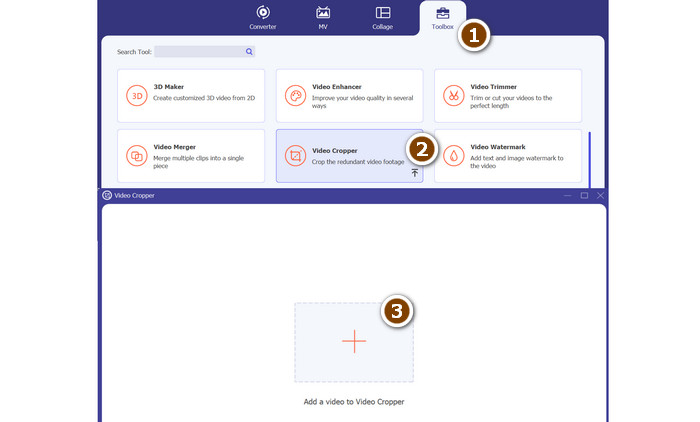
Miután a program telepítve van, indítsd el, majd az eszköztár eléréséhez kattints a Toolbox fülre. Onnan válaszd a Video Cropper opciót, hogy megnyisd a vágóeszközt. A vágandó videó importálásához kattints a plusz jelre a Video Cropper feltöltési területén.
3. lépés. Vágd körbe a videót
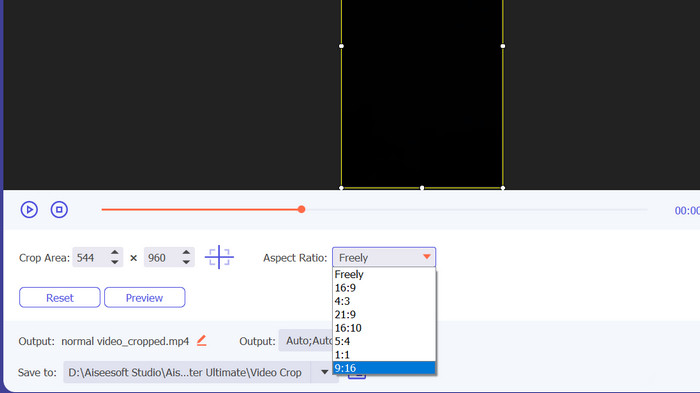
Ezután válassza ki a videóhoz használni kívánt képarányt. A Snapchat esetében az ideális képarány 9:16 (függőleges). A kívánt képarányt a videó előnézete alatti legördülő menüből választhatja ki. A videó körbevágásához egyszerűen húzza a vágómező sarkait a videó méretének és alakjának beállításához.
4. lépés. A vágott videó exportálása
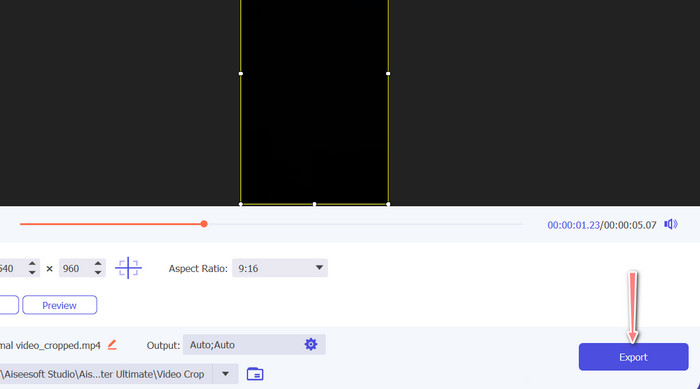
Miután elégedett vagy a vágással, kattints a felület jobb alsó sarkában található Export gombra, hogy elmentsd a vágott videófájlt. Ezután megoszthatod a követőiddel, vagy feltöltheted Snapchat-fiókodra, hogy lenyűgözd az ismerőseidet a remek videószerkesztő tudásoddal!
2. Vid.Fun
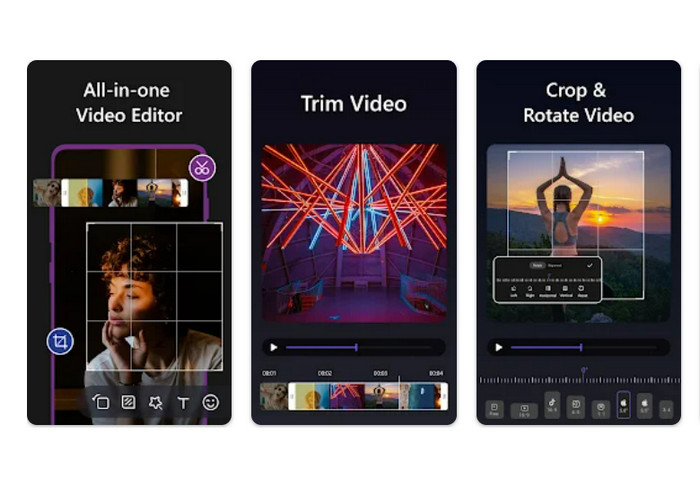
Ha okostelefont vagy táblagépet használsz, a Vid.fun segíthet, hogy filmjeidet a Snapchathez ideális méretre vágd. Az alkalmazás számos hasznos eszköze között egy erős videóvágó is található, amellyel néhány érintéssel egyszerűen módosíthatod a videók képarányát. Emellett többféle képarányt kínál, így a Snapchat-videóid mindig a lehető legjobban fognak kinézni. Az alábbi útmutató bemutatja, hogyan vághatsz Snapchat-videókat.
1. lépés. Először szerezd be a Vid.fun alkalmazást a Google Play Áruházból. Ezután azonnal indítsd el. A Crop gomb a főmenüből érhető el.
2. lépés. Másodszor, adj hozzá egy médiafájlt úgy, hogy kiválasztasz egyet a készülék galériájából. Válaszd ki a kívánt képarányt a megfelelő legördülő menüből. A videó előnézetén található vágó- és pozicionáló fogókkal is beállíthatod a kívánt eredményt.
3. lépés. Ellenőrizd a levágott videó eredményét, hogy valóban olyan legyen, ahogyan elképzelted. A jobb felső sarokban találod az Export gombot; nyomd meg, amikor befejezted a vágást.
További olvasnivaló
Hogyan lassíts le egy videót a Snapchaten egyszerűen, bármilyen eszközön
A legegyszerűbb módjai a Snapchat-szöveg eltávolításának képernyőképről
3. rész. GYIK a videók Snapchatben történő kivágásával kapcsolatban
Hogyan lehet megváltoztatni a képarányt a Snapchatben?
A Snapchat többféle képarányt támogat a videóknál, beleértve a 9:16 (függőleges), 16:9 (fekvő), 16:9 (fekvő) és 4:5 (függőleges) képarányt.
Milyen képarányt használjak a Snapchat videókhoz?
A Snapchat videók ideális képaránya 9:16 (függőleges). Ez biztosítja, hogy videói a teljes képernyőt elfoglalják mobileszközökön, és optimalizálva legyenek a platformon való megtekintésre.
Milyen tippek vannak a videók Snapchathez való vágásához?
A videók Snapchathez való vágásakor fontos olyan képarányt választani, amely megfelel a platform irányelveinek, és jól néz ki a mobileszközökön.
Következtetés
A Snapchatre szánt videók vágása egyszerű, mégis fontos lépés annak érdekében, hogy a tartalmad a lehető legjobban mutasson a platformon. Ha követed a fent bemutatott lépéseket, amelyek megmutatják, hogyan vágj videót Snapchaten vagy Snapchathez, könnyedén a megfelelő képarányra igazíthatod a videóidat, és megoszthatod őket a követőiddel.
-
 Az MP4 fájl levágása a videó minőségének elvesztése nélkül [2023]
 Tanulja meg, hogyan vághatja le az MP4-et a csak Önnek biztosított egyszerű lépésekkel. Tehát tartsa a lépést, mert bemutatjuk Önnek a legjobb vágóeszközöket, amelyeket használhat.
-
 [Ingyenes]4 egyszerű módszer az animált GIF-ek online és offline vágására
 Könnyedén szeretné levágni a GIF-eket? Nos, megteheti a cikkben található GIF-vágók segítségével, olvassa el alaposan, és tanulja meg, hogyan kell csinálni.
-
 6 kedvenc Snapchat animált Snapchat szűrő a Snapchatben
 Szeretné tudni, hogyan lehet szűrőket hozzáadni a Snapchat videókhoz? Nos, rákattinthat erre, és megismerheti a különböző szűrőket, amelyeket a Snapchat-videókra használhat.
