


 Video Converter Ultimate
 Screen Recorder
 Videó javítás
 Biztonságos letöltés
A legjobb WebM–WAV konverterek bemutatása az éles és tiszta hangzás érdekében
Készen állsz arra, hogy magasabb fokra emeld a hallási találkozásodat? Izgalmas lehetőséget tartogatunk számodra. Ebben a beszédben a WebM fájlok WAV formátumba konvertálásának birodalmába fogunk beleásni, ami egy optimális megközelítés a hangminőség javítására és az audiofájlok legfinomabb aspektusainak kiemelésére.
Ez az útmutató azoknak kíván segítséget nyújtani, akik érdeklődnek a zene, a podcastok vagy a tartalomkészítés iránt, hogy a lehető legjobban kihasználják hanganyagaikban rejlő potenciált. Készüljön fel arra, hogy felfedezze a vezető hangkonvertereket, gyakorlati ismereteket szerezzen, és útnak induljon a kiváló minőségű és egyedi hangzás felé. Kezdjük el feltárni a WebM WAV-vá alakításának részleteit.

1. rész. A WebM WAV offline konvertálásának legjobb módja
A Video Converter Ultimate az Ön első számú megoldása a zökkenőmentes WAV–WebM átalakításhoz. Ez a nagy teljesítményű szoftver úgy lett kialakítva, hogy a hangátalakítást gyerekjátékká tegye, lehetővé téve, hogy erőfeszítés nélkül konvertálja a WAV fájlokat a népszerű WebM formátumba. Az egyéni beállítási funkciónak köszönhetően a felhasználók igényeikhez igazíthatják a kimenetet. Ez azt jelenti, hogy módosíthatók például a bitráta, a mintavételi frekvencia és a hangcsatornák.
Főbb funkciók
◆ Az FVC fejlett konverziós algoritmusai kiváló minőségű konverziót biztosítanak, megőrizve ezzel a WAV-fájlok hűségét és tisztaságát. Ennek eredménye az eredeti hangminőség élménye.
◆ Az FVC által kínált kötegelt konvertálási funkció lehetővé teszi több WAV-fájl egyidejű konvertálását WebM-be, ami hatékonyabb idő- és erőfeszítésfelhasználást eredményez.
◆ Az FVC Video Converter Ultimate audio- és videoformátumok széles skálájával büszkélkedhet, amelyek befogadására alkalmasak, garantálva az alkalmazkodóképességet és a sokoldalúságot az átalakítási követelmények teljesítésében.
1. lépés: Indítsa el a szoftvert
Szerezze be az eszközt az alábbi Ingyenes letöltés gombra kattintva. Ügyeljen rá, hogy az operációs rendszerének megfelelő telepítőt töltse le. Választhat a Mac- és a Windows-telepítők közül. Ezt követően indítsa el a programot a számítógépén.
Ingyenes letöltésWindows 7 vagy újabb rendszerreBiztonságos letöltés
Ingyenes letöltésMacOS 10.7 vagy újabb rendszerhezBiztonságos letöltés
2. lépés: Adja hozzá a WebM fájlokat
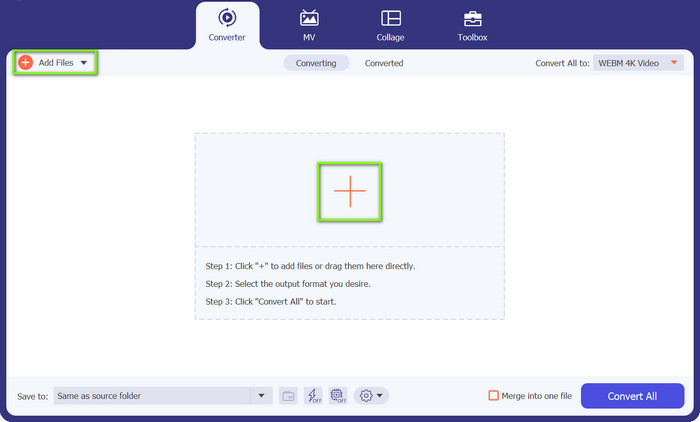
Kattintson a program fő felületén látható Plusz jel gombra. Ezután válassza ki a számítógépről azt a fájlt, amelyet konvertálni szeretne. Opcionálisan rákattinthat a bal felső sarokban található Fájlok hozzáadása gombra is, hogy egy mappányi WebM fájlt töltsön fel.
3. lépés: Adja meg a kimeneti formátumot
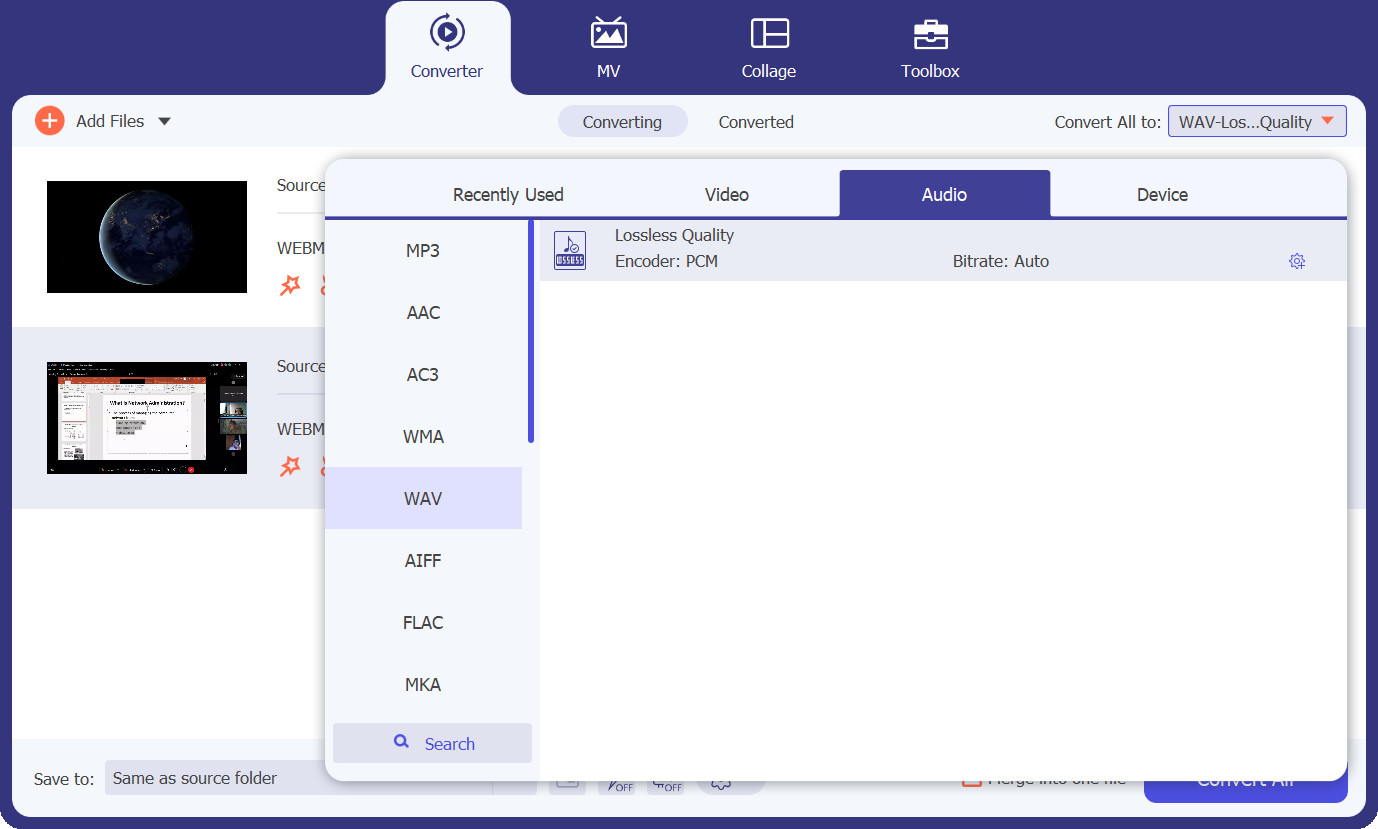
Most lépjen a Profil fülre, és a legördülő gomb megnyomásával jelenítse meg a formátumlehetőségeket. Ezt követően három fő fül áll rendelkezésre az átalakításhoz. Válassza az Audio fület, keresse meg a WAV formátumot, és válassza ki az igényeinek megfelelő minőséget.
4. lépés: Indítsa el az átalakítást
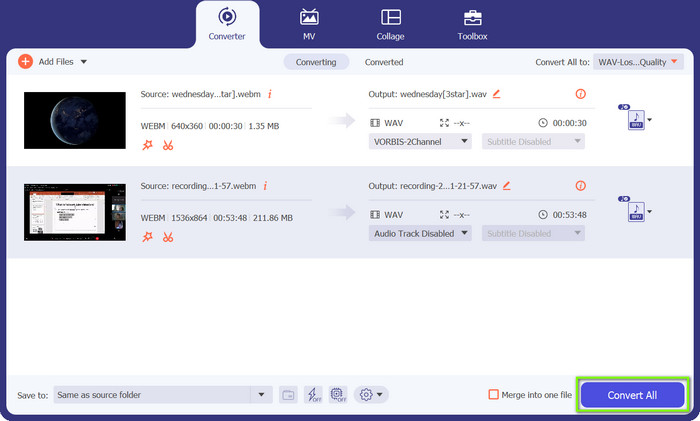
Minden készen áll. Most már elindíthatja az átalakítási folyamatot. Ehhez kattintson a jobb alsó sarokban lévő Összes konvertálása gombra, és az átalakítás megkezdődik. Ugyanezt az eljárást követheti a WAV WebM-mé alakításához is.
2. rész. A WebM ingyenes WAV Online konvertálásának legjobb módja
Másrészt ott van a Free Video Converter Online, amely böngészőből elérhető, problémamentes megoldást kínál a WAV–WebM átalakításhoz. Ezzel az online konverterrel gyorsan és egyszerűen alakíthatja át WAV fájljait a népszerű WebM formátumba, anélkül hogy bármilyen szoftvert kellene telepítenie. Ugyanígy az eszköz lehetővé teszi a hang- vagy videofájlok paramétereinek testreszabását is. Tekintse meg az alábbi fő funkciókat, hogy többet tudjon meg erről a WebM–WAV konverterről.
Főbb funkciók
◆ Az online konverter felhasználóbarát felülettel büszkélkedhet, amely megkönnyíti a konverziós folyamatot, és egyszerűvé teszi azt a korlátozott műszaki ismeretekkel rendelkező felhasználók számára.
◆ Gyors és hatékony: Az ingyenes FVC Video Converter Online a WAV-fájlok hatékony konvertálását teszi lehetővé WebM formátumba, miközben megőrzi a kiváló minőségű kimenetet és a gyors feldolgozási időt.
◆ Fájlainak bizalmas kezelése és védelme kiemelten fontos és garantált. Az online FVC Video Converter garantálja a felhasználói adatok védelmét az átalakítás alatt.
1. lépés. Látogassa meg a Free FVC Video Converter Online weboldalt a böngészőjével.
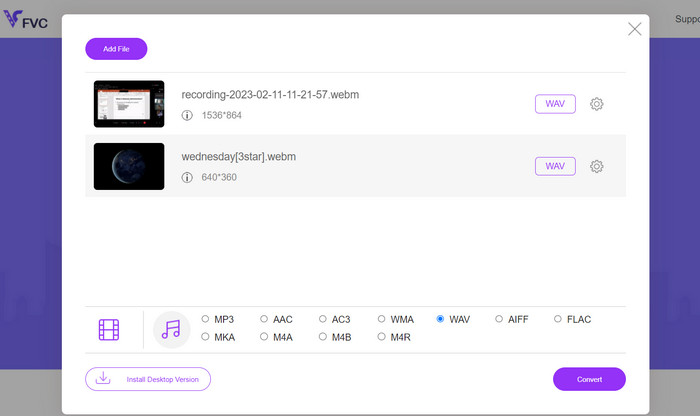
2. lépés. Kattintson az Fájlok hozzáadása a Konvertáláshoz gombra, hogy feltöltse a WAV fájlt a helyi tárolóból. Ezután válassza a WAV-ot kívánt kimeneti formátumként. Opcionálisan beállíthat további paramétereket, például a bitrátát, a felbontást vagy a hangminőséget az Ön preferenciái szerint.
3. lépés. Kattintson a Konvertálás gombra az átalakítási folyamat elindításához. Miután az átalakítás befejeződött, a kimeneti fájlok automatikusan letöltésre kerülnek, és a számítógép megfelelő mappájában lesznek elmentve.
3. rész A WebM konvertálása WAV-ra az FFmpeg segítségével
Az FFmpeg egy sokoldalú parancssori eszköz, amellyel könnyedén konvertálhatja a WebM-et WAV-ba. Hatékony multimédiás keretrendszerként az FFmpeg a képességek széles skálájáról híres, beleértve a hang- és képátalakítást, a manipulációt és a streamelést. Az FFmpeg segítségével a parancssori felületét különféle feladatok végrehajtására használhatja, beleértve a WebM-fájlok WAV formátumba való konvertálását, amely kiváló minőségű, tömörítetlen hangjáról ismert.
1. lépés. Töltse le és telepítse az FFmpeg-et a rendszerére az adott operációs rendszer hivatalos dokumentációját követve.
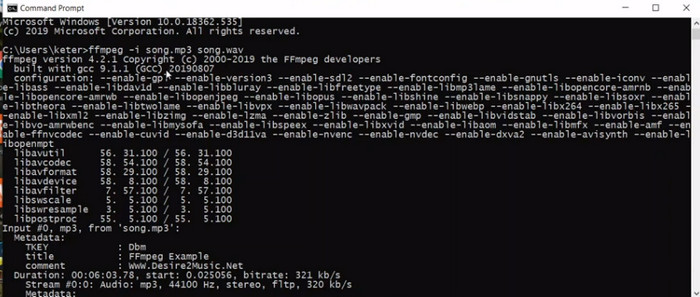
2. lépés. Indítson el egy Parancssort (Windows) vagy Terminált (macOS/Linux), hogy hozzáférjen a parancssoros felülethez. Hajtsa végre az átalakító parancsot: használja a következő parancsszerkezetet a WebM fájl WAV-vá alakításához: ffmpeg -i input.webm output.wav.
3. lépés. Cserélje le az input.webm-et a WebM fájl elérési útjára és fájlnevére, az output.wav-ot pedig a konvertált WAV fájl kívánt fájlnevére és helyére.
4. lépés. Nyomja meg az Enter billentyűt a parancs végrehajtásához és a WebM–WAV átalakítási folyamat elindításához. Így alakítja át az FFmpeg a WebM-et WAV formátummá.
További olvasnivaló:
A legjobb WebM–MKV konverterek, amelyeket gyors átalakításhoz érdemes használnia
FLAC és WAV konvertálása egyszerűen (ingyenes és fizetős megoldások)
4. rész. A bevezetett programok összehasonlítása
Fontolja meg egyedi igényeit, preferenciáit és műszaki szakértelmének szintjét, hogy az alábbi összehasonlító táblázat segítségével meghatározza, melyik konverter felel meg leginkább az Ön igényeinek.
| Vonatkozás | Video Converter Ultimate | Ingyenes Online Video Converter | FFmpeg |
| Testreszabási lehetőségek | Lehetővé teszi a kimeneti beállítások testreszabását | Korlátozott testreszabási lehetőségek | Széles körű testreszabási lehetőségek |
| Átalakítási sebesség | Hatékony és gyors átalakítás | Internet kapcsolattól függ | A rendszer teljesítményétől függ |
| Kötegelt átalakítás | Támogatja a fájlok kötegelt konvertálását | Támogatja a fájlok kötegelt konvertálását | A parancs végrehajtásától függ |
| Platformok közötti kompatibilitás | Elérhető Windows, macOS és Linux rendszerekhez | Bármely webböngészővel elérhető | Különféle platformokhoz elérhető |
| Hangminőség megőrzése | Kiváló minőségű hangátalakítást biztosít | A minőség a beállításoktól függően változhat | Megőrzi a hangminőséget |
5. rész. GYIK a WebM WAV formátumba konvertálásával kapcsolatban
Testreszabhatom a hangbeállításokat az átalakítás során?
A Video Converter Ultimate és az FFmpeg kiterjedt testreszabási lehetőségeket kínál, amelyek lehetővé teszik az olyan paraméterek beállítását, mint a mintavételi sebesség, a bitráta stb. A Free Video Converter Online korlátozott testreszabási lehetőségeket kínálhat.
Túl sokáig tart a WebM konvertálása WAV-ba?
Az átalakítási idő számos tényezőtől függ, beleértve a fájl méretét, a számítógép vagy az internetkapcsolat sebességét (online eszközök esetén), valamint az átalakító hatékonyságát. Általában az átalakítási folyamat viszonylag gyors.
Átalakíthatom a WebM-et WAV-ba bármilyen operációs rendszeren?
Igen, az olyan konverterek, mint az FVC Video Converter Ultimate és az FFmpeg, több operációs rendszerhez is elérhetők, beleértve a Windowst, a macOS-t és a Linuxot, biztosítva a kompatibilitást a különböző platformokon.
Következtetés
A megfelelő konverter birtokában gyerekjáték a WebM WAV-vá alakítása, amellyel jobb hangminőséget, sokoldalúságot és kompatibilitást érhet el. Élvezze a kristálytiszta hang előnyeit, és fedezzen fel új lehetőségeket az átalakított fájlokkal.
-
 A 3 legjobb WebM-WMV konverter, amelyet nem szabad kihagyni
 Módot keres a WebM fájl WMV fájllá konvertálására? Ma kipróbáltunk néhány híres konvertert a piacon, és kiválasztottuk közülük a legjobb és legkönnyebben használható konvertert.
-
 Az MKV-t zökkenőmentesen konvertálja WAV-ba a magával ragadó hanglejátszás érdekében
 Fedezze fel a legjobb MKV-WAV konvertereket, amelyek kivételes hangminőséget biztosítanak. Olvasson elfogulatlan véleményeket, és találja meg a tökéletes eszközt az audiofájlok könnyű konvertálásához.
-
 WAV Player - Top 5 WAV Player-alkalmazás Android, iPhone, PC és Mac számára
 Hogyan lehet WAV fájlokat lejátszani Android telefonon? Milyen játékos játszhat WAV-ot? Ez a bejegyzés 5 legjobb ingyenes WAV-lejátszót oszt meg Androidra, iPhone-ra, Mac-re és PC-re.
