


 Video Converter Ultimate
 Screen Recorder
 Videó javítás
 Biztonságos letöltés
Csökkenti a minőséget, ha videókat tölt fel a Google Drive-ra? Ellenőrizze itt
A Google Drive egy felhőalapú letéti rendszer, amely lehetővé teszi a felhasználók számára, hogy internetkapcsolattal különböző eszközökről osszák meg, tárolják, mentsék és férjenek hozzá fájlokhoz. Ez a platform lehetővé teszi a felhasználók számára, hogy könnyen együttműködjenek kollégáikkal és barátaikkal valós idejű dokumentumok, táblázatok és prezentációk létrehozásakor. A szolgáltatás 15 GB ingyenes tárhelyet kínál, és lehetőség van térítés ellenében további tárhelycsomagokra frissíteni.
Összességében ez a felhőalapú tárhely egy sokoldalú és felhasználóbarát felhőtárhely‑megoldás, amely egyaránt előnyös lehet magánszemélyek és vállalkozások számára. Akár fontos dokumentumokat kell tárolnia, akár másokkal szeretne projekteken együttműködni, a Google Drive kényelmes és megbízható platformot kínál. Ezen a platformon a leggyakrabban tárolt fájltípus a videó. De hogyan tud a kisebb tárhelykapacitása több fájlt is befogadni? Tömöríti a Google Drive a videót? Ezekre a kérdésekre mind választ kap ebben a cikkben.

1. rész: A videók Google Drive-ba való feltöltése rontja-e a minőséget?
Ha videókat tölt fel a Google Drive-ra, ronthatja a videók minőségét. Ennek az az oka, hogy a Google Drive tömöríti a videofájlokat a szerverterület megtakarítása érdekében. Ezenkívül megkönnyítheti a videó másokkal való megosztását. A videók tömörítésekor egyes részleteik elvesznek, és néha a fájl általános minősége romolhat. A minőségromlás mértéke számos tényezőtől függ, például az eredeti videó felbontásától, a fájlformátumtól és a Google Drive által használt tömörítési beállításoktól. Például tömörítve egy nagy felbontású videónál nagyobb minőségromlás tapasztalható, mint egy alacsony felbontású videónál. Javasoljuk, hogy a javasolt videóformátumot és tömörítési beállításokat használja a minőségromlás minimalizálása érdekében, amikor videókat tölt fel a Google Drive-ra. Használhat olyan videóformátumokat, mint az MP4, amely AVC-t (H.264) és HEVC-t (H.265) tartalmaz, amelyek tömörítik a videofájl méretét, de továbbra is megőrzik a videó minőségét.
2. rész. Használhatom a Google Drive-ot videók tömörítésére?
Igen, ahogy fentebb tárgyaltuk, a Google Drive tömörített videókat tartalmaz, ami lehetővé teszi a felhasználók számára, hogy több videót is tároljanak a szerverén. Ennek a folyamatnak az egyetlen hátránya, hogy jelentősen csökkentheti a fájl minőségi megjelenését, amikor a felhasználók jobb minőségű, például 4K-s videókat töltenek fel. Így tömörítheti a videót a Google Drive használatával.
1. lépés. Töltse fel a csökkenteni kívánt fájlt a Google Drive‑fiókjába. A videót egyszerűen áthúzhatja, és ráejtheti a Google Drive‑ra, így importálva azt a szerverére.
2. lépés. Amint a videófájl felkerül a Google Drive‑ra, a rendszer automatikusan tömöríti azt az ajánlott beállításainak megfelelően. A videófájlt a beépített médialejátszóval tudja lejátszani.
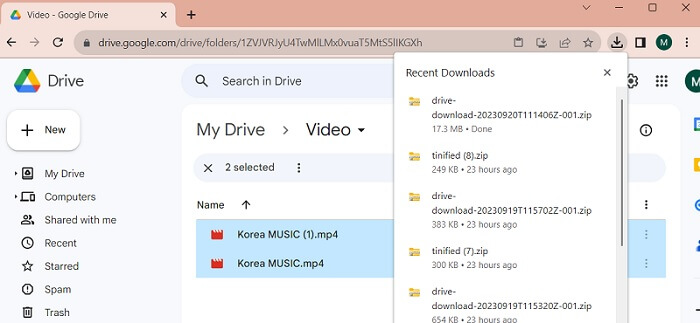
3. lépés. Végül letöltheti a videófájlt, vagy ZIP‑be csomagolhatja, hogy kisebb fájlméretet kapjon. Több videófájlt is kijelölhet egyszerre, majd kattintson a jobb egérgombbal. Megjelenik egy menülista. Válassza a Letöltés gombot, ekkor a Google Drive letölti a tömörített (ZIP‑elt) videókat, és elmenti őket a számítógépére.
3. rész: Videók tömörítése a Google Drive-hoz
Egy hatékony eszközt keres videófájljai tömörítéséhez az eszközén? Mindig használhatja a Video Converter Ultimate programot, hogy csökkentse és módosítsa a videófájlok méretét a számítógépén. Ez az alkalmazás kompatibilis és használható Macen és Windowson egyaránt, így bármilyen eszközre, például laptopra, PC‑re és másra is letöltheti. Széles körű videóformátum‑támogatással rendelkezik, beleértve az MP4, MOV, MKV, WebM, AVI formátumokat és még sok mást. Egy csúszkával rendelkezik, amelynek segítségével a felhasználók a videófájl méretének bizonyos százalékát tudják csökkenteni anélkül, hogy a videó hosszát megvágnák. Emellett az alkalmazás gond nélkül képes 4K videók feldolgozására is. Fejlett technológiát használ videói feldolgozására és tömörítésére. Az, hogy ez az eszköz korlátozások és megkötések nélkül képes a fájlméret csökkentésére, egyedülálló tömörítővé teszi. Tekintse meg és értékelje a részletes útmutatót az eszköz használatához.
1. lépés. Az alkalmazás telepítése
Először le kell töltenie a Video Converter Ultimate programot az asztali számítógépére vagy laptopjára. Az alkalmazás egyszerű telepítéséhez kattintson az alább látható Ingyenes letöltés ikonra.
Ingyenes letöltésWindows 7 vagy újabb rendszerreBiztonságos letöltés
Ingyenes letöltésMacOS 10.7 vagy újabb rendszerreBiztonságos letöltés
2. lépés. A videófájl importálása
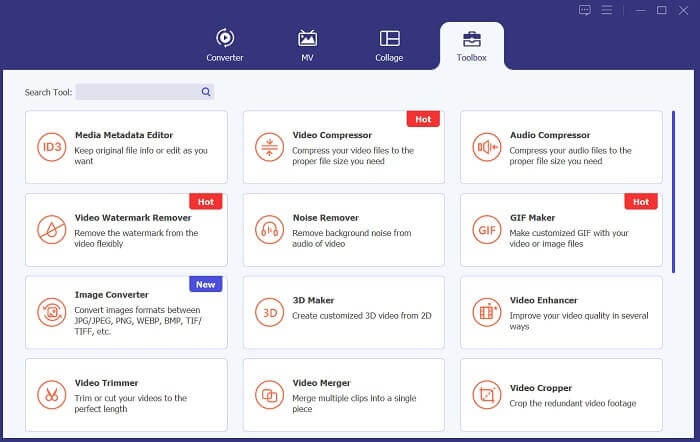
A következő lépés, hogy importálja a videóját az alkalmazás felületére. Ezt úgy teheti meg, hogy belép az eszköz felületére, és a Eszköztár opcióra kattint. Válassza ki a listából a Videó tömörítő funkciót, majd nyomja meg a + ikont.
3. lépés. Videó tömörítése
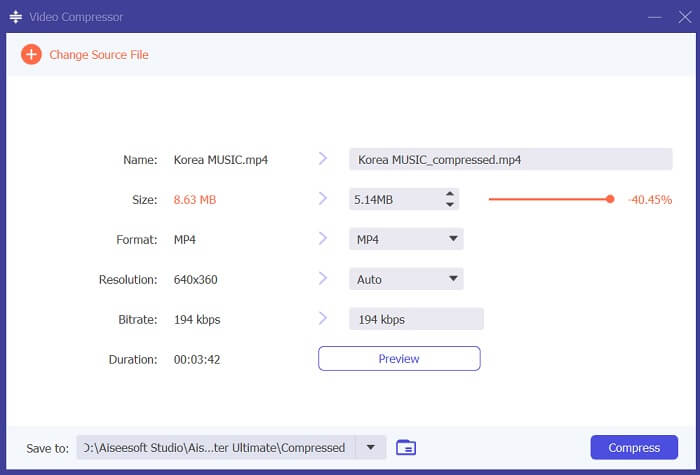
Ezután megjelennek a számítógép mappái. Válassza ki az átalakítani kívánt videót, és kattintson a Megnyitás gombra az importáláshoz. Egy új oldal ugrik fel, ahol csökkentheti a fájlméretet. Húzza a csúszkát, vagy módosítsa a videó paramétereit, például a Felbontást, a Formátumot és a Bitráta értékét. Kattintson a Tömörítés opcióra a folyamat elindításához.
4. lépés. Kimeneti fájl lejátszása
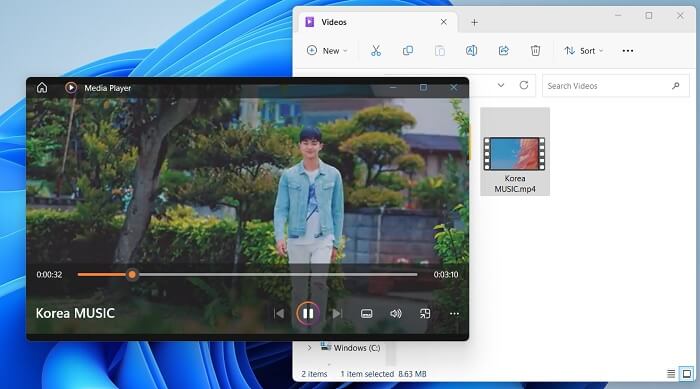
Az utolsó lépés az, hogy meg kell várni, amíg a tömörítési folyamat befejeződik. Lépjen a kimeneti mappájába, és tekintse meg a fájl előnézetét. Koppintson duplán a videóra, hogy elindítsa azt a számítógépe médialejátszójával.
További olvasnivaló:
[Megoldva] Hogyan játsszunk le MP4 fájlokat a Google Drive‑ban
Útmutató videó tömörítéséhez e‑mailhez iPhone‑on, Androidon és online
4. rész. GYIK a Google Drive Videótömörítésről
Fel tudsz tölteni 4K videót a Google Drive-ra?
Igen, feltölthetsz 4K-s videót a Google Drive-ra! Ez egy nagyszerű módja annak, hogy kiváló minőségű videóit tárolja és megosszon másokkal. Győződjön meg róla, hogy elegendő tárhelye van, mivel a 4K videók sok helyet foglalhatnak el. Miután feltöltötte a videót, nem kell megosztania a videófájl eredeti példányát. Csak küldje el nekik a meghajtóra mutató hivatkozást a videofájl eléréséhez. Ezzel a webalapú platformmal könnyedén megoszthat videofájlokat.
Hogyan menthetsz el egy videót a Google Drive-ra minőségromlás nélkül?
Kövesse ezeket a lépéseket, hogy videót veszteség nélkül töltsön fel a Google Drive‑ra. Először győződjön meg róla, hogy a videó 4K felbontású. Ezután lépjen be Google Drive‑fiókjába, és kattintson a bal felső sarokban található Új gombra. Ott válassza a Fájlfeltöltés lehetőséget, majd jelölje ki a feltölteni kívánt videót. Miután a feltöltés befejeződött, a videót könnyen megoszthatja másokkal a fájl hivatkozásának elküldésével. Ezekkel az egyszerű lépésekkel garantálhatja, hogy a videó minőségromlás nélkül kerüljön fel a Google Drive‑ra.
Mi a Google Drive maximális videófelbontása?
A Google Drive maximális videófelbontása 4K. Ha tehát minőségromlás nélkül szeretne videót feltölteni, győződjön meg róla, hogy 4K felbontású. A korábbi lépéseket követve egyszerűen feltöltheti médiafájljait Google Drive-fiókjába, és megoszthatja őket másokkal.
Következtetés
A videók értékes digitális adatok, amelyeket minden birtokolt eszközünkön nagyra becsülünk. Legyen szó mobiltelefonról, digitális fényképezőgépről, személyi számítógépről vagy táblagépről, mindig keresünk lehetőségeket és tartalékmegoldásokat videófájlaink tárolására és megőrzésére. Szerencsére a Google Drive az egyik legkényelmesebb médiamegosztó és tároló platform. Azt is megtudtuk, hogy ez a szolgáltatás képes a videófájlok csökkentésére és tömörítésére, ami hasznos a felhasználók számára. Tehát ha még mindig azon gondolkodik, hogy a Google Drive tömöríti‑e a videót, tekintse át újra a fent említett megoldásokat és információkat.
-
 Hogyan lehet tömöríteni a videót a weben hatékonyan, minőségromlás nélkül
 Amikor webhelye videójához sok panasz érkezik az ügyfelektől, miszerint mindig sokat pufferol, megpróbálhatja 2 hatékony módon tömöríteni a webes webes videókat, ami segít csökkenteni a webhely pufferidejét az ügyfelek megtartása érdekében.
-
 [Részletes útmutató] A számítógépen nem lejátszott Google Drive-videó javítása
 A Google Drive-on található videók nem játszhatók le „Hiba történt a videó lejátszása során” hibával. Ennek oka lehet maga a Google Drive vagy a króm problémák. Ez a cikk 6 megoldást mutat be részletesen.
-
 A legjobb módszerek a HEIC konvertálására JPG-re a Google Drive-on
 Ha szeretné megtanulni, hogyan konvertálhatja a HEIC-et JPG-be a Google Drive-on, olvassa el ezt az útmutató bejegyzést, amelyből megtudhatja, hogyan lehet a legegyszerűbben konvertálni a HEIC-et JPG-be a Google Drive-on PC-n.
