


 Video Converter Ultimate
 Screen Recorder
 Videó javítás
 Biztonságos letöltés
A Veed.io Compressor áttekintése: Hogyan működik ez az eszköz
A 21. században az embereket lenyűgözi a digitális média. A legtöbb mai streaming szolgáltatás lehetővé teszi, hogy korlátlanul nézzünk és streameljünk videókat. Számítógépeinken és okostelefonjainkon is a videónézés életünk szerves részévé vált. Amikor eszközt vásárolunk, elsődleges szempont a kijelző minősége és az eszköz videólejátszási képessége. Ahogy a videókészítést jobb minőségű kimenettel fejlesztettük, a fájlok mérete az eszközeinken egyre nagyobb lett. Ezért különféle videótömörítési technológiákat fejlesztettek ki. Az egyik ma népszerű online videókompresszor a Veed.io kompresszor. Ez a cikk részletesen áttekinti ennek az online alkalmazásnak az előnyeit, hátrányait és használatát.

1. rész. Mi az a Veed Video Compressor
A Veed.io egy videotömörítő eszköz, amely lehetővé teszi a felhasználók számára, hogy hatalmas videofájlokat tömörítsenek a minőség romlása nélkül. Ez a webalapú eszköz felhasználóbarát, és egyszerű fogd és vidd felületet kínál. Ezenkívül reklámmentes, így a felhasználók gyorsan és biztonságosan tömöríthetik a különféle videókat. A Veed.io egyik kritikus jellemzője, hogy képes tömöríteni a videókat a minőségi kompromisszumok nélkül. Meg tudja őrizni a videofájl felbontását, miközben fejlett algoritmusával tömöríti. Ezenkívül ez az online eszköz kompatibilis és támogatott különféle videotárolókkal, beleértve az MP4-et, AVI-t, MOV-t, MKV-t, WMV-t és még sok mást. A Veed.io tömöríti a videókat, és olyan szerkesztési funkciókat kínál, mint a vágás, a vágás, a szöveg hozzáadása stb. Idővonal-szerkesztő panellel rendelkezik, ahol a felhasználók szerkeszthetik és javíthatják kimeneti videójukat. Nemcsak a videó fájlméretét csökkentheti, hanem szépítheti és módosíthatja a videó kimeneti megjelenését is.
2. rész. A Veed Video Compressor előnyei és hátrányai
A Veed.io egy nagyszerű eszköz, amely számos funkcióval rendelkezik. Digitális felhasználás szempontjából azonban semmi sem tökéletes. Ennek mindig van helye a folyamatok javítására. Éppen ezért alaposan áttekintettük az előnyeit és számos hátrányát.
Előnyök
- Számos szerkesztési funkciót kínál a felhasználóknak a videokimenet javítása érdekében.
- Ezenkívül át tudja méretezni a videó képarányát a közösségi média platformokhoz.
- Megváltoztathatja a tömöríteni kívánt videofájl háttérszínét.
- Háttérzaj eltávolítója van.
- Ez az online eszköz az FPS javításának lehetőségével is rendelkezik.
- A Faster Export opcióval érkezik.
Hátrányok
- Bár az alkalmazás freemium szolgáltatás, bizonyos funkciók nem érhetők el ingyenes próbaverzióként.
- Ingyenes használathoz vízjel van a videó exportálásakor.
- Az eszköz automatikusan kicsinyíti és tömöríti a fájlt. Ez hátrányt jelenthet azoknak a felhasználóknak, akiknek lehetőségük van a fájlok manuális csökkentésére.
- Főleg az internet sebességétől függ, így a tömörítés időtartama ezzel az eszközzel változhat.
3. rész. Veed Video Compressor útmutatója
A Veed.io bármely internetkapcsolattal rendelkező eszközről elérhető, és minden nagyobb böngészővel kompatibilis. Ez egy intuitív eszköz kis klipek szerkesztéséhez és kisebb videofájl méretű tömörítéséhez. Az alábbi megoldásokat ellenőrizheti, ha meg kell ismerkednie az eszköz részletes folyamatával.
1. lépés: A Veed.io online elérése
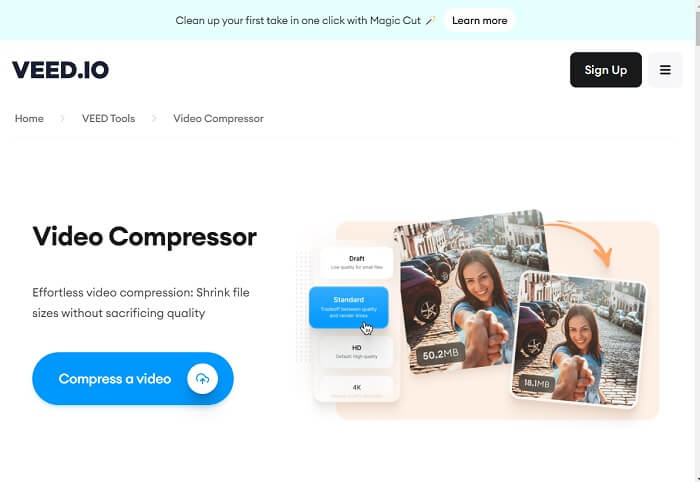
Nyisd meg a Veed videókompresszort a böngésződben a fő termékoldalán. A cikkben található hivatkozásra is kattinthatsz, hogy gyorsan eljuss az oldalra. Ezután vagy regisztrálhatsz egy fiókot, vagy a Compress a Video (Videó tömörítése) opcióra kattintva közvetlenül elérheted a szerkesztési funkciókat.
2. lépés: Videó importálása és szerkesztése
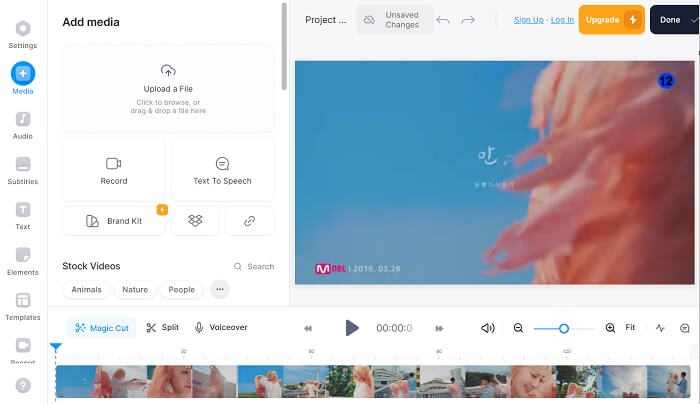
Ezt követően lépj a Media (Média) fülre a bal oldali menüsorban. Itt találod a videó importálásának lehetőségét. A videófájlt egyszerűen áthúzhatod és elengedheted, vagy a Upload a File (Fájl feltöltése) gombra kattintva adhatod hozzá a videót az eszköz felületéhez. Ezután húzd a videót az idővonal szerkesztőpaneljére, és módosítsd a videót a szerkesztési funkciók segítségével.
3. lépés: Exportálás és a videófájl méretének csökkentése
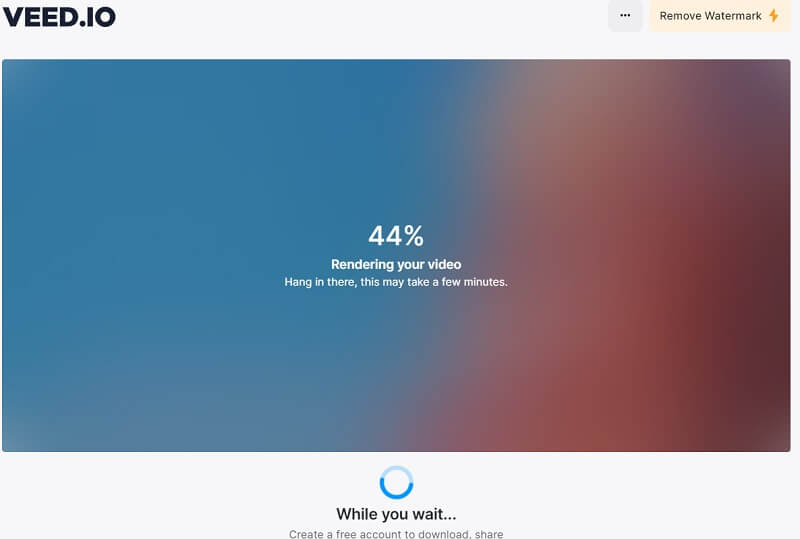
Végül, ha a videófájl teljesen elkészült az általad kívánt kimenet szerint, készítsd elő az exportálásra. Kattints a Done (Kész) opcióra az online eszköz jobb felső részén. Válaszd az Export Video (Videó exportálása) lehetőséget, hogy az eszköz algoritmusával automatikusan tömörítsd a fájlt. Várd meg a folyamat végét, majd a videót közvetlenül elmentheted a számítógéped egyik mappájába, vagy exportálhatod közösségimédia-platformokra.
4. rész. A Veed Video Compressor alternatívája
Tegyük fel, hogy úgy érzi, a Veed.io eltér az Ön hangulatától, és más módszereket kell használnia a videó tömörítésére. Ez a rész különböző megoldásokat elemez a videofájlok tömörítésére anélkül, hogy a Veed.io videotömörítőre lenne szükség.
1. Video Converter Ultimate
A Video Converter Ultimate egy forradalmian új videókonvertáló alkalmazás számítógépre, amely képes csökkenteni és módosítani a videófájl méretét anélkül, hogy a minőséget rontaná. Ami ezt az eszközt jobb választássá teszi a Veed.io-hoz képest, az a képessége, hogy nagy felbontású videófájlokat is képes tömöríteni. A felhasználók vagy ügyfelek olyan videók fájlméretét csökkenthetik, amelyek 8K, 4K, 2K, 1080p és egyéb felbontásúak. Mindannyian tudjuk, hogy az ilyen minőségű videók nagyon sok tárhelyet igényelnek. Ezzel az alkalmazással az eszközöd „fellélegezhet”, mivel sok, ilyen minőséget tartalmazó videót is képes lesz kis összméret mellett tárolni. Továbbá ez az alkalmazás több mint 1000 formátumot támogat szerkesztéshez, javításhoz és tömörítéshez. Ezek a fájlformátumok többek között az MP4, AVI, WMV, MKV, MOV, a VLC által támogatott formátumok és még sok más. Az alábbi részletes útmutatóból megtudhatod, hogyan tömöríthetsz videót a Video Converter Ultimate segítségével.
1. lépés: Szerezd be a Free Converter Ultimate programot a számítógépedre
Ahhoz, hogy videófájlokat tömöríts a Free Converter Ultimate segítségével, le kell töltened a telepítőfájlt, és el kell mentened a számítógépedre. Ha gyorsan van szükséged az eszközre, kínálunk egy jobb megoldást. Kattints az alább látható Free Download (Ingyenes letöltés) ikonra a program telepítőfájljának letöltéséhez.
Ingyenes letöltésWindows 7 vagy újabb rendszerreBiztonságos letöltés
Ingyenes letöltésMacOS 10.7 vagy újabb rendszerreBiztonságos letöltés
2. lépés: Videófájl importálása és méretének csökkentése
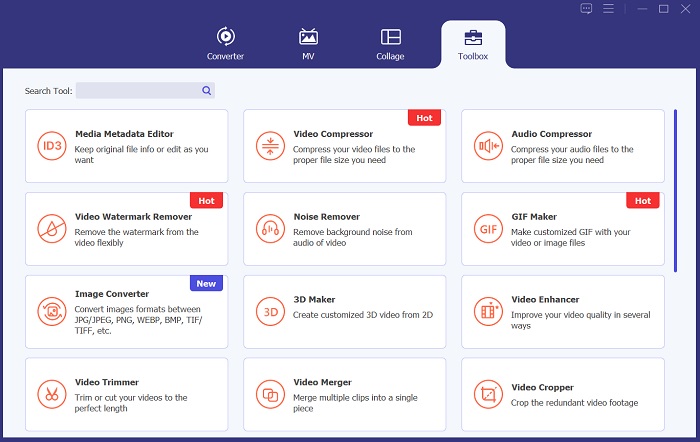
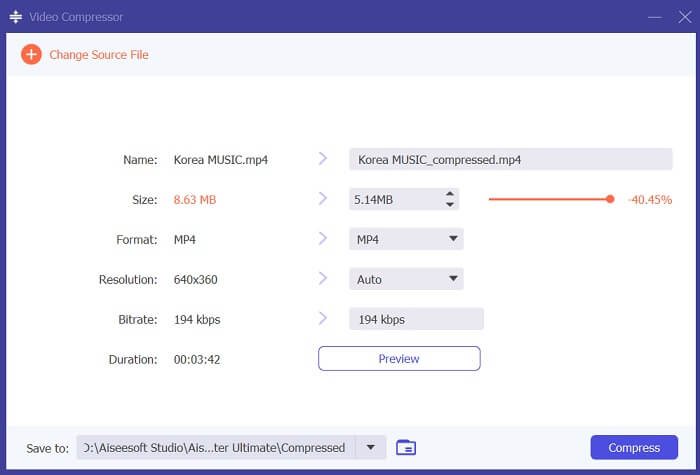
Ezután a videó tömörítéséhez lépj a Toolbox (Eszköztár) opcióra, és keresd meg a Video Compressor (Videókompresszor) funkciót. Kattints az alkalmazás felületén a + ikonra, majd keresd meg azt a videót, amelynek csökkenteni szeretnéd a fájlméretét. Kattints az OK gombra, hogy hozzáadd a videót az eszköz rendszeréhez.
3. lépés: Videó exportálása
Végül, ha már beállítottad és módosítottad a videó fájlméretét a kívánt mértékre, indítsd el a csökkentést. Kattints a Compress (Tömörítés) opcióra, hogy az eszköz elemezze a videót, és elindítsa a tömörítési folyamatot. A kimeneti fájl automatikusan elmentésre kerül a számítógépeden a Video Converter Ultimate kimeneti mappájába.
2. FVC Video Compressor Online
Egy másik lehetőség, amelyet a felhasználók a videók tömörítésére használhatnak, a FVC Video Compressor Online. Ez a webalapú eszköz kifejezetten a videók fájlméretének csökkentésére szolgál. Számos videóformátumot és konténert támogat, többek között az MP4, MOV, AVI, FLV, TS, WebM, M4V és egyéb típusokat. Emellett különféle videóminőségekkel is kompatibilis. A felhasználók 4K, HD, SD, 3D és más típusú videókat is tömöríthetnek vele. Algoritmusának köszönhetően az eszköz akár 30-szor gyorsabb tömörítést ígér, mint egy hagyományos online videókompresszor. Ez a tulajdonság teszi jobb alternatívává a Veed.io-hoz képest. Továbbá az FVC Video Compressor Online kötegelt tömörítési funkcióval is rendelkezik, amely lehetővé teszi a fájlméretek tömeges csökkentését. Ez az a funkció, amely jelenleg hiányzik a Veed.io-ból. Hogy megtanuld, hogyan csökkentheted a videófájlok méretét ezzel a platformmal, kövesd az alábbi részletes útmutatókat.
1. lépés: FVC Video Compressor Online elérése
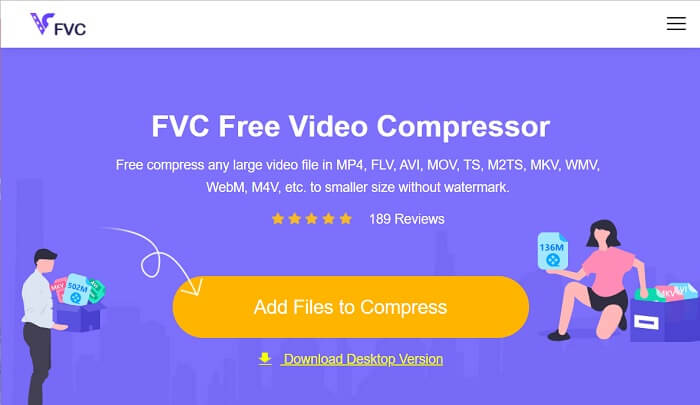
Kezdje el a videofájlok feldolgozását az FVC Video Compressor Online elérésével webböngészőjében. Ez az eszköz kompatibilis a Chrome, a Firefox, a Safari, a Microsoft Edge stb. Menjen a termék főoldalára, és keresse meg a felületet.
2. lépés: Videófájlok tömörítése
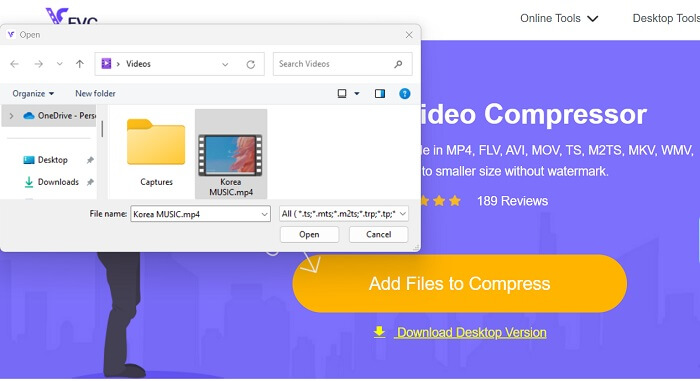
Kattints az Add Files to Compress (Fájlok hozzáadása tömörítéshez) ikonra, hogy hozzáférj a számítógéped vagy eszközöd mappáihoz. Böngéssz az eszközön, és keresd meg azt a videót, amelyet tömöríteni szeretnél. A fájl importálásához kattints az Open (Megnyitás) gombra. Első használatkor lehet, hogy telepítőt vagy indítóprogramot kell letöltened a böngésződre ahhoz, hogy a platform működni tudjon.
3. lépés: Videó exportálása
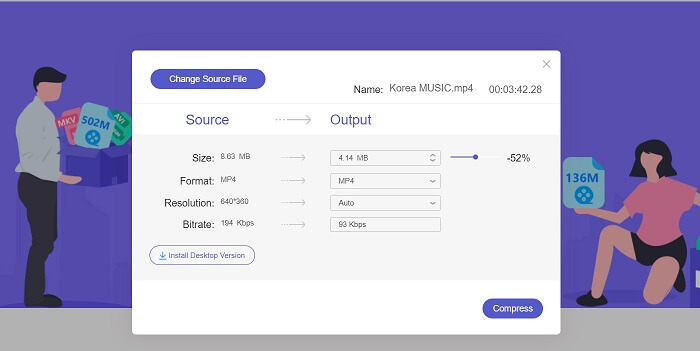
Végül a videófájl tömörítéséhez állítsd be a különféle videóparamétereket. Használd a csúszkát annak a százaléknak a kiválasztásához, amennyivel az eredeti videó fájlméretét csökkenteni szeretnéd. Ezután kattints a Compress (Tömörítés) opcióra a folyamat elindításához és a csökkentett videó exportálásához.
További olvasnivaló:
A 10 legjobb GIF-kompresszor asztali és online felhasználóknak
Hogyan tömöríts videót a Vimeo‑hoz feltöltés előtt (ingyenes és online megoldások)
5. rész. GYIK a Veed Video Compressorról
A Veed videokompresszor ingyenes?
A Veed Video Compressor egy szoftvereszköz, amely lehetővé teszi vagy lehetővé teszi a felhasználók számára, hogy a minőség romlása nélkül csökkentsék videofájljaik méretét. Speciális tömörítési algoritmusokat használ a videók tömörítésére, miközben megtartja eredeti felbontásukat és képkockasebességét. Bármely böngészőben elérhető, beleértve a Chrome-ot, a Safarit és a Firefoxot is. Ingyenesen használható azon felhasználók számára, akiknek csökkenteni kell a videofájl méretét
Biztonságos a Veed io használata?
Igen, a Veed Video Compressor használata biztonságos. SSL-titkosítást, például HTTP-t használ, hogy biztosítsa ügyfelei adatainak biztonságát, védelmét és magánéletét. Ezenkívül nem szükséges, hogy a felhasználók fájlszoftvert töltsenek le vagy szerezzenek be eszközeikre, így biztonságos és kényelmes lehetőség a videofájlok tömörítésére.
A VEED freenek van vízjele?
Igen, van rajta vízjel a videofájl exportálásakor. A Veed Video Compressor lehetővé teszi a felhasználók számára, hogy igényeiknek megfelelően testreszabják a tömörítési beállításokat. A kívánt tömörítési szint elérése érdekében a felhasználók beállíthatják az olyan paramétereket, mint a bitsebesség, a felbontás és a képkockasebesség. Ezek a speciális funkciók elérhetők. A kimeneti videón azonban vízjel lesz.
Következtetés
A Veed Video Compressor ideális eszköz tartalomkészítőknek, akik nagy felbontású videókat szeretnének feltölteni hosszú feltöltési idők nélkül. Kiváló platform mindazoknak, akik nagy méretű videófájlokat szeretnének gyorsan és hatékonyan tömöríteni. Felhasználóbarát felülete és fejlett tömörítési algoritmusai révén kiemelkedő választás a zsúfolt videótömörítő piacon. Ugyanakkor az eszköz még mindig fejlesztésre szorul, ahogy fentebb ismertettük a hátrányait. Amikor a Veed compress funkció csalódást okoz, támaszkodhatsz az ebben a cikkben ajánlott alternatívákra és más megoldásokra. Ennek ellenére a Veed.io egy nagyszerű platform, amely könnyen hozzáférhető, egyszerűen használható, és hatékonyan képes a fájlméretek csökkentésére.
-
 Hogyan tömörítsük a GoPro videót 4K-ról 1080p-re (ingyenes és online)
 Amikor GoPro kamerával videofelvételt készít, általában a felvett videó fájlmérete rendkívül nagy, amit nehéz lesz megosztani másokkal. Tehát, ez a bejegyzés megmutatja, hogyan kell tömöríteni a GoPro videót.
-
 Hogyan lehet ingyenesen tömöríteni a Facebook videóját GB-ról MB-ra
 Ha tilos egy nagy videót feltölteni a Facebookra, ne aggódjon. Csak tömörítse a nagy méretű videót GB-ról MB-ra az ingyenes videokompresszor segítségével.
-
 Hogyan lehet tömöríteni a videót a weben hatékonyan, minőségromlás nélkül
 Amikor webhelye videójához sok panasz érkezik az ügyfelektől, miszerint mindig sokat pufferol, megpróbálhatja 2 hatékony módon tömöríteni a webes webes videókat, ami segít csökkenteni a webhely pufferidejét az ügyfelek megtartása érdekében.
