


 Video Converter Ultimate
 Screen Recorder
 Videó javítás
 Biztonságos letöltés
Videó tömörítése az Android SMS-hez? Az alapos megoldások itt vannak
Ha Android-felhasználóként gyakran veszel fel videókat, valószínűleg észrevetted, hogy ezek jelentős tárhelyet foglalnak el az eszközödön. Ez bosszantó lehet, mivel korlátozza, mennyi tartalmat tudsz tárolni. Ráadásul több videó tárolása Androidon ronthatja a készülék teljesítményét, lelassítva a folyamatokat, így az eszköz nem működik megfelelően. Szerencsére léteznek módszerek arra, hogyan tömöríts videót Androidon anélkül, hogy a minőség romlana. Néhány ilyen megoldást ebben a cikkben ismertetünk. Lent elolvashatod és elemezheted őket, miközben bemutatjuk a funkcióikat.
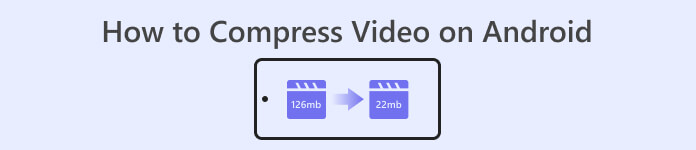
1. rész: Videó tömörítése Androidon
1. Tömörítse a videoméret-kompresszort
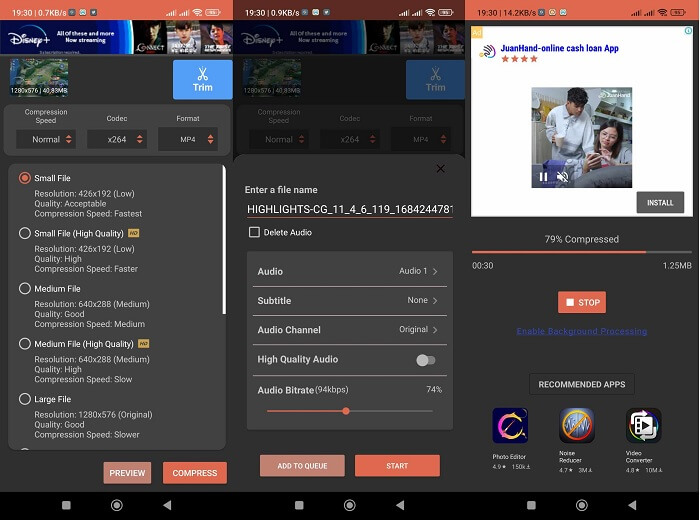
Jól keresett videokompresszort keres Android-eszközén? A Compress Video Size A kompresszor egy olyan eszköz, amely kétségtelenül megkongat az elmédben. A nevéből adódóan ez a videó segédprogram képes tömöríteni az Android-eszközéhez megfelelő videóméretet. A felhasználók kompatibilis videotárolók széles skáláját használhatják videóikon. Használhatnak MP4, MKV, 3GP, MTS, MPG, WMV, M4V, VOB, FLV, MOV, MPEG, AVI stb. Ez az eszköz egyedülálló videótömörítő eszközként, mert képes manuálisan tömöríteni a videót, ha megadja a felhasználóknak a videójukhoz szükséges fájlméretek pontos számát. Ez a funkció azoknak a felhasználóknak kedvez, akiknek pontos számú videofájlméretre van szükségük, amikor videóikat Androidon tárolják. Ellenőrizze az alábbiakban felsorolt módszert az alkalmazás működtetéséhez.
Főbb funkciók
◆ Kötegelt tömörítési eljárással érkezik.
◆ A felhasználók egyéni felbontást választhatnak a videójukhoz.
◆ Közvetlenül mentheti a videót Android-eszközére vagy a Galéria alkalmazásra.
Felhasználói útmutató:
1. lépés. Nyisd meg a Play Áruházat, és keresés segítségével keresd meg a Compress Video Size Compressor alkalmazást. Koppints a Telepítés ikonra, hogy letöltsd az eszközödre.
2. lépés. Indítsd el az alkalmazást az Android-eszközödön, majd nyomd meg az Import gombot annak a videónak a hozzáadásához, amelyet tömöríteni szeretnél.
3. lépés. Miután kiválasztottad a videót, az eszköz elemzi azt, és különböző tömörítési lehetőségeket kínál fel. Válassz kisebb fájlméretet, amely még elfogadható videóminőséget biztosít.
4. lépés. Koppints a compress gombra, majd mentsd el a videófájlt az eszközödre. Kiválaszthatsz egy olyan opciót is, amely törli az eredeti, nagyobb méretű fájlt.
Előnyök
- Kiváló minőségű és alacsony minőségű tömörítés lehetséges ezzel az alkalmazással.
- Beépített videolejátszóval rendelkezik a tömörített videók lejátszásához.
- A felhasználók közvetlenül megoszthatnak videókat ezzel az alkalmazással.
- HEVC kodekekkel érkezik.
- Ez az eszköz előre meghatározott videotömörítési beállításokkal rendelkezik.
- A felhasználók összehasonlíthatják a tömörített videót az eredeti fájllal.
Hátrányok
- Túl sok hirdetés a felületén.
- Használnia kell prémium csomagjait, hogy élvezhesse a fejlett tömörítési funkciókat.
2. FVC ingyenes videokompresszor
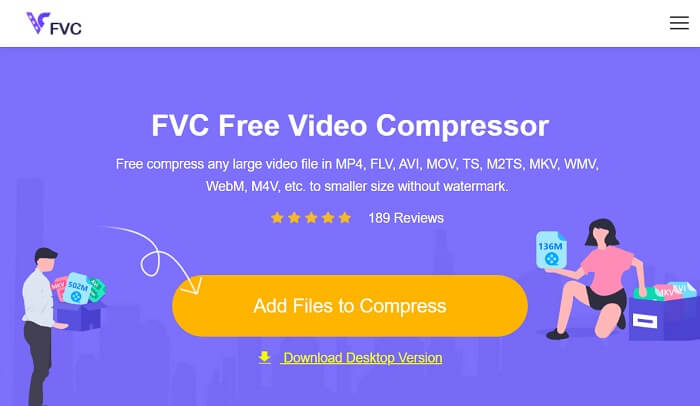
Megbízható eszközt keresel, amellyel Android-eszközödről tömörítheted a videót? A FVC Free Video Compressor egy olyan eszköz, amelyet érdemes kipróbálnod. Ez a webalapú alkalmazás kellően rugalmas azoknak a felhasználóknak, akik nem szeretnének külön appot telepíteni az Android-videók tömörítéséhez. Megbízható eszköz, amely mentesít az alkalmazások telepítésétől, mivel PC-k böngészőiben működik. Képes a fájl bitrátáját, mintavételi frekvenciáját, képkockasebességét, hangerejét és felbontását módosítani a méret csökkentése vagy tömörítése érdekében. Számos videókonténerrel kompatibilis, többek között MP4, MKV, AVI, MOV és más formátumokkal. API-korlátozás nélkül használható, az alkalmazás ingyenesen elérhető. Ami egyedivé teszi ezt az eszközt a hasonló appokhoz képest, hogy a kimeneti fájlt nem látja el vízjellel. Így ezt az eszközt alternatív megoldásként használhatod a különböző, Androidon videótömörítésre szolgáló alkalmazások helyett.
Főbb funkciók
◆ Működik Chrome, Firefox, Mozilla, Opera Mini és más böngészőkben.
◆ Tartalmaz egy csúszkát a videofájlok manuális csökkentésére.
◆ Kötegelt tömörítési funkcióval rendelkezik.
1. lépés: Az online eszköz elérése
Az Android-eszközről készített videofájlok tömörítésének első lépése az FVC Free Video Compressor elérése. Kereshet az alkalmazásban Chrome, Firefox, Opera Mini vagy beépített böngésző segítségével. Keresse meg az alkalmazás főoldalát a keresési eredmények közül, és nyissa meg a főoldalt.
2. lépés. Videó importálása
A tömörítendő videófájl importálásához kattints az Add Files to Convert gombra, ekkor megnyílik az eszközöd mappája. Válaszd ki a tömörítendő videófájlt, majd kattints az Open (Megnyitás) gombra a fájlok importálásához.
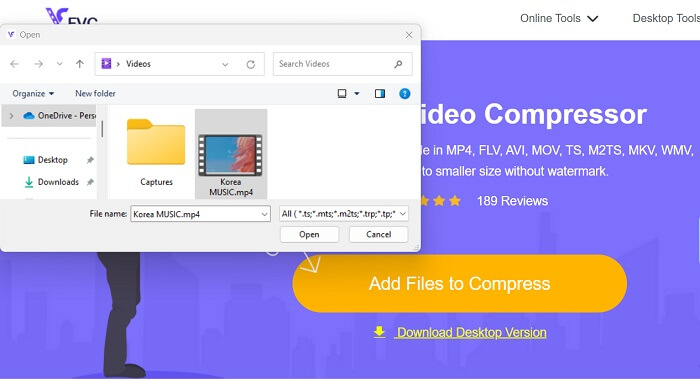
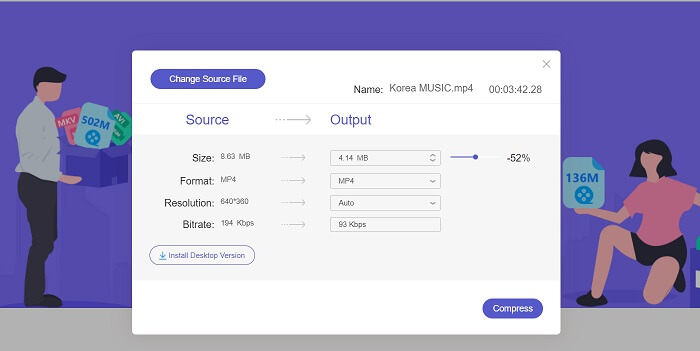
3. lépés. Videófájl csökkentése
Ezután egy párbeszédablak jelenik meg a képernyőn. Húzd el a csúszkát, hogy beállítsd és pontosan meghatározd a fájlméret-csökkentés százalékát. Kattints a Compress gombra a fájlméret csökkentéséhez. Az elkészült fájlt a PC-den ellenőrizheted, majd duplán rákattintva lejátszhatod és megtekintheted a tömörített videót.
Előnyök
- Képes 4K videók tömörítésére.
- A felhasználók csökkenthetik a 3D videók fájlméretét is.
- Az alkalmazás védi a videofájlok adatvédelmét.
- Tömörítheti a videót vízjel nélkül a kimeneti videón.
- 30-szoros tömörítési sebességgel érkezik.
- Könnyedén módosíthatja a forrásfájlt az alkalmazás bezárása nélkül.
Hátrányok
- Az internet sebességétől függ.
2. rész. Android videó tömörítése számítógépen
Hatékony eszközt keresel a videófájlok tömörítéséhez az eszközödön? Mindig használhatod a Video Converter Ultimate programot, amellyel PC-n csökkentheted és módosíthatod a videófájl méretét. Ez az alkalmazás Macen és Windowson egyaránt kompatibilis és elérhető, így bármilyen gépre letöltheted. Emellett széles formátumtámogatással rendelkezik, beleértve az MP4, MOV, MKV, WebM, AVI és egyéb formátumokat. Csúszkát is tartalmaz, amelynek segítségével a felhasználók a videófájl méretének bizonyos százalékát csökkenthetik anélkül, hogy a videó hosszát megvágnák. Továbbá ez az app gond nélkül képes 4K videók feldolgozására is. Fejlett technológiát használ a videók feldolgozásához és tömörítéséhez. Az, hogy ez az eszköz korlátozások és megkötések nélkül képes csökkenteni a fájlméretet, egyedülálló tömörítővé teszi. Nézd át és értékeld a részletes útmutatót az eszköz használatáról.
1. lépés: Az alkalmazás telepítése
A felhasználóknak először le kell tölteniük a Video Converter Ultimate programot számítógépükre vagy laptopjukra. Az alkalmazás egyszerű telepítéséhez kattints az alább látható Free Download ikonra.
Ingyenes letöltésWindows 7 vagy újabb rendszerreBiztonságos letöltés
Ingyenes letöltésMacOS 10.7 vagy újabb rendszerreBiztonságos letöltés
2. lépés: A videófájl importálása
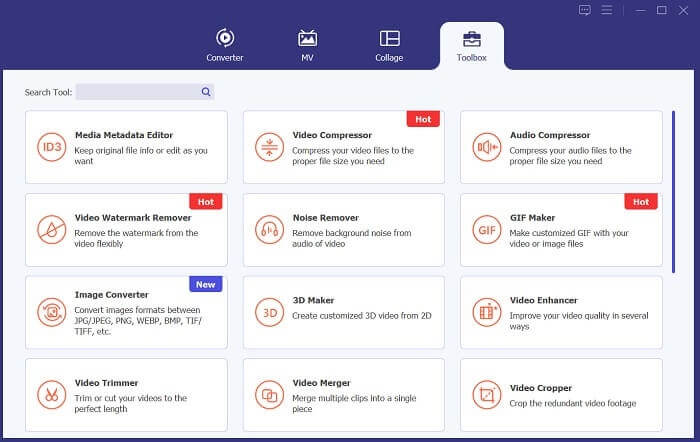
A következő lépés, hogy importáld a videót az alkalmazás felületére. Ezt úgy teheted meg, hogy belépsz az eszköz felületére, majd a Toolbox opcióra kattintasz. Válaszd ki a listából a Video Compressor funkciót, majd koppints a + ikonra.
3. lépés: Videó tömörítése
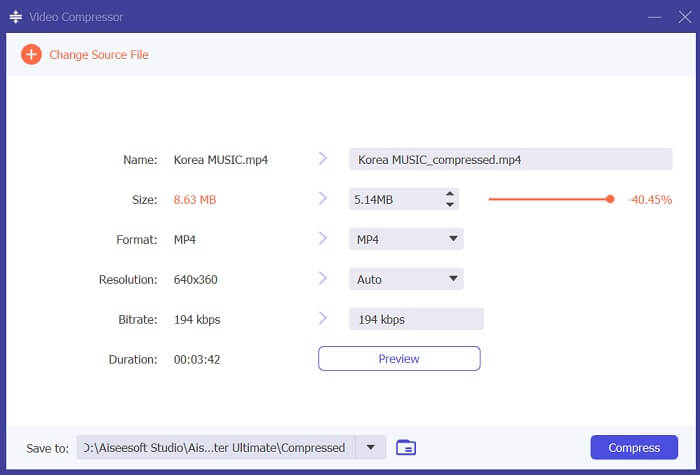
Ezután megnyílnak a PC-n lévő mappák. Válaszd ki az átalakítani kívánt videót, majd koppints az Open gombra az importáláshoz. Egy új oldal jelenik meg, ahol csökkentheted a fájlméretet. Húzd a csúszkát, vagy módosítsd a videó paramétereit, például a felbontást (Resolutions), formátumot (Formats) és bitrátát (Bitrate). Kattints a Compress opcióra a folyamat elindításához.
További olvasnivaló:
Hogyan tömöríts videót Twitterre? 4 megbízható módszer
3 kiváló módszer az Android-videók vágására
3. rész. GYIK a videó tömörítéséről Androidra
Hogyan tudok videót tömöríteni a Samsung telefonomon?
Videók tömörítéséhez Samsung telefonján használhat egy fájlkezelő alkalmazást, amely támogatja a fájlok tömörítését. Először keresse meg azt a videofájlt, amelyet a telefon tárhelyére szeretne tömöríteni. Ezután válassza ki a fájlt, és válassza a tömörítést vagy a tömörítést. Kiválaszthatja a tömörítési formátumot és a tömörítési szintet is. Miután a videofájlt tömörítette, megoszthatja vagy csökkentett fájlmérettel tárolhatja telefonja tárhelyén.
Miért nem tudok nagy videót küldeni e-mailben?
Előfordulhat, hogy néhány okból nem tud nagyméretű videót e-mailben elküldeni. Először is, az e-mail szolgáltatók gyakran korlátozzák az e-mailekhez csatolt fájlok méretét. Ez a funkció megakadályozza a szervereik túlterhelését, és biztosítja az e-mailek gyors és hatékony kézbesítését. Ezenkívül egyes e-mail kliensek korlátozhatják a csatolható videofájlok típusát, például bizonyos formátumú videókat. Ezekben az esetekben előfordulhat, hogy más módszert kell használnia a videó megosztásához, például fel kell töltenie egy fájlmegosztó szolgáltatásba, és el kell küldenie a linket a címzettnek.
Egy videó tömörítése Androidon rontja a minőségét?
A videó Androidon való tömörítése romolhat a minőségben, különösen, ha magas tömörítési szintet választ. Vannak azonban módok a minőségromlás minimalizálására, például a megfelelő tömörítési beállítások kiválasztásával és egy jó minőségű tömörítőalkalmazás használatával.
Következtetés
Összességében, ha Android-felhasználóként gyakran veszel fel videókat, valószínűleg észrevetted, hogy ezek jelentős helyet foglalnak el az eszközödön. Ez a helyzet bosszantó lehet, mivel korlátozza a tárolható tartalom mennyiségét, és lelassíthatja az eszköz teljesítményét. Ha tisztában vagy vele, hogyan kell videót tömöríteni Androidon, az segíthet megőrizni a tárhelyet és javítani a mobilkészülék teljesítményét. A megfelelő eszközökkel és módszerekkel – mint amilyeneket fentebb bemutattunk – mindezt a videóid minőségének feláldozása nélkül is elvégezheted.
-
 A videó felgyorsításának legegyszerűbb módjai Android-eszközein [2023]
 Tudtad, hogy Androidon felgyorsíthatod a videót? Tehát, ha tudni szeretné, hogyan gyorsíthatja fel a videót Android-telefonján, olvassa el ezt az írást.
-
 Videók körbevágása Androidon a videótartalom javítása érdekében
 Ne hagyja, hogy egy túlméretezett videó lelassítson! Ismerje meg, hogyan méretezheti át a videókat Androidon a lépésenkénti útmutatónk segítségével.
-
 Útmutató a nem lejátszott videók javításához Android telefonokon
 Szeretné tudni, hogy miért nem lehet lejátszani az Android-eszközén lévő videókat? Ha igen, a probléma önálló megoldásához folytathatja az olvasást, hogy többet megtudjon.
