


 Video Converter Ultimate
 Screen Recorder
 Videó javítás
 Biztonságos letöltés
Videók online tömörítése 3 figyelemre méltó eszközzel
Az egyik kihívás a nagy felbontású, hosszú videók mobilkészüléken történő rögzítésekor az, amikor később online szeretnénk továbbítani őket másoknak. Ennek oka, hogy a közösségi médiás fiókok csak korlátozott méretű fájlokat fogadnak. Ezért sokaknak csak egy megoldás jut eszébe: a videó vágása vagy rövidítése. Mától azonban a felhasználóknak nem kell többé aggódniuk a hosszú videók rögzítése miatt, köszönhetően az alább felsorolt online videótömörítőknek.

1. rész. 3 módszer a videók online tömörítésére
1. FVC Video Compressor Online
Az FVC Online Videótömörítő a legjobb választás azoknak a felhasználóknak, akik erőfeszítés nélküli videótömörítési élményre vágynak. Fedezze fel ennek az online eszköznek a páratlan egyszerűségét és könnyű kezelhetőségét, amely kiemeli a többi online videótömörítő közül. A csúszka balról jobbra történő elmozdításával könnyedén meghatározhatja a kívánt tömörítési szintet a fájljaihoz. Ráadásul ez a lenyűgöző online videótömörítő szabadságot ad Önnek, hogy pontosan azt a formátumot válassza ki, amely a leginkább megfelel a kívánt videóeredménynek. Élvezheti a különféle formátumok sokoldalúságát és kényelmét, többek között a népszerű MP4, MOV, MKV, AVI, WMV és sok más formátumot. A bőséges választéknak köszönhetően szabadon élvezheti médiafájljait abban a formátumban, amely Önnek a legmegfelelőbb. Emellett kiváló lehetősége van a fájl felbontásának és bitrátájának javítására is.
Előnyök
- A felhasználók megtapasztalhatják a felhasználói felület könnyűségét és egyszerűségét.
- Zökkenőmentes videótömörítést tesz lehetővé vízjelek nélkül.
- Lehetővé teszi a felhasználók számára, hogy kiválasszák az optimális bitrátát és felbontást a videofájlokhoz.
- Könnyedén átalakítja videóikat a formátumok széles skálájára.
Hátrányok
- A tömörítési folyamat az internet sebességétől függ.
1. lépés: Miután elérte az FVC Free Video Compressor fő felületét, kattintson az Add Files to Compress gombra, és töltse le az indítóprogramot. A telepítési folyamat befejezése után kattintson újra a gombra, majd adja hozzá a tömöríteni kívánt videót.
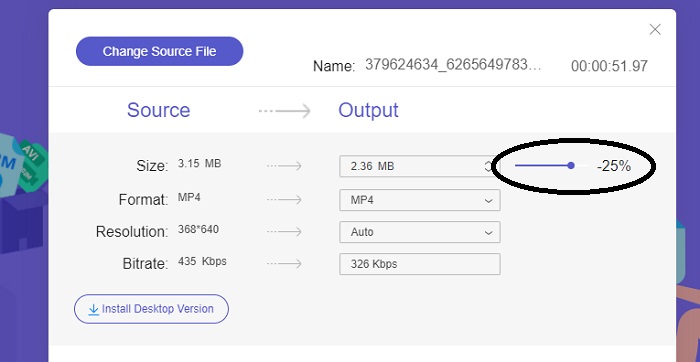
2. lépés: A videó tömörítésének megkezdéséhez a hozzáadás után húzza a csúszka sávot jobbról balra. A videó formátumát is megváltoztathatja az elérhető formátumok közül választva.
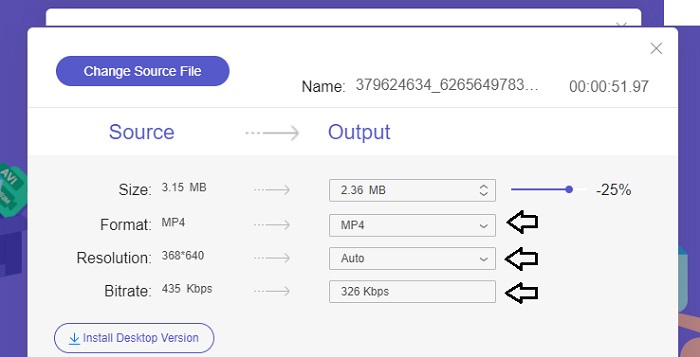
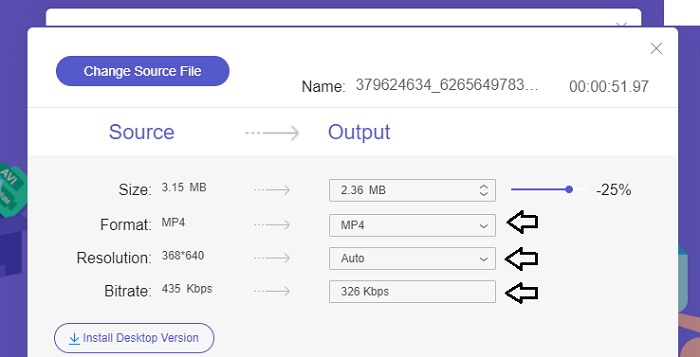
Ezenkívül testre szabhatja a videó Bitrate (bitráta) és Resolution (felbontás) beállításait az elérhető opciók közül választva.
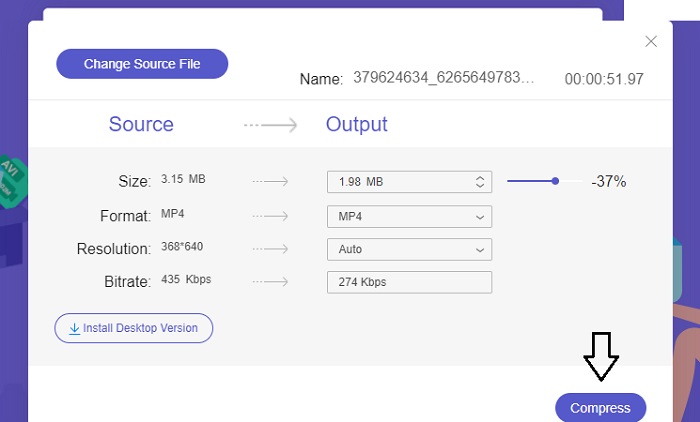
3. lépés: Miután elvégezte az összes szükséges módosítást, a Compress gombra kattintva mentheti a videót. Ezután válassza ki a mappát, ahová a kimeneti videót menteni szeretné. És ezzel készen is van minden!
2. FreeConvert
A FreeConvert egy könnyen használható online eszköz a videók tömörítésére. A felhasználók megcélozhatnak bizonyos szempontokat, például a fájlméretet, a videó minőségét, a felbontást vagy a tömörítési sebességet. A tömörítési folyamat gyors és egyszerű, mindössze néhány egyszerű, könnyen követhető lépésből áll. Mivel azonban ez az eszköz kizárólag online érhető el, a felhasználóknak jelentős sávszélességre lesz szükségük mind a feltöltéshez, mind a letöltéshez. A FreeConvert ingyenes verziója korlátozza a fájlméretet és a havonta konvertálható fájlok számát.
Előnyök
- A felület kezdőbarát.
- Gyors letöltési sebességgel rendelkezik.
Hátrányok
- A nagy fájlméretek tömörítéséhez a felhasználóknak prémium számlát kell fizetniük.
- Az ingyenes verzióban napi limit van a konverziókra.
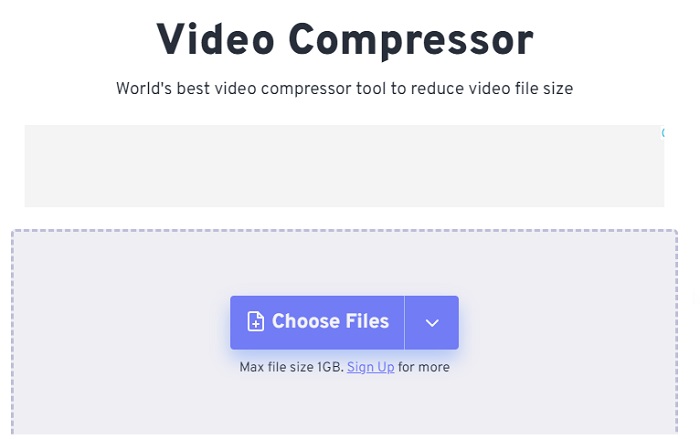
1. lépés: Keressen rá a keresőjében a FreeConvert Video Compressor kifejezésre. Miután elérte a fő felületet, koppintson a Choose Files gombra a tömöríteni kívánt videó feltöltéséhez.
2. lépés: A videó feltöltése után kattintson a Compress gombra, és türelmesen várja meg, amíg a folyamat befejeződik.
3. lépés: A tömörített videó mentéséhez koppintson a Download gombra, majd válassza ki a mappát, ahová a videót el szeretné menteni.
3. Zamzar
A Zamzar egy kényelmes online eszköz, amely lehetővé teszi a fájlok ingyenes konvertálását és tömörítését. Bármilyen internetkapcsolattal rendelkező számítógépen elérhető. Ez az online videóméret-csökkentő lehetővé teszi a felhasználók számára, akár kezdők, akár profik, hogy gyorsan és könnyedén tömörítsék videoklipjeiket. A szoftver sokféle fájltípus támogatására képes. Fontos azonban megjegyezni, hogy az ingyenes verzió csak két tömörítést vagy konverziót korlátoz egy 24 órás időszakon belül.
Előnyök
- Technikai problémák esetén e-mailes támogatás áll rendelkezésre.
- A fájlok legfeljebb 24 óráig tárolhatók.
- A navigáció nagyon felhasználóbarát.
Hátrányok
- Az ingyenes verzióban a felhasználók 24 órán belül legfeljebb két fájlra korlátozhatók.
- A 400 MB-nál nagyobb fájlok eléréséhez frissíteni kell a prémium verzióra.
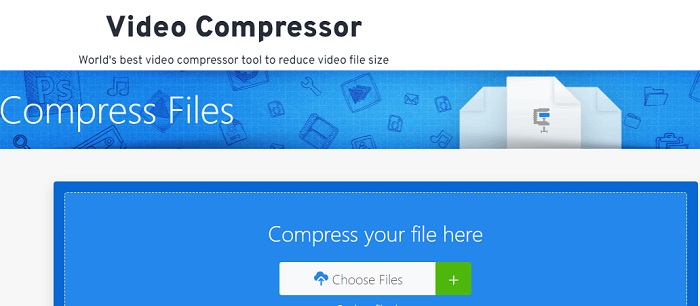
1. lépés: Először is lépjen a Zamzar főoldalára, ahol a teljes felületet megtalálja. Az asztali gépéről történő videóhozzáadáshoz kattintson a Choose Files gombra.
2. lépés: Miután feltöltötte a videót, néhány másodpercig várnia kell, amíg a tömörítési folyamat befejeződik és az állapot frissül.
3. lépés: Végül letöltheti a tömörített fájlt az asztali gépére.
2. rész. A legjobb videokompresszor offline állapotban
Ha olyan szoftvert szeretne, amely egyesíti a videótömörítési, -konvertálási és -szerkesztési funkciókat, érdemes áttérnie a Video Converter Ultimate programra. A szoftver átfogó megoldást kínál, amely tartalmazza az alapvető videószerkesztési, -konvertálási és -tömörítési funkciókat. Emellett fejlett funkciókat is biztosít, amelyek lehetővé teszik a felhasználók számára, hogy könnyedén, magas minőségű, professzionális videókat hozzanak létre. Széles skáláját nyújtja a nagy teljesítményű funkcióknak. A megoldás tartalmaz egy olyan eszközt is, amellyel a felhasználók rövidebb idő alatt, hatékonyan készíthetnek lenyűgöző videókat. Egy videó konvertálása ezzel az eszközzel egy egyszerű, háromlépéses folyamat.
1. lépés: Ennek a nagy teljesítményű videótömörítő szoftvernek a használatához töltse le és telepítse a számítógépére. Ezt követően indítsa el a programot, hogy elkezdhesse használni a funkcióit.
Ingyenes letöltésWindows 7 vagy újabb rendszerreBiztonságos letöltés
Ingyenes letöltésMacOS 10.7 vagy újabb rendszerhezBiztonságos letöltés
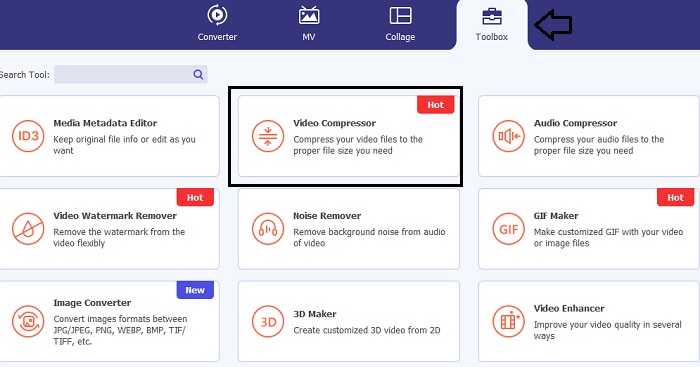
2. lépés: Kezdetnek lépjen a Toolbox részre, és kattintson a Video Compressor opcióra. Ezután már feltöltheti a videóját.
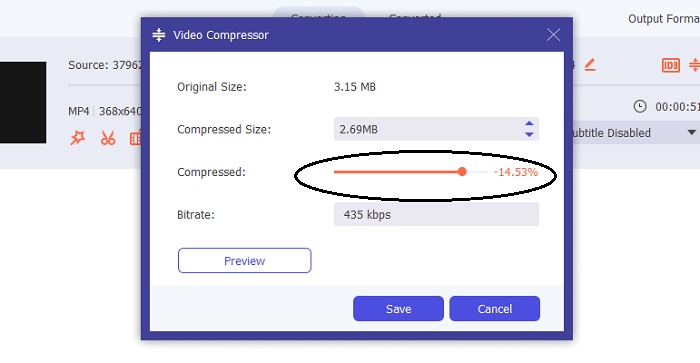
Miután belépett a Video Compressor beállításai közé, mozgassa a Slider (csúszka) sávot addig, amíg el nem éri a kívánt méretet. Ezután kattintson a Save gombra a módosítások alkalmazásához.
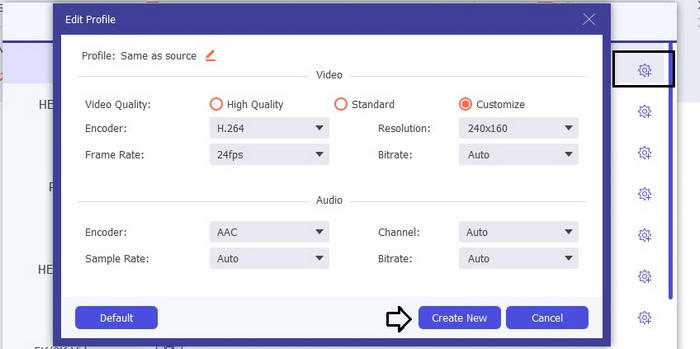
A megfelelő videoformátum kiválasztásához kattintson a Profile opcióra, majd válasszon az elérhető formátumok közül a legördülő listában. Beállíthat olyan paramétereket is, mint az Encoder (kódoló), Resolution (felbontás), Bitrate (bitráta), valamint különféle hangbeállítások. Ne felejtse el a Create New gombra kattintani a beállítások megerősítéséhez.
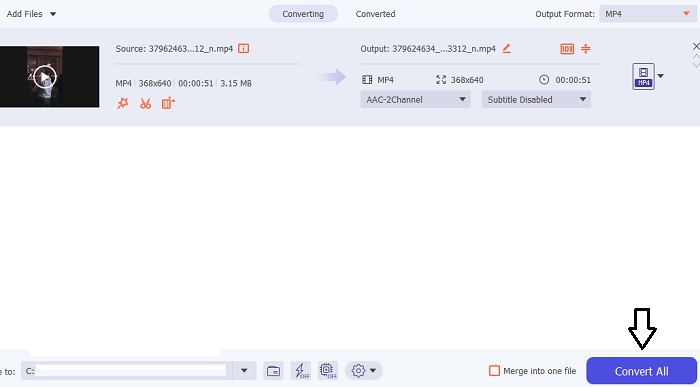
3. lépés: A videó tömörítésének megkezdéséhez kattintson a Compress gombra.
További olvasnivaló:
Hogyan tömörítsünk videót webre hatékonyan, minőségromlás nélkül
A Google Drive tömöríti a videókat? Tudja meg, és derítse ki itt
3. rész. GYIK az Online Video Compressorról
Hogyan csökkenthetem egy videó MB méretét?
Lehetőség szerint tartsa alacsonyan a képfelbontást és a képkockasebességet. A fájl MB méretének csökkentése érdekében fontolja meg a videó bitrátájának és felbontásának csökkentését. De ne feledje, hogy az MB csökkentése közben a minőség is sérül.
Hogyan csökkenthetem a videó méretét minőségromlás nélkül?
Számos módszer áll rendelkezésre a videofájl méretének csökkentésére a minőség feláldozása nélkül. Javíthatja videóját videotömörítő használatával, hosszának csökkentésével, a bitráta beállításával vagy a web számára megfelelő formátumba konvertálásával.
A videó méretének csökkentése rontja a minőséget?
Ne feledje, hogy a videó tömörítése hatással lesz a minőségére. Ezért nagyon fontos, hogy a megfelelő szerszámmal rendelkezzen. Használhatja a Video Converter Ultimate vagy az FVC Video Compressor Online-t.
Következtetés
Számtalan módszer áll rendelkezésre a videók tömörítésére, beleértve az online videóméret‑tömörítők használatát is. Ha szeretné biztosítani, hogy a videófájlok minősége a tömörítés után is változatlan maradjon, mindenképpen érdemes kipróbálnia a Video Converter Ultimate programot.
-
 Az MP4 videó tömörítése kisebb méretre
 Az MP4 videó túl nagy a feltöltéshez? Csökkenti a videó méretét? Itt van 3 hatékony módszer az MP4 fájlok korlátozás nélküli kisebb méretűre tömörítésére.
-
 Oktató videó tömörítésére az e-mailhez iPhone / Android / Online rendszeren
 Nem küldhet túl nagy videót e-mailben? Ha ez a probléma merül fel, itt működőképes módon tömörítheti a videókat e-mailben. Ez a cikk bemutatja, hogyan lehet részletesen csökkenteni a nagy videofájlokat.
-
 2 módszer a videó tömörítésére a YouTube-on
 A YouTube-videók nagyok és lassan tölthetők fel? Csak tömörítse a videofájl méretét kisebbre a YouTube számára online módon és számítógépen.
