


 Video Converter Ultimate
 Screen Recorder
 Videó javítás
 Biztonságos letöltés
Hogyan oldjam meg a videóim nem lejátszásával kapcsolatos problémát: okok és módszerek
A szokásos módon rákattintottunk egy videóra, és már éppen élvezni kezdtük volna a tartalmát, amikor a lejátszó hirtelen felugrott egy ablakban, amely azt mutatta, hogy a videó formátuma nem támogatott, a videó lejátszása sikertelen, hiba történt, és csak a fekete képernyőt bámulhattuk. Találkoztál már ezzel a helyzettel? Ebben a pillanatban meglepődhetsz, és gyorsan próbálod kitalálni, miért nem játszik le videókat a telefonom.
Ne ess pánikba; a videók le nem játszása elég gyakran előforduló probléma, és számos kiváltó oka lehet. A jelen helyzet megoldásához először meg kell tudnunk, miért nem töltődik be a videó: maga a fájl sérült‑e, az általunk használt lejátszóval inkompatibilis‑e, vagy egyszerűen csak az instabil hálózati kapcsolat okozza a hibát. Ebben a cikkben segítünk megtalálni a választ. Felsoroljuk a leggyakoribb okokat, és egy másik alfejezetben bemutatjuk a kezelésükhöz szükséges módszereket és lépéseket.

1. rész. A videók lejátszásának elmaradásának gyakori okai
Miért nem játszódnak le a videóim az iPhone-omon? Nem ritka, hogy ilyen kérdések merülnek fel egy hiba után. A felesleges erőfeszítések megspórolása és a videofájlok egyéb károsodásának elkerülése érdekében elemezzük a problémát, és döntsük el, hogy milyen megoldást alkalmazzunk. Először pontokba szedve felsoroljuk a gyakori okokat, majd egy táblázatban elmondjuk, hogy az egyes pontokhoz melyik megoldás tartozik.
A lejátszód nem támogatja ezt a videoformátumot.
Ez a leggyakoribb ok. Előfordulhat, hogy a különböző operációs rendszerekkel rendelkező eszközök nem tudják megnyitni a másik rendszer alapértelmezett formátumában lévő fájlokat. Néhány általunk használt platform, a lejátszók is támogatják a formátumtartományokat, így ellenőrizheti, hogy az aktuális videó formátuma ezek között van-e. Ha azonban a videó olyan formátumban van, mint az MP4, amely széleskörű kompatibilitással rendelkezik, kizárhatja ezt az okot.
Maga a videofájl sérült.
Ha a videó forrásfájlja sérült, egyetlen lejátszó sem tudja olvasni. Számos tényező vezethet a videó sérüléséhez, például a hiányos letöltések, az átviteli hibák és a részleges adatvesztés.
A videó lejátszásához szükséges kodek nincs telepítve.
Amikor számítógépen játszunk le videót, és nincs telepítve a szükséges videokodek az eszközünkre, a videó nem fog megnyílni.
A videólejátszó rendellenesen fut.
Néhány videolejátszó annyira elavult lehet, hogy nem tudja lejátszani az újonnan letöltött vagy rögzített videókat; ha online lejátszót használunk, akkor azt is megfontolhatjuk, hogy frissíteni kell-e a böngészőt.
Instabil internetkapcsolat.
Ha az eszközünk nincs csatlakoztatva az internethez, vagy a hálózat, amelyhez csatlakozunk, akadozik, az online videók lejátszásának meghiúsulását is okozhatja. Ha azon tűnődsz, hogy miért nem játszódnak le a YouTube-videóim, ellenőrizd az internetkapcsolatot.
A készülék rendszerét frissíteni kell.
Ha a használt számítógép vagy mobiltelefon rendszere túl régi, előfordulhat, hogy az újonnan letöltött videót sem tudjuk sikeresen megnyitni.
Az alábbiakban a fenti okoknak megfelelő megoldások láthatók. A lehetőségekre kattintva a megfelelő szakaszba léphet.
| Ok | Megoldás |
| Nem támogatott videoformátum | Videó formátumok konvertálása |
| Hibás videofájl | Javítsa meg a videót professzionális eszközökkel |
| Hiányzik a szükséges kodek | Új kodek vagy bővítmény telepítése |
| Hibás videolejátszó | Támogatott videolejátszó beszerzése |
| Instabil internet | Csatlakozás stabil internethez |
| Elavult eszközrendszer | Frissítse rendszerét |
2. rész. 6 módszer a videók lejátszásának elmaradásának javítására
Videóformátum konvertálása az Aiseesoft Video Converter Ultimate segítségével
Ingyenes letöltésWindows 7 vagy újabb rendszerreBiztonságos letöltés
Ingyenes letöltésmacOS 10.7 vagy újabb rendszerreBiztonságos letöltés
Így konvertálhatja a videó formátumát az Aiseesoft Video Converter Ultimate segítségével.
1. lépés. Töltsd le és telepítsd az Aiseesoft Video Converter Ultimate programot az eszközödre. Nyisd meg, majd lépj a Converter felületre. Kattints az Add Files gombra a célvideó feltöltéséhez.
2. lépés. Nyisd le a Convert All to alatti menüt, és válaszd ki az eszközöd vagy médialejátszód által támogatott formátumot.
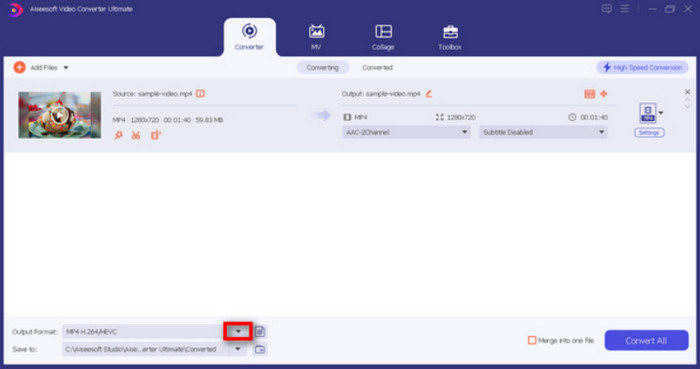
3. lépés. Végül kattints a Convert All gombra.
Javítsa ki a sérült videót az Aiseesoft Video Repair segítségével
Ingyenes letöltésWindows 7 vagy újabb rendszerreBiztonságos letöltés
Ingyenes letöltésmacOS 10.7 vagy újabb rendszerreBiztonságos letöltés
Így javíthat egy törött videót az Aiseesoft Video Repair segítségével.
1. lépés. Töltsd le és telepítsd az Aiseesoft Video Repair programot a számítógépedre. Kattints a piros + gombra a sérült videó feltöltéséhez, majd a lila + gombra egy mintavideó hozzáadásához.
A példavideó formátumának meg kell egyeznie a sérült videó formátumával, és az egyéb paramétereknek, például az időtartamnak, a felbontásnak, a bitrátának stb., a lehető legközelebb kell lenniük egymáshoz.
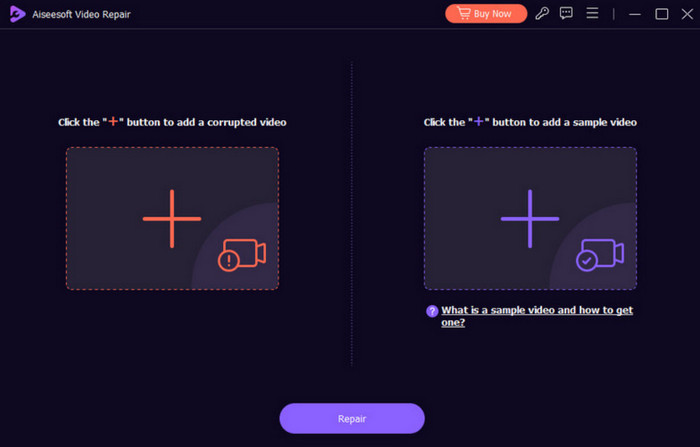
2. lépés. A feltöltés befejeztével kattints a Repair gombra a javítás elindításához.
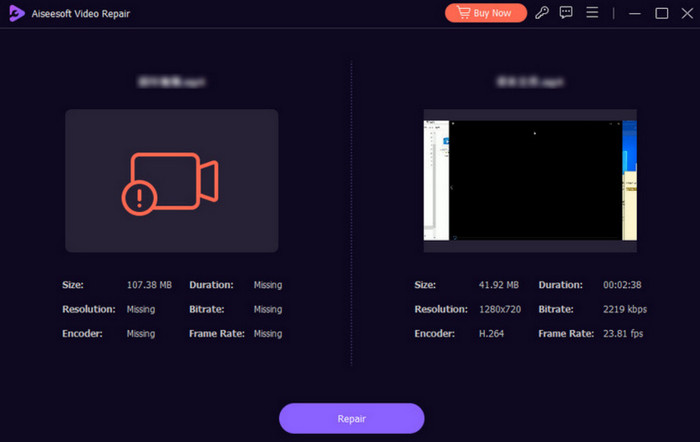
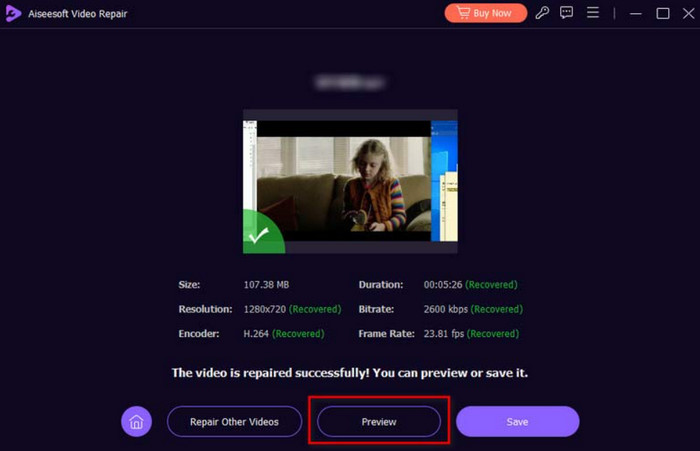
3. lépés. Amikor a javítási folyamat befejeződött, kattints a Preview gombra az eredmény ellenőrzéséhez. Ha megfelelő, kattints a Save gombra.
Új kodek vagy bővítmény telepítése
Amikor azt tapasztalod, hogy a médialejátszóm nem jeleníti meg a videót, és megjelenik egy üzenet a hiányzó vagy nem elérhető kodekről, akkor a videó lejátszásának oka az, hogy nincs megfelelő videokodek az eszközön. Ebben az esetben kattints az OK gombra, és kövesd a következő utasításokat a kodek telepítéséhez.
Ha a hiányzó bővítmény miatt van, a telepítéshez tekintse meg az alábbi útmutatót.
1. lépés. Kattints jobb gombbal a lejátszó bal felső sarkára, majd válaszd a Tools > Plugins > Options menüpontot.
2. lépés. Válaszd ki a célbővítményt a kategóriák közül. Aktiváld, majd kattints az Apply gombra.
Szerezzen be egy támogatott videolejátszót
Néhány, a rendszerhez tartozó videolejátszó zavaró lehet az új formátumok vagy fájlok, például a DVD-k kezelésekor. Tehát lejátszó kiválasztásakor olyat szeretnénk használni, amely az alkalmazkodóképességéről ismert, és lehetőleg olyat, amely DVD-kről vagy Blu-ray lemezekről származó fájlokat is meg tud nyitni. A piacon elérhető opciók közül a VLC Media Player nagyszerű.
Csatlakozás stabil internethez
Miért nem játszható le az MP4 videóm? Ez nyilvánvalóan nem formátumbeli eltérés miatt történik; ha a videó folyamatosan töltődik, az a jelenlegi internetkapcsolat instabil lehet. Próbálj meg stabilabb Wi-Fi-re váltani, hátha ez megoldja a problémát. Alternatív megoldásként egyes videómegosztó oldalak azért nem tudják lejátszani a videót, mert a platform nem érhető el a területeden. Ebben az esetben VPN segítségével csatlakozhatsz egy másik régióban lévő hálózathoz, mielőtt megnyitnád a videót.
Frissítse rendszerét
Az elavult rendszerek miatt előfordulhat, hogy az eszköz nem tudja megfelelően olvasni a videókat külső adattárolókról, például DVD-kről, SD-kártyákról stb. Ilyenkor azonnal frissítenie kell a rendszerét a legújabb verzióra.
1. lépés. Nyisd meg a Gépházat a számítógépeden. Görgess le, és válaszd az Update > Security menüpontot.
2. lépés. Ezután kattints a Windows Update > Check for Updates lehetőségre. Ha elérhető új verzió, a számítógép automatikusan észleli és elkezdi letölteni.
3. rész. Gyakran ismételt kérdések a videóim nem lejátszásával kapcsolatban
Miért nem játszhatók le a videók a telefonomon?
Ennek oka lehet, hogy a videó sérült, vagy a telefonod jelenleg nem támogatja a formátumát. Használhatod az Aiseesoft Video Repair programot a videó javítására, vagy az Aiseesoft Video Converter Ultimate segítségével MP4 formátumba konvertálhatod a videót.
Miért nem játszik le videókat a Snapchatem?
Először ellenőrizd, hogy stabil-e a csatlakoztatott hálózat, majd nézd meg, hogy frissíteni kell-e a Snapchat alkalmazás verzióját. Megpróbálhatod újraindítani az alkalmazást vagy törölni a gyorsítótárat.
Miért nem tudom lejátszani a videómat Firefoxon?
Ennek oka lehet, hogy a böngésződ verzióját frissíteni kell. Ha a probléma továbbra is fennáll, az is előfordulhat, hogy a Firefox nem kezeli a videód formátumát. Próbálj ki egy másik böngészőt vagy egy asztali videolejátszót.
Következtetés
Ez egy útmutató, amely segít elemezni a videó lejátszásának sikertelenségének okait, és megoldani az ilyen problémákat. 6 lehetőséget és mindegyikre egy megoldást kínálunk. Ha a lejátszás formátumbeli eltérés vagy sérült videofájl miatt sikertelen, ne hagyja ki az Aiseesoft Video Converter Ultimate és az Aiseesoft Video Repair alkalmazásokat.
Ne hagyja, hogy a videolejátszási problémák rontsák a videónézés élményét. Javítsa meg őket most!
-
 A Chrome-on nem játszható videók: okok és megoldások itt
 Kíváncsi vagy, miért nem játszódnak le a videóid a Chrome-on? Ebben a cikkben találja meg azokat a válaszokat és gyors megoldásokat, amelyekre szüksége lehet a zökkenőmentes megtekintéshez.
-
 A Video Play Error 5 probléma egyszerű kijavítása
 Volt már olyan, hogy lejátszotta valamelyik letöltött videót, de megzavarta a video lejátszása képtelenség 5. hibaüzenet? Itt van minden, amit tudnod kell.
-
 Videokodek nem támogatott: mit, miért és hogyan lehet megoldani
 Ideges lett egy hiányzó kodek vagy nem támogatott videokodek miatt? A kodekhibáról szóló bejegyzés elolvasása a legbölcsebb módja a megoldás megismerésének.
