


 Video Converter Ultimate
 Screen Recorder
 Videó javítás
A 8 MB-os fájltömörítő átfogó áttekintése (2024)
Ebben a helyzetben a fájlok e‑mailben, konkrét címzetteknek való elküldése már egyetlen kattintással megoldható. Az interneten számos dolog elérhető. Ugyanez történik akkor is, ha a fájl videó vagy hanganyag. Ha a fájlok nagyon nagyok, segítségre lesz szüksége ahhoz, hogy eljussanak a megfelelő címzetthez. Ennek oka, hogy a kézbesítési folyamat több időt vesz igénybe, ha a fájlok mérete nagyobb. Ennek ellenére nincs ok aggodalomra. Ebben a cikkben a 8MB Compressor eszközzel foglalkozunk. Ez a módszer biztonságosan tud adatokat továbbítani bárhová, anélkül hogy azok biztonsága miatt aggódni kellene.

1. rész. 8MB Compressor Review
A 8 MB-os Video Compressor egy széles körben elismert online videotömörítő eszköz, amely kompatibilis olyan népszerű webböngészőkkel, mint a Google Chrome, a Mozilla Firefox és a Safari. A 8 MB-os videokompresszor használatával a felhasználók hatékonyan csökkenthetik kiterjedt videofájljaik méretét legfeljebb 8 MB-ra. Az alkalmazás lehetővé teszi a felhasználók számára, hogy különféle előre beállított méretek közül válasszanak, köztük 100 MB, 50 MB, 25 MB és 8 MB. A 8 MB-os kompresszor felhasználóbarát felülettel büszkélkedhet, amely egyszerre elegáns és intuitív, így a felhasználók széles köre számára vonzóvá teszi. Ezenkívül a felhasználók nem találkozhatnak reklámokkal vagy felugró ablakokkal a program használata közben.
Ezenkívül a szoftver különféle szerkesztési funkciókat kínál, beleértve a videóvágót, a némítót és további funkciókat. Biztos lehet benne, hogy a 8 MB-os Video Compressor garantálja adatai és fájljai biztonságát, kiküszöbölve a biztonsággal kapcsolatos aggályait. Azonban nem képes veszteségmentes tömörítést végrehajtani a fájlokon. A tömörítési méret csökkentése a minőség megfelelő csökkenését eredményezi. Mindazonáltal továbbra is rendkívül hatékony online eszköz a videotömörítéshez.
Előnyök
- Az online program csak azt követeli meg a felhasználóktól, hogy a használat előtt regisztráljanak.
- A felület rendkívül intuitív.
- Ez a termék felhasználóbarát, és kiválóan alkalmas azoknak, akik nem ismerik a videokompresszorokat.
Hátrányok
- Az alkalmazott eljárás veszteséges tömörítési technikát alkalmaz.
- A készülék működéséhez internetkapcsolat szükséges.
2. rész: 8 MB-os kompresszor használata
Az alábbiakban egy tömör útmutató ismerteti a fájlok hatékony tömörítésének lépéseit a 8 MB-os tömörítő eszköz használatával.
1. lépés: Először nyissa meg a böngészőjét, és keressen rá a 8MB Video Compressor eszközre. Ezután indítsa el a programot, és ismerkedjen meg a kezelőfelülettel és a navigációval.
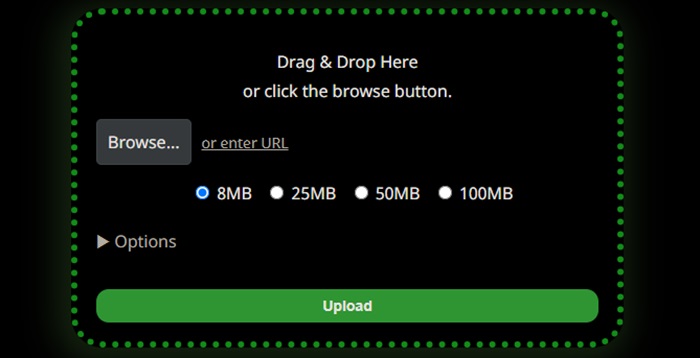
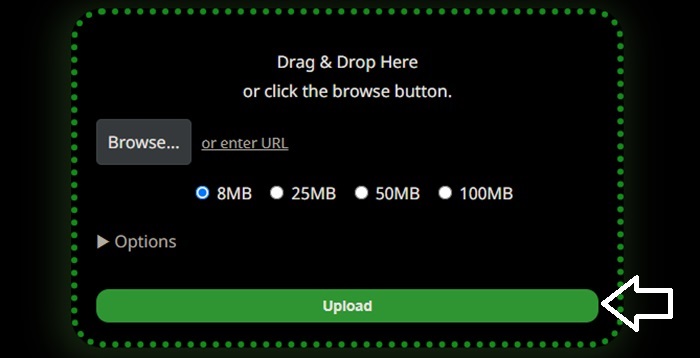
2. lépés: A videó tömörítési folyamat elindításához lépjen az alkalmazás fő felhasználói felületére, és keresse meg az Upload gombot. Kattintson a gombra a kívánt videófájl kiválasztásához és hozzáadásához.
3. lépés: Válassza ki a kívánt tömörítési méretet. A rendelkezésre álló kapacitások: 8MB, 25MB, 50MB és 100MB. A kívánt méretet a megfelelő kör kiválasztásával jelezheti. Ne feledje, hogy a videó méretének csökkentése a minőség romlásával jár. Emellett a felhasználók a legördülő nyílra kattintva további beállítások széles választékához férhetnek hozzá, amelyeket a videójukhoz használhatnak.
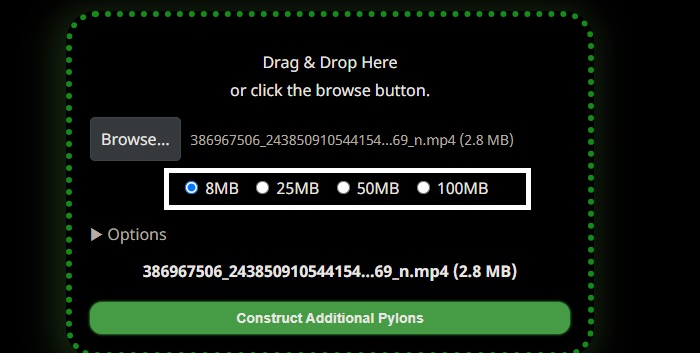
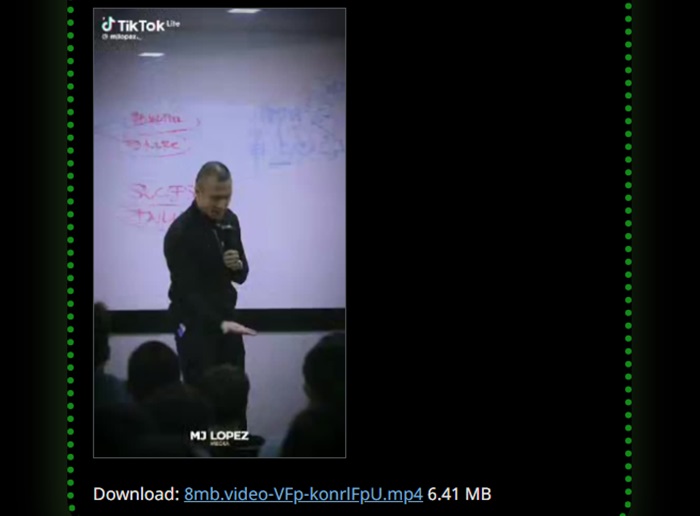
A videó tömörítési folyamatának elindításához kérjük, kattintson a felület alsó részén található linkre. A tömörítési folyamat befejezése után folytassa a videó letöltésével.
3. rész. Alternatívák a 8 MB-os kompresszorhoz
Ha a 8 MB-os tömörítő nem működik megfelelően, alternatív módszerek állnak rendelkezésre online és offline módban is, amelyek könnyedén tömöríthetik a fájlokat.
1. FVC Video Compressor Online
Az FVC Video Compressor Online elismert, kiemelkedő és felhasználóbarát online videótömörítő eszköz. Ez az online program ideális azok számára, akik kényelmes megoldást keresnek videóik méretének csökkentésére a minőség feláldozása nélkül. A szoftver lehetővé teszi a videók tömörítését 4K, HD vagy SD felbontásban, és számos videóformátumot támogat, többek között az MP4, MKV, MOV, 3GP, RMVB, WebM és FLV formátumokat. Ezenfelül lehetővé teszi a felhasználóknak, hogy a videóminőséget saját igényeik szerint állítsák be. Az alábbiakban részletes útmutatót talál a felhasználóbarát tömörítő használatához.
1. lépés: Használja a kedvenc keresőmotorját az FVC Video Compressor Online megkereséséhez. Amint megnyitotta a weboldalt, töltse le az indítómodult, és engedélyezze, hogy hozzáférjen a számítógépéhez.
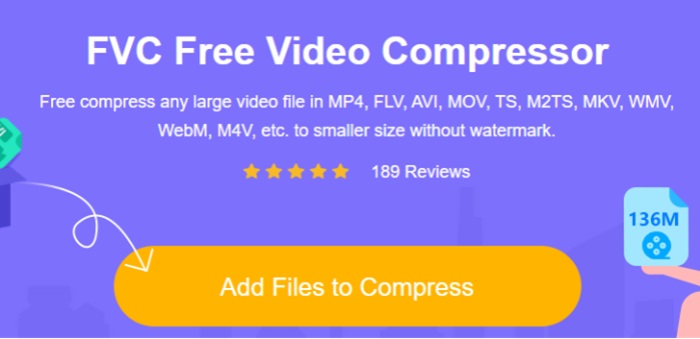
2. lépés: Kattintson az Add Files to Compress gombra a fájlfeltöltés elindításához. A videó fájlméretének csökkentéséhez állítsa a Slider csúszkát balra. Ezenkívül a formátumot is módosíthatja, ha a képernyőn megjelenő elérhető formátumok egyikét választja ki.
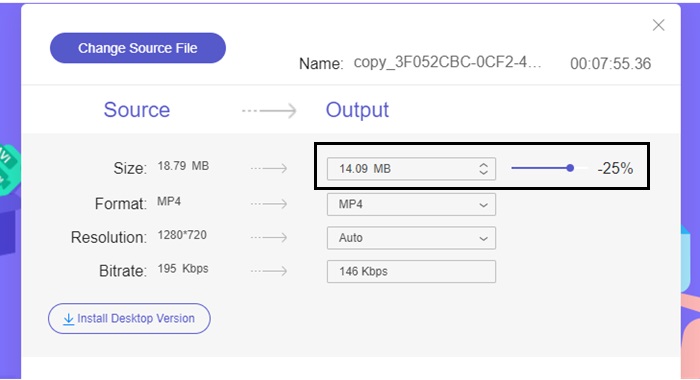
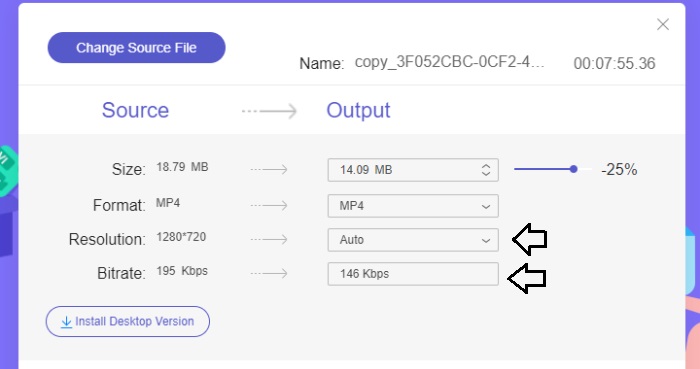
Továbbá a felhasználók személyre szabhatják a videó Bitrate (bitráta) és Resolution (felbontás) értékeit, ha a különféle opciók közül választanak.
3. lépés: Miután elvégezte az összes szükséges beállítást, a videót a Compress gombra kattintva mentheti. Válassza ki azt a mappát, ahová a kapott videófájlt menteni szeretné.
2. Video Converter Ultimate
Ha offline videótömörítőt szeretne, érdemes áttérni a Video Converter Ultimate programra. A szoftver Mac és Windows rendszerekkel is kompatibilis, és az audio‑ és videófájlok tömörítésén túl számos további funkciót kínál. Emellett közel 200 fájlformátummal működik együtt, és lehetővé teszi a felhasználók számára, hogy a fájlok minőségét igényeik szerint optimalizálják. Az egyik figyelemre méltó tulajdonság, amely megkülönbözteti ezt az offline programot más videótömörítőktől, az, hogy hatékonyan képes csökkenteni a fájlméretet a magas videóminőség megőrzése mellett.
1. lépés: A hatékony használat érdekében töltse le és telepítse ezt a nagy teljesítményű videótömörítő szoftvert a számítógépére. Ezt követően indítsa el a programot, hogy elkezdhesse használni a funkcióit.
Ingyenes letöltésWindows 7 vagy újabb verzióhozBiztonságos letöltés
Ingyenes letöltésMacOS 10.7 vagy újabb rendszerhezBiztonságos letöltés
2. lépés: Először lépjen a Toolbox (Eszköztár) részre, és válassza a Video Compressor (Videótömörítő) opciót. Ezt követően már feltöltheti a videóját.
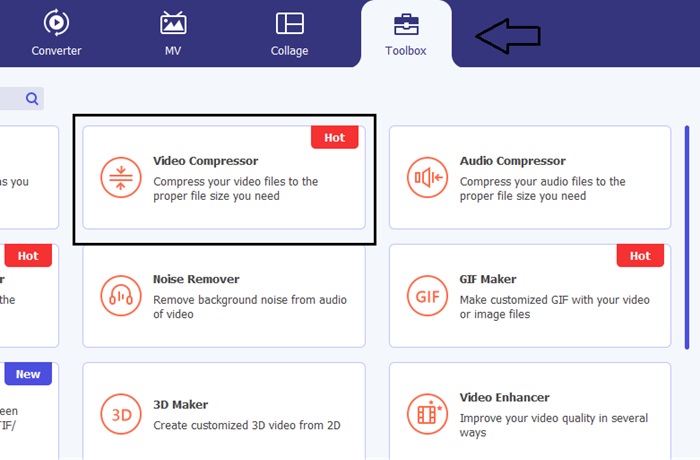
Miután megnyitotta a Video Compressor beállításait, állítsa be a kívánt célnagyságot a Slider csúszka segítségével. Ezután kattintson a Save gombra a módosítások mentéséhez.
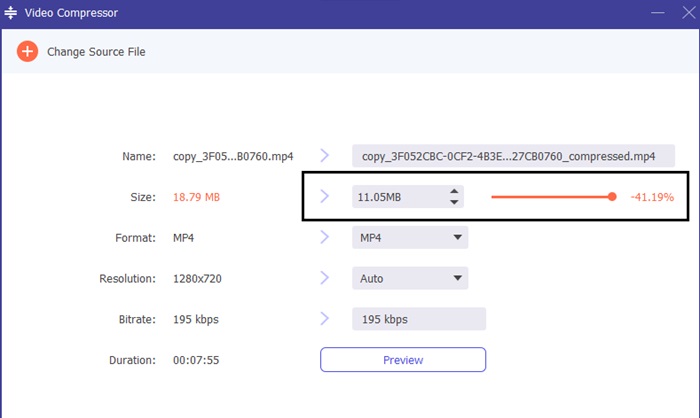
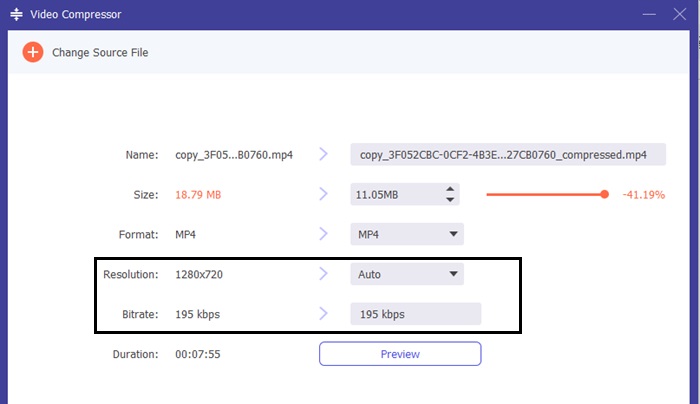
A megfelelő videoformátum kiválasztásához lépjen a Profile (Profil) opcióhoz, és válasszon a legördülő menüben megadott formátumok közül. A felhasználók olyan beállításokat is módosíthatnak, mint az Encoder (kódoló), Resolution (felbontás), Bitrate (bitráta) és az audio beállítások.
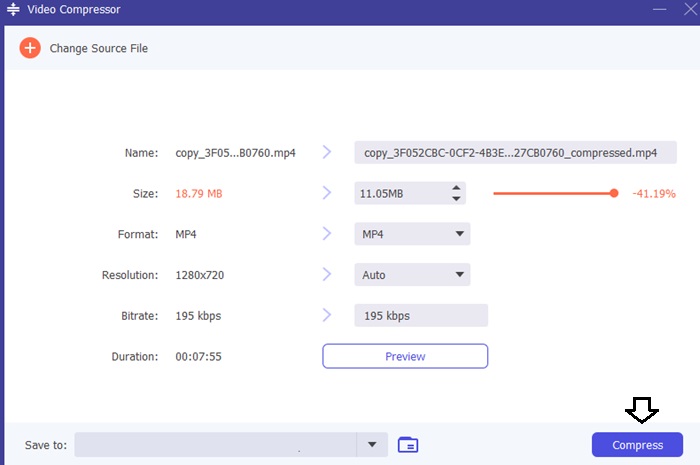
3. lépés: Kattintson a Compress gombra a videó tömörítésének elindításához.
További olvasnivaló:
Veed Video Compressor: részletes és alapos értékelés
Hogyan tömöríts videót Twitterre? 4 megbízható módszer
4. rész. GYIK a 8 MB-os kompresszorról
Hány másodperces videó 8 MB?
Ha a bitrátára hagyatkozunk, akkor megállapítható, hogy egy 8 MB-os videó körülbelül 25,6 másodpercnek felel meg.
Hány MB egy 1 perces 1080p videó?
Különféle felvételi formátumok foglalják el a mobileszköz tárhelyét. A formátumok általános összehasonlítása azonban hasonlóságot mutat a különböző eszközökön. Az 1 perces 1080p-s videóhoz iPhone készüléken körülbelül 130 MB tárkapacitás szükséges.
Ingyenes egy 8 MB-os videokompresszor?
A 8 MB-os Video Compressor egy ingyenes eszköz, amely lehetővé teszi a felhasználók számára a videók tömörítését. Fontos azonban megjegyezni, hogy a feltöltött videónak meg kell felelnie bizonyos feltételeknek. A videónak 5 percnél rövidebbnek kell lennie, és a fájl mérete nem haladhatja meg a 2 GB-ot.
Következtetés
Összefoglalva, a 8MB File Compressor rendkívül hasznos azok számára, akik egyszerű, online módon szeretnék tömöríteni a videóikat. Ha megbízható videótömörítőt keres, érdemes megismerkedni más lehetőségekkel is, például a Video Converter Ultimate programmal.
-
 2 módszer a videó tömörítésére a YouTube-on
 A YouTube-videók nagyok és lassan tölthetők fel? Csak tömörítse a videofájl méretét kisebbre a YouTube számára online módon és számítógépen.
-
 Videókompresszorok a Discordhoz, amelyekről meg kell tanulnia
 Töltsd fel kedvenc videóidat a Discordra anélkül, hogy a fájlméret korlátozná. Tekintse meg a Discord fájltömörítőket itt, hogy segítsen.
-
 Gyors tippek: Hogyan lehet ingyenesen tömöríteni egy videót iPhone-on
 Ez a cikk egy alapos áttekintést tartalmaz egy iPhone-videó tömörítéséről. Kérjük, ellenőrizze az itt felsorolt megoldásokat. Elemezze őket, és válassza ki a megfelelőt!
