


 Video Converter Ultimate
 Screen Recorder
 Videó javítás
Fotor Távolítsa el a háttérfunkciókat és a javításokat
A fényképszerkesztés során a háttéreltávolítás és a fotójavítók teljesen megszokott eszközök: jelentősen emelhetik a munka minőségét, és kiemelhetik a végeredményt. Ekkor jelentek meg a színen az olyan eszközök, mint a Fotor, amely a háttér eltávolítására és a fotók javítására helyezi a hangsúlyt. Gyakori kérdés például, hogy biztonságos‑e a Fotor. Ebben az értékelésben részletesen megvizsgáljuk a Fotor sokrétű funkcióit, és feltárjuk a benne rejlő lehetőségeket. Ezzel párhuzamosan egy figyelemre méltó alternatívát is bemutatunk, amelyet szintén érdemes lehet kipróbálnia. Olvassa tovább a Fotor‑értékelést, hogy megismerje, mire képes a Fotor a háttéreltávolítás és a fotójavítás terén, és eldönthesse, valóban ez‑e az Ön igényeinek leginkább megfelelő eszköz.

1. rész Fotor Review - Háttéreltávolító és fotójavító
A sokoldalú és hatékony szerkesztőeszközökhöz való hozzáférés kulcsfontosságú a digitális fényképezés és a kreatív tervezés dinamikus világában. A Fotor, egy átfogó képszerkesztő program kiválóan biztosítja a felhasználók számára a folyamatosan fejlődő területen való eligazodáshoz szükséges eszközöket. Fedezze fel képességeit, különösen az olyan kiemelkedő funkciókat, mint a Háttéreltávolító és a Photo Enhancer, hogy még ma fokozza kreatív utazását!
Fotor
A Fotor egy sokoldalú fotószerkesztő eszköz, amely felhasználóbarát felületéről és lenyűgöző, képjavításra és háttéreltávolításra szolgáló funkcióiról ismert. A Background Remover (háttéreltávolító) segítségével a felhasználók könnyedén eltávolíthatják a hátteret és emelhetik ki képeiket. Ha ezt a fotójavítóval együtt használja, pontosan azt a tökéletes, magas minőségű eredményt kapja, amelyre vágyik. Az eszközt nemcsak fotószerkesztésre tervezték: rengeteg sablont kínál a nem profi felhasználóknak is, hogy könnyebben elkezdhessék vagy folytathassák projektjeiket. Ha olyan szoftvert keres, amely szinte minden alapfunkciót tartalmaz, és emellett háttéreltávolítóval és fotójavító funkciókkal is rendelkezik, a Fotor jó választás lehet az Ön számára.
Legjobb For
A Fotor ideális magánszemélyek és vállalkozások számára, akik intuitív platformot keresnek fényképeik javításához, különösen akkor, ha a háttér pontos eltávolítása elengedhetetlen a csiszolt végeredményhez. Az alábbiakban felsorolunk néhányat, amelyekkel a Fotor valójában rendelkezik, és amelyekre a legjobban használható:
◆ Egyéni felhasználók és vállalkozások. Ez a felhasználóbarát szoftver egyaránt megfelel szakembereknek és kezdőknek, így ideális megoldás, amely lehetővé teszi, hogy magánszemélyek és cégek egyaránt könnyedén hozzanak létre és fejlesszenek projekteket az egyszerűen kezelhető felület és funkciók segítségével.
◆ Képjavító eszközök. A Fotor sablonokkal és szűrőkkel van tele, hogy a fényképei a lehető legjobb minőségben jelenjenek meg. Emellett a Fotor a fotójavító funkciók használatával „kiegyenesíti” a hibákat és élesebbé teszi a részleteket, így ideális eszköz, ha minőségi problémák merülnek fel a képeknél.
◆ Háttéreltávolító. A Fotor háttéreltávolítási pontossága kétségkívül figyelemre méltó, mivel más, weben elérhető szoftverekhez képest is pontos eredményt nyújt.
◆ Fotószerkesztés. Olyan eszközkészlettel rendelkezik, amelyre a fotószerkesztés során szükség lehet. Ennek eredményeként a Fotor sokak számára az első számú választás, ha többféle fotószerkesztési feladatot kell egy szoftverrel megoldani.
Árazás
Árazási modell: Basic és Pro
Fotor Basic: Ingyenes
Fotor Pro: $8,99/hó
◆ Kötegelt képfeldolgozás.
◆ Képszerkesztő és javító.
◆ Elérhetőség több eszközön.
◆ Előre elkészített sablonok.
◆ Háttéreltávolító.
◆ Fotókollázs eszköz.
◆ RAW fájl konverter.
◆ Speciális szűrők és effektusok.
◆ Tervező.
A Fotor Photo Enhancer használatának lépései
1. lépés. Nyissa meg a Fotor Photo Enhancer weboldalt, és töltse fel a javítani kívánt fotót az „Enhance Photo Now” mezőbe.
2. lépés. A Fotor automatikusan feldolgozza a képét. Ezután már csak annyi a dolga, hogy az egérrel balról jobbra húzva, a csúszkát mozgatva összehasonlítsa az előtte és utána nézetet.
3. lépés. Ha elégedett az eredménnyel, kattintson az Apply (Alkalmaz) gombra, hogy elmentse a fotón végrehajtott módosításokat.
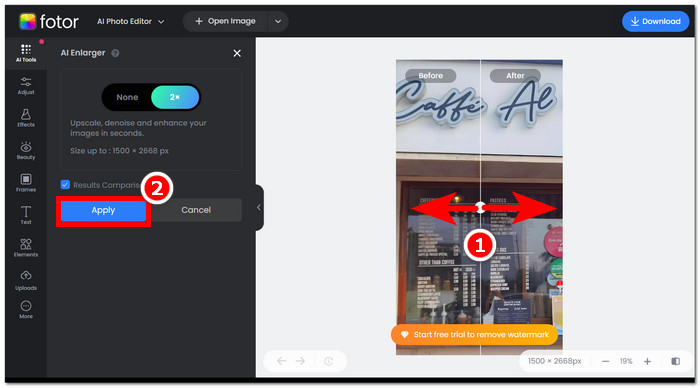
4. lépés. Ha el szeretné menteni a most már javított képét, kattintson a képernyő jobb felső sarkában található Download (Letöltés) gombra.,
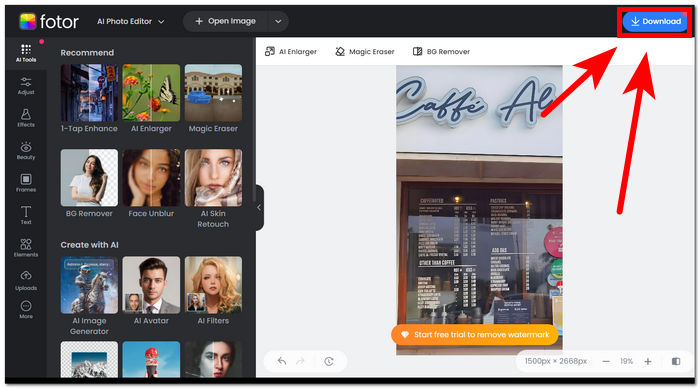
A Fotor Háttéreltávolító használatának lépései
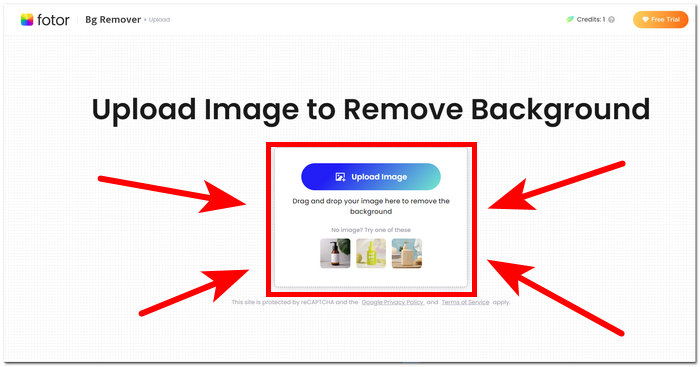
1. lépés. Nyissa meg a Fotor Background Remover weboldalt, és töltse fel azt a fotót, amelyről el szeretné távolítani a hátteret az „Upload Image” mezőben.
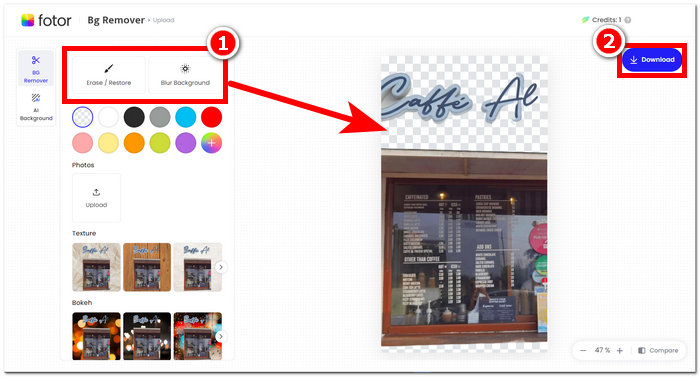
2. lépés. Amint a fotó betöltődik a szoftverbe, az automatikusan eltávolítja a feltöltött kép hátterét.
3. lépés. A Erase/Restore (Törlés/Visszaállítás) eszközzel – amely a bal felső navigációs sávban található – manuálisan is törölheti vagy visszaállíthatja a hátteret igényei szerint.
4. lépés. Ha elégedett az eredménnyel, kattintson a képernyő jobb felső részén található Download (Letöltés) gombra, hogy elmentse a képet az asztalára.
Összefoglalva a Fotor értékelését, a funkciói jelentősen túl jók a képszerkesztés terén. Ezért ez lehetővé teszi, hogy könnyedén készítsen csodálatos projekteket. Amellett, hogy a fotómanipulációhoz szükséges összes alapvető eszközt tartalmazza, a fotójavításra és a háttéreltávolítóra helyezi a hangsúlyt, zökkenőmentesen, kényelmesen navigálható a felületén. Az asztalra hozott összes szolgáltatás közül azonban csak akkor élvezheti teljes mértékben a Fotor szolgáltatásait és funkcióit, ha előfizet a havi előfizetésére.
2. rész. Fotor Alternatíva a háttér és az előkelő fotók eltávolítására
Az FVC olyan eszközöket és szoftvereket fejlesztett ki, amelyek a vizuális szerkesztési iparág alkotóinak igényeit szolgálják ki. Ezek közül kettő az FVC Free Background Remover és az FVC Free Image Upscaler; mindkettő önálló, böngészőből elérhető weboldallal rendelkezik, hogy a felhasználók egyértelműen lássák, mire szolgálnak. Ezzel szemben a szoftveralapú megoldások gyakran egyetlen programba zsúfolják a különböző feladatokra szolgáló eszközöket, ami időigényessé teszi a kezelésük elsajátítását. Ezen felül az FVC eszközök lehetővé teszik, hogy az alkotók szabadon, letöltés és telepítés miatti plusz macera nélkül használják a funkciókat. Az alábbiakban felsoroljuk az FVC háttéreltávolító és képfelnagyító eszközök használatának lépéseit.
Az FVC Free Background Remover használatának lépései:
1. lépés. Látogasson el az FVC Free Background Remover weboldalra, és Upload (Töltse fel) azt a fotót, amelyről el szeretné távolítani a hátteret.
2. lépés. Az FVC AI automatikusan felismeri és eltávolítja a háttért a fotóról.

3. lépés. A folyamat befejeztével már Download (Letöltheti) a fotót.
Az FVC Free Image Upscaler funkcióinak használati lépései:
1. lépés. Töltse fel a fotót az FVC Image Upscaler weboldalra.
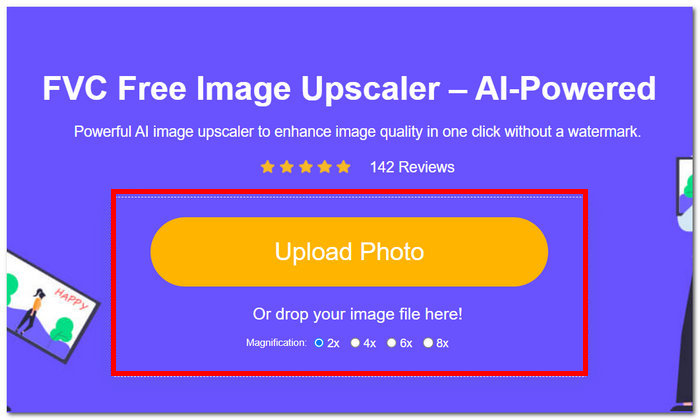
2. lépés. Válassza ki a kívánt Magnification (Nagyítás) mértékét, és kattintson rá.
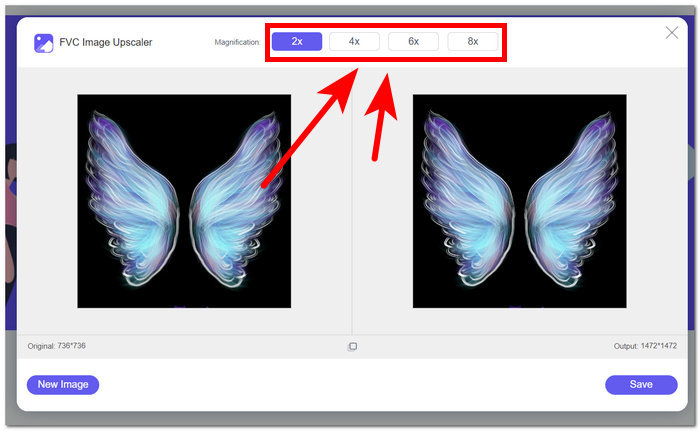
3. lépés. Az eszköz automatikusan feldolgozza a fotót, és a kiválasztott nagyításnak megfelelő különbség azonnal látható lesz.
4. lépés. A most már felnagyított fotó készen áll a mentésre. Csak kattintson a Download (Letöltés) gombra.
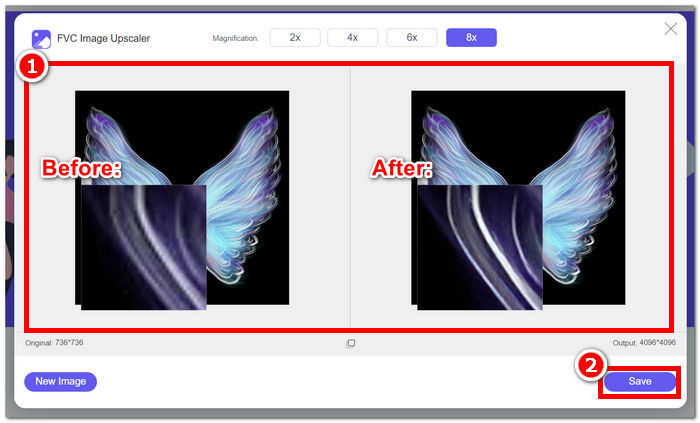
A Fotor és az FVC eszközök ugyanolyan minőségű és pontos eredményeket produkálhatnak, amikor a háttér eltávolításáról és a képfelbontásról van szó. Eltérhetnek azonban elérhetőségükben, amikor az FVC-eszközök bármely helyi böngészőben ingyenesen használhatók, míg a Fotor alapvető ingyenes funkciókkal rendelkezik, de korlátozottak. Először feltétlenül ellenőrizze, hogy milyen funkcionalitást és kényelmet kínálnak Önnek, és engedje el magát a gyors, hatékony és biztonságos online eszközök használatában. Az FVC támogatja, hogy időt takarítson meg, és visszatérjen a függőben lévő projektek időben történő befejezéséhez.
3. rész. GYIK a Fotorról
A Fotor ingyenesen használható?
Igen, a Fotor a fotószerkesztő platform ingyenes verzióját kínálja, amely ingyenes hozzáférést biztosít a felhasználóknak az alapvető eszközökhöz. Ez lehetővé teszi az egyének számára, hogy díjfizetés nélkül használják az alapvető funkciókat.
Mennyibe kerül a Fotor havonta?
A Fotor változatos árazási terveket kínál, amelyek havi és éves előfizetéseket is tartalmaznak, a költségek a mellékelt szolgáltatásoktól függően változnak. A naprakész és pontos árazási információk megtekintéséhez a felhasználókat arra biztatjuk, hogy látogassák meg a Fotor hivatalos webhelyét aktuális ajánlataik részleteiért.
Mennyi ideig tart a Fotor ingyenes próbaverziója?
A Fotor ingyenes próbaverziót biztosíthat prémium szolgáltatásaihoz, bár a próbaidőszak változhat. Az ingyenes próbaidőszakkal kapcsolatos legfrissebb információkért célszerű a Fotor hivatalos webhelyét meglátogatni.
A fotor nem működik?
Ha problémákat tapasztal azzal, hogy a Fotor nem működik, fontolja meg az internetkapcsolat ellenőrzését, a böngésző gyorsítótárának törlését vagy az alkalmazás frissítését, ha asztali verziót használ. Ha a problémák továbbra is fennállnak, javasoljuk, hogy forduljon a Fotor ügyfélszolgálatához segítségért. Segítséget nyújtanak a technikai problémák megoldásában, vagy betekintést nyújthatnak a lehetséges rendszerfrissítésekbe.
A Fotor jó program?
Igen, a Fotor jó képszerkesztő programnak tekinthető, amely felhasználóbarát felületet kínál kezdőknek és tapasztaltabb felhasználóknak egyaránt. Változatos funkciói, köztük a Háttéreltávolító, sokoldalúvá teszik a különféle szerkesztési igényekhez. A Fotor alkalmassága azonban az egyéni preferenciáktól és a fényképjavítási követelményektől függ.
Következtetés
A Fotor figyelemre méltó versenyző, különösen a háttéreltávolító és képjavító funkciói miatt. A sokféle funkciójának és a csaknem minden alapvető eszközt tartalmazó felületének köszönhetően az egyik szabványos fotószerkesztő eszközzé vált. Ugyanakkor, mivel a felhasználók igényei nagyon eltérőek lehetnek, az olyan alternatívák felfedezése, mint az FVC, szélesebb perspektívát kínál. Akár a Fotort, akár valamelyik alternatívát választja, a lényeg az, hogy olyan eszközökkel támogassa kreatív útját, amelyek összhangban állnak az Ön elképzeléseivel. Érdemes mindegyik eszközt kipróbálni és a lehető legjobban kihasználni, hogy megtalálja a háttéreltávolítási és fotójavítási feladataihoz leginkább megfelelő megoldást.
-
 Hogyan távolítsuk el a hátteret a képről a GIMP segítségével
 Ismerkedjen meg a GIMP-pel és a képek hátterének lépésről lépésre történő eltávolításával. Fedezze fel a hatékony módszereket átlátszó képek létrehozására a GIMP segítségével még ma!
-
 Hogyan lehet növelni a képméretet online és offline módban
 Fedezze fel a képméret növelésének legegyszerűbb módját a minőség romlása nélkül. Tekintse meg átméretező eszközeinket és szoftvereinket, hogy biztosítsa képei optimális minőségét.
-
 Kép átméretezése a Photoshopban: kötelező útmutató
 Ismerje meg lépésről lépésre, hogyan lehet átméretezni egy képet a Photoshopban. Kövesse ezt az útmutatót a képek méretének hatékony, egyszerű és minőségi módosításához!
