


 Video Converter Ultimate
 Screen Recorder
 Videó javítás
 Biztonságos letöltés
Teljes útmutató a képek átlátszóvá tételéhez a Google Diákban
Amikor képet illesztesz be egy Google Diába, ügyelj arra, hogy a háttere szerkesztve legyen. Ellenkező esetben a túl sok szín egy oldalon zsúfoltságot kelt a közönségben, és nem segít kiemelni a képek fontos információit. Javasoljuk, hogy minden képet átlátszó színre állíts. Így zökkenőmentesen integrálhatók bármelyik diába.
Ebben a cikkben részletesen bemutatjuk, hogy kétféle módon hogyan tehetsz egy képet áttetszővé a Google Diákban. Mivel azonban mindkét módszer csak viszonylag alapvető műveletekre alkalmas, ajánlunk egy okosabb háttéreltávolító eszközt is.
1. rész. Átlátszóvá tehető egy kép a Google Diákban?
Átlátszóvá lehet tenni egy képet a Google Diákban? Kezdjük a konklúzióval, igen.
A Google Slides olyan, mint a PowerPoint online verziója; számítógépeken, mobileszközökön és böngészőkben is használható. Valós időben hozhatsz létre vagy szerkeszthetsz diavetítéseket partnereiddel. A fejlesztők figyelembe vették, hogy a felhasználóknak egyszerre több képet kell beszúrniuk. Ezért a vezérlőpulton lehetőség van átlátszóságot adni a képek vagy alakzatok hátteréhez. Ezek a funkciók a kép átlátszóságának módosításával vagy átlátszó színkitöltés alkalmazásával működnek.
A következő szakaszokban az átlátszó színek képekre és alakzatokra való alkalmazását fogjuk tárgyalni. A Google Diákban biztosított funkciók azonban csak egyszínű háttérrel és kevés tartalommal rendelkező képekhez alkalmasak. Összetettebb képfeldolgozási feladatokhoz haszontalanok lehetnek.
Szükséged van egy speciálisabb háttér eltávolító eszközre, ami segít. Szerencsére manapság rengeteg ilyen termék létezik, és mi kiválasztottuk a legjobbakat az igényeidnek. Először csak annyit kell tenned, hogy feltöltöd az előkészített képet a háttér eltávolító platformra. Néhány másodperc múlva látni fogod az eredményt. Ezután töltsd fel újra a szerkesztett képet a Google Diákba. Most, hogy elemeztük a helyzetet, itt az ideje elkezdeni a háttér eltávolítását.
2. rész. Kép átlátszóvá tétele a Google Diákban
Kezdjük egy képpel az egészről.
Így tehetsz átlátszóvá egy képet a Google Diákban.
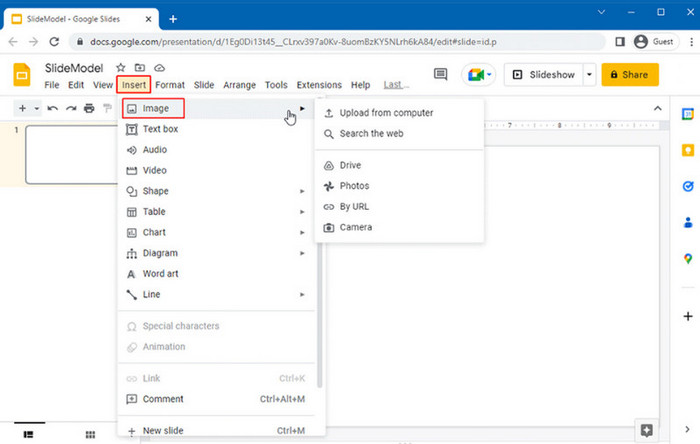
1. lépés. Menj a Beszúrás menübe, és válaszd a Kép lehetőséget. .
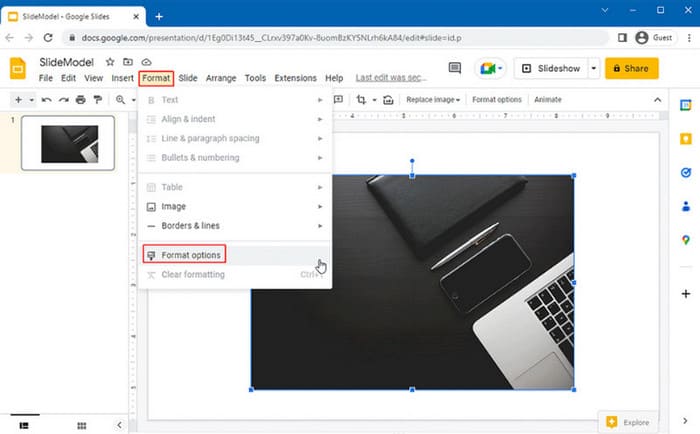
2. lépés. Miután a kép megjelent, kattints rá a kijelöléséhez. Ezután kattints a jobb gombbal, és válaszd a Formázási beállítások menüpontot.
3. lépés. A jobb oldalon megjelenő oldalsávban nyisd meg a Finomhangolás (Adjustments) szakaszt. A csúszkákkal állítsd be a kép áttetszőségét.
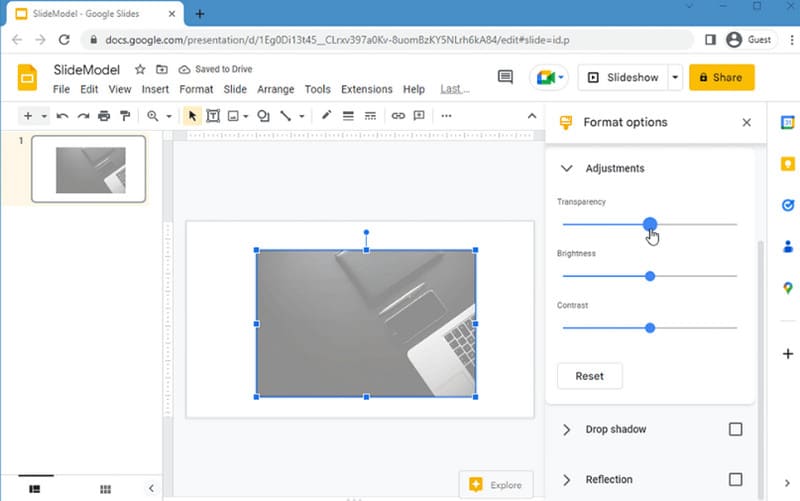
Mozgassa az átlátszósági csúszkát jobbra, ha átlátszóbbá, vagy balra, ha kevésbé átlátszóvá szeretné tenni a képet.
Miután beállította az átlátszóságot, könnyedén hozzáadhat tartalmat a képhez – például címet, alcímet vagy magyarázó szöveget.
3. rész. Alakzat átlátszóvá tétele a Google Diákban
Előfordulhat, hogy amit beszúrsz, az nem egy teljes kép, hanem egy alakzat vagy logó. A Google Slides rendelkezik erre a funkcióval. Ebben a részben az alakzat átlátszóságának testreszabásáról fogunk beszélni.
Így tehetsz átlátszóvá egy alakzatot a Google Diákban.
1. lépés. Menj a Beszúrás > Alakzat > Alakzatok menüpontra, és válassz ki egy alakzatot.
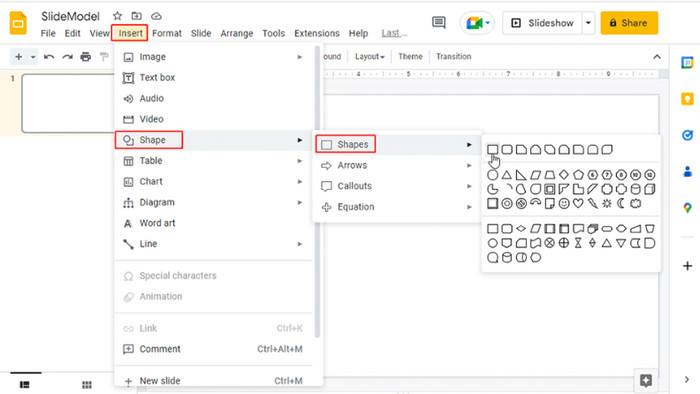
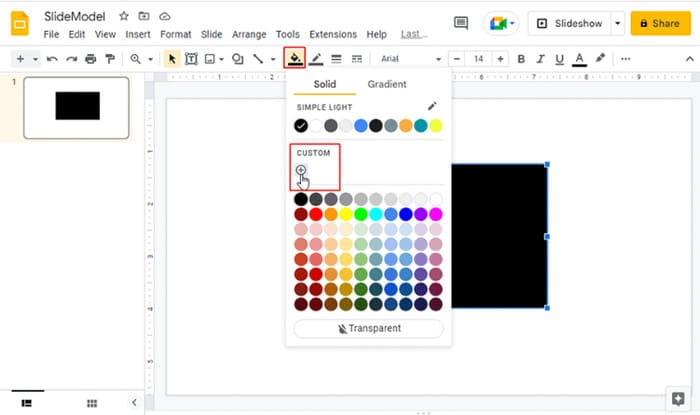
2. lépés. Kattints a Kitöltőszín ikonra, majd válaszd az Egyéni lehetőséget.
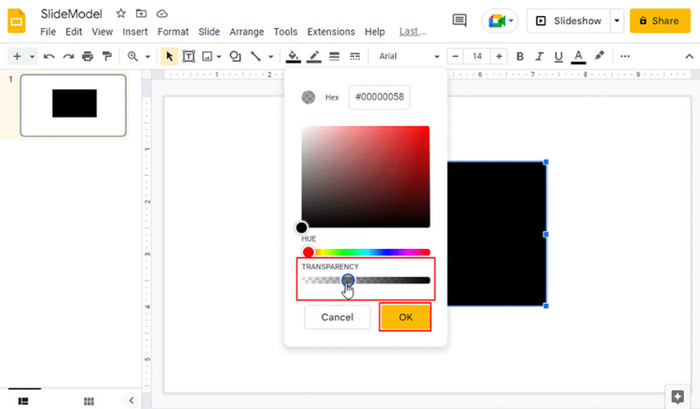
3. lépés. Állítsd az áttetszőséget a csúszka jobbra húzásával, hogy átlátszóbbá tedd az alakzatot. A színt is módosíthatod, vagy megadhatsz egy konkrét színhez tartozó HEX kódot.
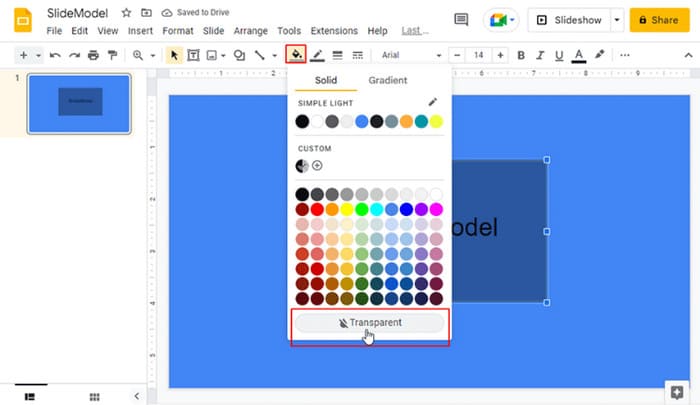
4. lépés. Ha teljesen átlátszóvá szeretnéd tenni az alakzatot, jelöld ki, majd menj a Kitöltőszín > Átlátszó menüpontra.
A képek és alakzatok diába való beszúrása mellett egy elemet átlátszóra is beállíthat, ez a dia háttere.
Ehhez először be kell szúrnia a célképet dia háttereként. Nyissa ki a kép sarkait, amíg tökéletesen el nem illeszkedik a teljes diaoldalon. Ezután jelölje ki a képet, és állítsa be a kép átlátszóságát.
Azonban, ahogy korábban említettük, a Google Slides funkciói csak bizonyos, egyszínű hátterű képeknél tudnak segíteni. Ha a képen összetettebb elemek vagy alakzatok vannak, a módszer esetleg nem fog működni. A háttér átlátszó színűre állítása közben a kép eredeti tartalmát tönkreteheti.
4. rész. Kép átlátszóvá tétele online, és feltöltése a Google Diákba
A képek áttetszővé tétele a Google Diákban nem bonyolult, de inkább csak viszonylag egyszerű képeknél működik jól. Ha szeretnéd a minőségromlást vagy az alakzatok elmosódását a lehető legkisebbre csökkenteni az eredeti képen, akkor inkább egy professzionális háttéreltávolító eszközt, a FVC Free Background Remover szolgáltatást ajánljuk. Ez az online platform ingyenesen segít eltávolítani a kép hátterét, majd azt egyszínű háttérre cserélni. Természetesen lehetőséged van új hátteret is hozzáadni a fotódhoz. Az FVC Free Background Remover jelenleg a PNG, JPG és JPEG formátumokat támogatja, ami lefedi szinte az összes általunk használt képformátumot, így kompatibilitási problémáktól nem kell tartanod.
A háttér eltávolítása után egyszerű képmanipulációkat is végezhet ezzel az eszközzel, például vágást, tükrözést, forgatást stb.
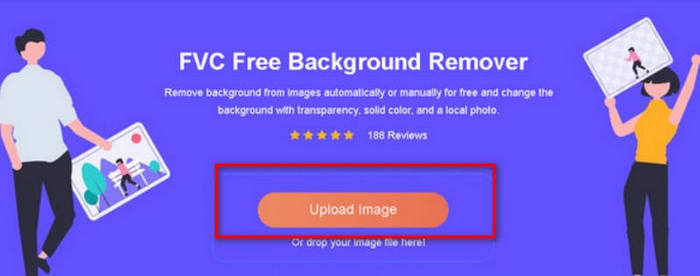
Indítsd el az FVC Free Background Remover programot. Kattints a Kép feltöltése gombra a szerkeszteni kívánt kép hozzáadásához.
1. lépés. Indítsd el az FVC Free Background Remover eszközt. Kattints az Kép feltöltése gombra, és add hozzá a szerkeszteni kívánt képet.
2. lépés. Amint a kép betöltődik, az FVC Free Background Remover automatikusan eltávolítja a hátteret. Az eredményt a képernyőn fogod látni.
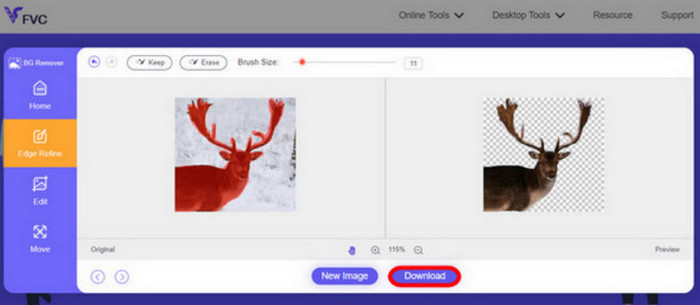
3. lépés.Kattints a Letöltés gombra.
Az FVC Free Background Remover használatának lépései rendkívül egyszerűek. Három kattintással mentheted a szerkesztett képet a számítógépedre. Ezután feltöltheted a Google Slides-ba.
Ha animált képpel szeretnél dolgozni, kattints ide, és tudd meg, hogyan tudod eltávolítani a hátteret egy GIF-ből. .
5. rész. Gyakran ismételt kérdések a képek átlátszóvá tételével kapcsolatban a Google Diákban
Van mód arra, hogy egy képet átlátszóvá tegyek a Google Diákban?
Igen. Átlátszóvá tehetsz egy képet az átlátszóságának módosításával. A megfelelő beállítások a Google Slides menüsorában találhatók. A Google Slides azonban csak néhány egyszerű feladatban segít.
Hogyan tehetem átlátszóvá egy kép hátterét?
Sok hagyományos képszerkesztő támogatja a kép hátterének átlátszóvá tételét. Javasoljuk, hogy próbálja ki az FVC Free Background Remover, a Canva, az Adobe Express stb. programokat.
Milyen eszközzel lehet átlátszóvá tenni egy kép hátterét?
Az FVC Free Background Remover, a Pixelcut, a Canva, a Fotor, az Adobe Express, a Photoshop stb. mind olyan eszközök, amelyeket érdemes kipróbálni. Közülük az FVC ingyenes és semmibe sem kerül.
Következtetés
Hogyan lehet egy képet átlátszóvá tenni a Google Diákban?A Google Diavetítés mostantól lehetővé teszi a képek háttérszín-effektusainak manuális hozzáadását. A fentiekben bemutattuk mindazt, amit tenned kell. De ez nem oldja meg az összes problémát. Ha már több színes, több formát tartalmazó képpel kell foglalkoznod, a Google Diavetítés nem fog tudni segíteni.
Ekkor van szükséged az FVC Free Background Removerre. Intelligensen képes felismerni az aktuális kép hátterét, és átlátszó színűvé alakítani. Nem kell manuálisan beállítanod a kép részleteit. Őszintén reméljük, hogy a cikkben található lépésről lépésre bemutatott útmutató segít megoldani a problémát.
-
 Teljes körű módszerek a JPG-ből PNG-be konvertálására online és offline
 Hasznos módszereket keres a JPG PNG fájlformátumba konvertálására? Ez az útmutató tartalmazza a választ, amire szüksége van. Ezen módszerek felfedezéséhez olvassa el a cikket.
-
 3 módszer a Google Fotók hatékony tömörítésére [Útmutató]
 Nehéz megtalálni a legjobb tömörítőeszközt a Google Fotók tömörítéséhez? Ez a cikk 3 hatékony módszert kínál a zökkenőmentes tömörítéshez.
-
 7 Képfeljavító, amellyel minden képet feljavíthat és javíthat [2025]
 Szüksége van a képjavítóra? Szerencsére ez a cikk az asztalon elérhető és letölthető legjobb szoftvereket tárgyalja.
