


 Video Converter Ultimate
 Screen Recorder
 Videó javítás
 Biztonságos letöltés
Gyors megoldások a HTML5-videó nem található hibájára
Teljesen lehangoló, amikor egy videó lejátszásakor azzal szembesülsz, hogy HTML5 videó nem található hibaüzenet jelenik meg. De ne aggódj, mert van rá megoldás, amellyel orvosolhatod a problémát, és gond nélkül visszatérhetsz a tartalmaid élvezetéhez. Ahelyett, hogy ez a megszakítás tönkretenné a nézési élményt, vegyél egy mély levegőt, és kövesd a cikkben leírt lépéseket. Végigvezetünk a hibaelhárítási folyamaton, és segítünk profi módon megoldani a hibát. Ne hagyd tehát, hogy egy apró zavaró tényező tönkretegye a szórakozásod. Hamarosan ismét zökkenőmentesen játszhatod le a videókat, mindenféle idegesítő megszakítás nélkül.
Kezdjük a probléma megoldásával és az online videonézési élmény fokozásával!

1. rész: Mi az, hogy a videó nem játssza le a HTML5 videókat a böngészőben
A HTML5 videó egy modern módja a videók webböngészőn való lejátszásának. Felváltja az Adobe Flash használatának régi módszerét, amely bonyolult volt. Minden böngészőben működik, és olyan beépített vezérlőkkel rendelkezik, mint az automatikus lejátszás és a hangerő-beállítás, így a fejlesztők könnyebben hozhatnak létre jobb videoélményt a webhelyeken. Mostantól ez a standard választás a videók online lejátszásához. Tehát melyik HTML5-videó nem található?
Ez egy olyan hiba, amely akkor jelentkezik, amikor a böngésző nem találja meg a fájlt, és a videó nem játszódik le HTML5-ben. A várt videotartalom megjelenítése helyett a felhasználó egy olyan üzenettel találkozik, amely jelzi, hogy a HTML5 videó nem található vagy nem érhető el.
2. rész: A nem található HTML5-videó javítása
Számos oka lehet annak, hogy a rendszer nem találja meg a HTML5-videót, és hiba történik a videó lejátszásakor. Tehát itt vannak a módszerek a hiba egyszerű kijavításához:
1. módszer: A böngészők frissítése
A böngésző naprakész állapotának biztosítása hasznos megoldás az olyan problémák megoldására, mint a hibák és technikai hibák. Ezenkívül a böngésző legújabb verziójának karbantartása gyakran hatékony az olyan gyakori problémák megelőzésében, mint a HTML5 videó nem található hibák.
1. lépés. Először is nyisd meg a Chrome-ot.
2. lépés. Ezután kattints arra a három kis pontra, vagy a jobb felső sarokban található Testreszabás és vezérlés gombra.
3. lépés. Most kattints a Súgó menüpontra.
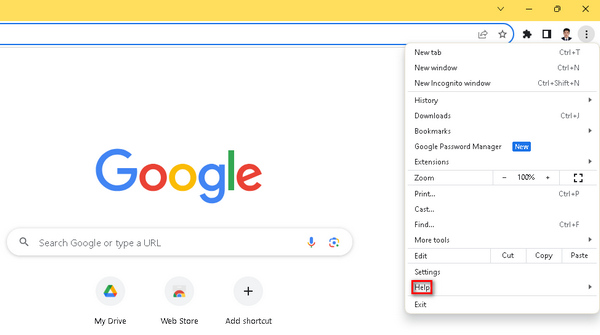
4. lépés. Ezután válaszd A Google Chrome névjegye menüpontot. Ha új verzió érhető el, megjelenik a A Google Chrome frissítése lehetőség. Ha nem, akkor egy Újraindítás gombot fogsz látni.
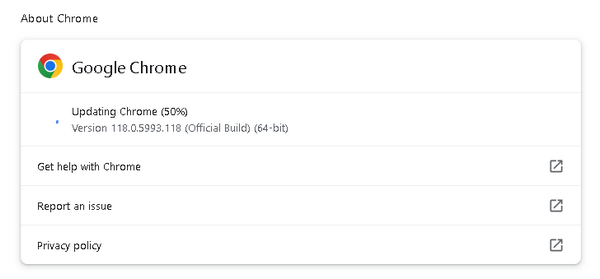
A Google Chrome frissítése nem garantálja a HTML5-videó nem található hibakódjának javítását. Továbbra is alapvető fontosságú, hogy fontolja meg más tényezők ellenőrzését, és szoftvereszközöket használjon a javításukra.
2. módszer: Videójavító eszköz használata
Egy videójavító eszköz használata hatékonyan megoldhatja a 'HTML5 videó nem található' hibát. A fejlett MI‑algoritmusokkal ellátott FVC Video Repair gyorsan kijavítja azokat a problémákat, amelyek lejátszhatatlanná teszik a videókat MP4, MOV és 3GP formátumban, miközben magas minőséget biztosít. A felhasználók a mentés előtt megtekinthetik a javított videót, így ez a nagy teljesítményű eszköz megbízható megoldást nyújt a zökkenőmentes videólejátszáshoz a webböngészőkben. Emellett leegyszerűsíti a hibaelhárítási folyamatot, gyors és hatékony módot kínálva a gyakori videolejátszási gondok kezelésére, és javítja az általános megtekintési élményt. A használatához az alábbi lépéseket kell követned:
1. lépés. Először töltsd le a szoftvert a hivatalos weboldalukról, és telepítsd az eszközödre.
Ingyenes letöltésWindows 7 vagy újabb rendszerekhezBiztonságos letöltés
Ingyenes letöltésMacOS 10.7 vagy újabb verzióhozBiztonságos letöltés
2. lépés. Ezután indítsd el az eszközt. Két gombot fogsz látni: a képernyő bal oldalán a piros plusz gombot, a jobb oldalon pedig a kék plusz gombot. A HTML5 videó nem játszható le hiba kijavításához kattints a piros plusz gombra a hibás videó hozzáadásához, majd a kék plusz gombra a minta videó hozzáadásához.
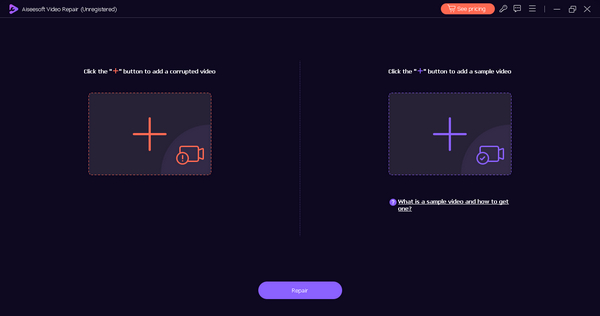
3. lépés. Ezt követően kattints a Repair (Javítás) gombra.
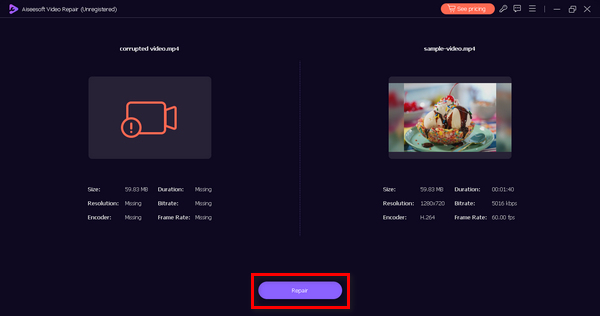
4. lépés. Végül kattints az Előnézet gombra, hogy ellenőrizd, megjelenik‑e még mindig a „HTML5 videó nem található” hiba. Ha minden rendben van, ezután elmentheted a fájlt.
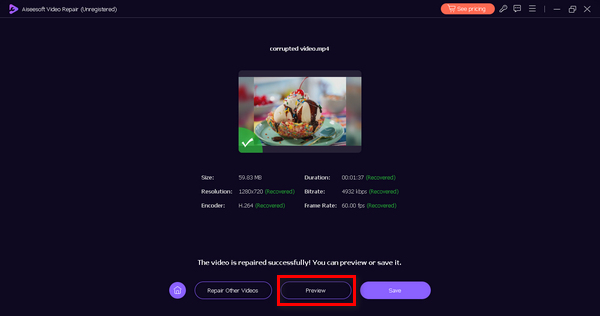
Az FVC Video Repair valóban sokoldalú eszköz. A videoproblémák kijavítására szolgáló széles lehetőségeinek köszönhetően ez az eszköz használható eszköz lehet, ha problémákat vagy hibákat tapasztal a videóival kapcsolatban.
3. módszer: A böngésző gyorsítótárának és a cookie-k törlése
A böngésző gyorsítótárának és a cookie-k törlése alapvető fontosságú az adatsérülések által okozott HTML5-videó lejátszási problémák megoldásához. A sérült gyorsítótár vagy a cookie-k megzavarhatják a webhely működését, ami problémákat okozhat a videolejátszás során. A gyorsítótár a webhely hosszú távú erőforrásait tárolja, és a cookie-k megtartják a felhasználói beállításokat. A fájlok törlésével kiküszöböli a problémákat, lehetővé téve a böngésző számára, hogy friss, hibamentes adatokat töltsön le a webhelyről, és ennek következtében megoldja a HTML5-videó nem található problémáját. A következőképpen törölheti a böngésző gyorsítótárát és a cookie-kat:
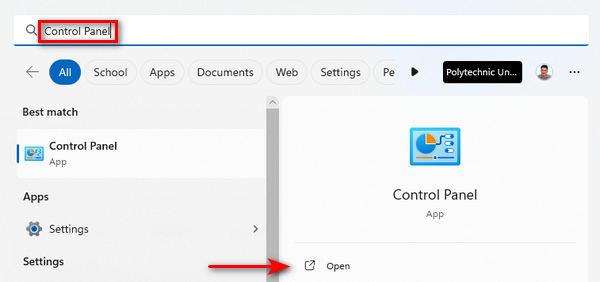
1. lépés. Kezdd azzal, hogy beírod a Vezérlőpult szót a keresősávba, majd megnyitod azt.
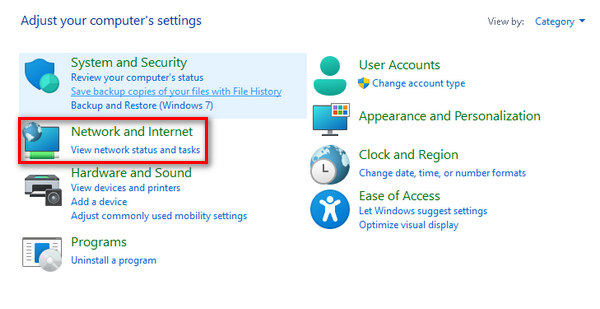
2. lépés. A Vezérlőpulton belül keresd meg és válaszd a Hálózat és internet lehetőséget.
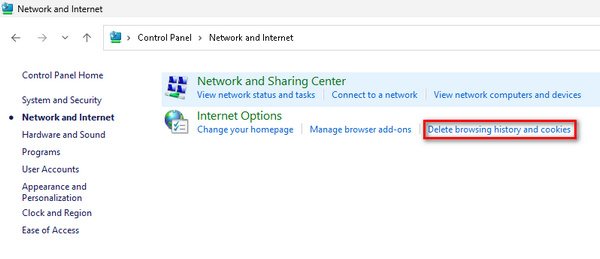
3. lépés. Keresd meg a Böngészési előzmények és cookie‑k törlése opciót, majd kattints rá.
4. lépés. Megjelenik egy ablak, ahol bejelölheted, mely elemeket szeretnéd törölni. A kiválasztás után kattints a Törlés gombra a folyamat befejezéséhez.
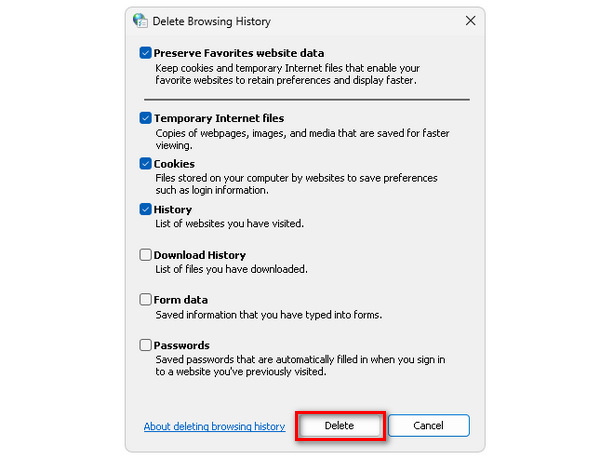
Ezzel a módszerrel nemcsak azt előzöd meg, hogy 'HTML5 videó nem található' hibák jelentkezzenek, hanem más, böngészőkben jelentkező videóhibákat is. Ez a megoldás akkor is működik, ha a videód lefagy, akadozik vagy egyéb hibákat produkál.
3. rész. GYIK a HTML5-videóról nem található
Miért nem játssza le a Chrome a HTML5-videókat?
Előfordulhat, hogy a Chrome számos ok miatt nem tudja lejátszani a HTML5-videókat, beleértve az elavult böngészőverziókat, az ütköző böngészőbővítményeket, illetve a videofájllal vagy a webhellyel kapcsolatos problémákat. A hibaelhárításhoz próbálja meg frissíteni a Chrome-ot, tiltsa le a bővítményeket, és ellenőrizze a webhelyspecifikus problémákat.
Mi az, hogy a HTML5-videó nem található a Firefoxban?
A Firefoxban nem található HTML5-videó azt jelzi, hogy a böngésző nem tudja megtalálni vagy lejátszani a megadott videót. A lehetséges okok közé tartoznak a kompatibilitási problémák, a hálózati problémák vagy a videofájl hibái. Ennek megoldásához fontolja meg a Firefox frissítését, ellenőrizze a hálózati kapcsolatot, vagy próbáljon ki egy alternatív videoforrást.
Hogyan engedélyezhetem a HTML5-öt a Chrome Androidban?
A HTML5 engedélyezése a Chrome-ban Android rendszeren általában automatikus. A HTML5 támogatását azonban biztosíthatja, ha frissíti Chrome-alkalmazását a Google Play Áruházban. Ezenkívül a böngésző gyorsítótárának és a cookie-k törlése megoldhatja a HTML5-videók lejátszásával kapcsolatos problémákat a Chrome Androidhoz rendszerben.
Miért vannak néha lejátszási problémák a HTML5-videóknál?
A HTML5-videók lejátszási problémákat okozhatnak olyan tényezők miatt, mint a böngésző kompatibilitása, elavult szoftver, hálózati problémák vagy a videofájl hibái. Ha gondoskodik arról, hogy böngészője naprakész, ellenőrizze a hálózati kapcsolatot, és ellenőrizze a videofájl sértetlenségét, segíthet a lejátszási problémák megoldásában.
Hogyan oldhatom meg a HTML5-videó hibáit anélkül, hogy hibát találnék a webhelyemen?
Ha webhelyén HTML5-videó nem található hibákat észlel, először ellenőrizze a videofájl helyét és integritását. Csak győződjön meg arról, hogy a fájlmappa megfelelő, és a fájl nem sérült. Ezenkívül ellenőrizze webhelye HTML-kódját, hogy megbizonyosodjon a videóelem megfelelő beágyazásáról. A különböző böngészőkön és eszközökön végzett tesztelés szintén segíthet a kompatibilitási problémák azonosításában és megoldásában.
Következtetés
Valóban, a HTML5 videó nem található hiba elhárítása sokkal egyszerűbb, mint gondolnád. Akár a böngészőt frissíted, akár az FVC Video Repair eszközt használod, ezek az egyszerű lépések képessé tesznek arra, hogy megszakítások nélkül élvezd a videóidat. Vedd kezedbe az irányítást, kövesd ezeket a megoldásokat, és élvezd az akadálytalan, kiváló minőségű videotartalmakat. Emeld magasabb szintre a szórakozásodat ezekkel a hatékony javítási módszerekkel!
-
 Mi az a 0xc00d5212 hibakód, és hogyan lehet megoldani?
 Ha'0xc00d5212 hibakóddal találkozik, ez az útmutató az Ön számára készült. A hiba megoldásához kövesse ezeket a hibaelhárítási módszereket.
-
 A 23301-es videóhiba gyors megoldása [Útmutató]
 Olyan videót játszik le, amely hirtelen azt mutatja, hogy „ez a videófájl nem játszható le 2330-as hibakóddal”? Olvassa el átfogó útmutatónkat, hogy megtudja, hogyan javíthatja meg egyszerűen.
-
 232011-es hibakód: Miről van szó, és hogyan lehet javítani
 Ezekkel az egyszerű és hatékony tippekkel ismerkedjen meg a 232011-es hibakód elhárításával és megoldásával számítógépén. Ne hagyja, hogy ez a hiba tovább zavarja a számítógép használatát!
