


 Video Converter Ultimate
 Screen Recorder
 Videó javítás
 Biztonságos letöltés
Alakítsa át videóit HD-re ezzel a 10 konvertáló eszközzel
Kívántad már valaha, hogy a letöltött videóid élesebbek és tisztábbak legyenek HD 1080p-ben? Akkor jó helyen jársz! Ez a kezdőbarát útmutató megmutatja a legegyszerűbb módokat, hogyan konvertáld a videóidat nagy felbontású minőségre. Összegyűjtöttük a 10 legjobb videókonvertáló eszközt, amellyel a videódat HD 1080p-re alakíthatod – tökéletes mindenkinek. Akár most kezded, akár van már némi vágási tapasztalatod, elfelejtheted a bonyolult folyamatokat. Segítünk megtalálni az ideális eszközt, hogy a videóid fantasztikusan nézzenek ki. Merüljünk együtt a HD videókonvertálás világába!

1. rész. Gyors áttekintés: A 10 legjobb HD Video Converter
| termék név | Támogatott formátumok | Legjobb For | Árképzési terv | Módszer |
| FVC ingyenes online videokonverter | MP4, FLV, MKV, MOV és még sok más | Gyors online konverzió az eredeti minőség megőrzése mellett | Ingyenes | Online |
| Aiseesoft Video Converter Ultimate | Több mint 1000 formátumot támogat, köztük 4K, HD, 5K és akár 8K | Videószerkesztő funkciók, szűrők, feliratok és AI-alapú tömörítés | 1 hónapos licenc: $14.50 Élettartam: $49.96 Üzleti engedély: $79.96 | Offline |
| Wondershare UniConverter | MP4, AVI, MKV és még sok más | Gyors konverzió a minőség feláldozása nélkül | Örökös terv: $79.99 Éves terv: $39.99 Kereskedelmi terv $337.46 | Offline |
| Kézifék | Különféle letöltési formátumok, köztük MP4, FLV és még sok más | Videofájlok konvertálása, miközben testreszabási lehetőségeket biztosít a videoparaméterekhez, és kiváló minőségű kimenetet biztosít. | Ingyenes | Offline |
| DivX konverter | Támogatja a DivX, AVI, MKV és más fájlokat | Tisztességes ingyenes verzió megfizethető fizetős csomaggal | $19,99 egyszeri fizetés | Offline |
| Freemake Video Converter | Kezeli a 4K videókat, előre beállított profilokat és DVD-írást kínál | Sokoldalú funkciók felhasználóbarát felülettel. | Havi előfizetés: $39.95 Egyszeri fizetés: $59.95 | Offline |
| VideoProc Converter AI | Különféle formátumok, köztük MP4, AVI, MKV, MOV és még sok más | Teljes körű videó konvertálás, szerkesztés és még sok más | Premium 365: $25.95 Élettartamra szóló licenc: $45.95 Családi licenc: $57.95 | Offline |
| Allavsoft videó- és zeneletöltő | MP4, AVI, WMV, MOV, FLV és még sok más | Gyors videó konvertálás és letöltés | 1 hónapos licenc: $19.99 1 éves licenc: $29.99 Élettartamra szóló licenc: $69.99 | Offline |
| Cutouy.pro AI Video Enhancer | MP4, webm, mov és gif | A videó minőségének javítása. | Ingyenes | Online |
| AnyMP4 HD Video Converter | Különféle formátumok, köztük MP4, AVI, MOV és még sok más | A videó tisztaságának javítása 420p-ről 1080p-re | Élettartam ára: $129.00 | Offline |
2. rész. A 10 legjobb HD videó konverter a videók HD formátumba konvertálásához
Ebben a részben alaposan áttekintjük az egyes eszközöket. Mit tehetnek, mi a jó bennük, mi az, ami nem olyan nagyszerű, és egy gyors útmutató. Azért vagyunk itt, hogy megkönnyítsük a megfelelő eszköz kiválasztását, és könnyedén konvertálhassuk HD formátumba a videóidat.
FVC ingyenes online videokonverter
A FVC Free Video Converter Online egy könnyen használható webes eszköz, amely tökéletes a videók HD-re konvertálásához. Emellett még több funkcióját is élvezheted, például a formátum megváltoztatását az igényeid szerint. Sokféle videó- és hangfájlt támogat, mint például MP4, FLV, MKV, MOV és még sok más. Ráadásul minőségromlás nélkül exportálhatod a videókat, így egy igazán hasznos, ingyenes eszköz.
Előnyök
- Teljesen ingyenesen használható.
- Gyors online konverzió az eredeti minőség megőrzése mellett.
- Nem kell semmilyen szoftvert telepíteni.
Hátrányok
- Internet kapcsolat szükséges.
Gyors útmutató:
1. lépés. Látogasson el az FVC Ingyenes Online Videókonverter weboldalára.
2. lépés. Kattints az Add Files to Convert gombra, és válaszd ki a videófájlt.
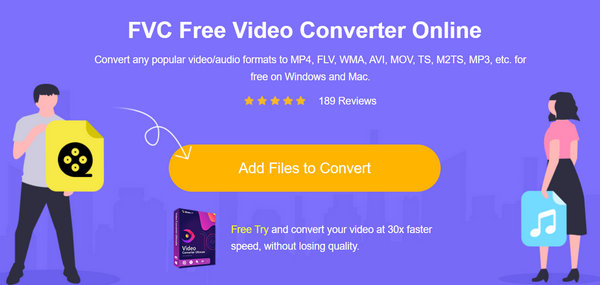
3. lépés. Válaszd ki a kívánt formátumot, majd kattints a Gear ikonra, hogy manuálisan beállítsd a felbontást, a videó bitrátáját stb.
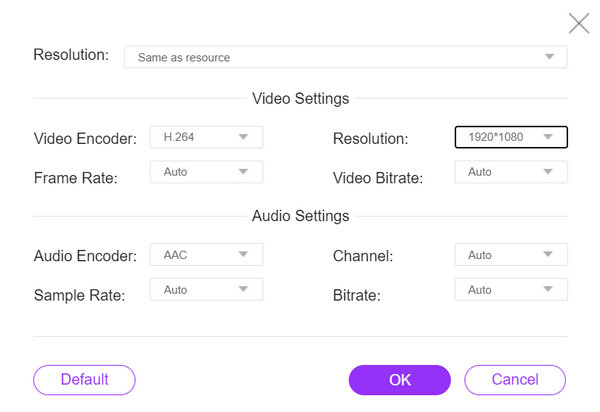
Azt is automatikusan beállíthatja, hogy mi illik a videóhoz.
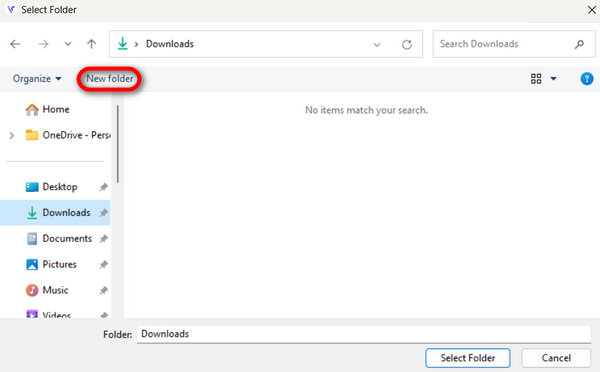
4. lépés. A konvertálás elindításához kattintson a Convert gombra. Ezután válasszon ki vagy hozzon létre egy New Folder-t, ahová a videó automatikusan mentésre kerül.
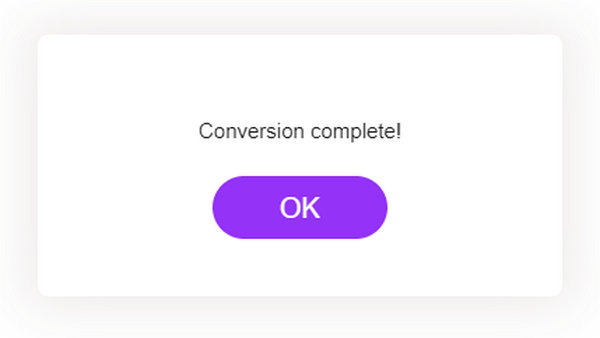
Ha elkészült, megjelenik egy szöveges üzenet, amely jelzi, hogy az átalakítás befejeződött.
Az FVC Free Video Converter Online valóban varázslatosan működik. Egyszerű lépésekkel egyszerűen és hatékonyan konvertálhatja videóit HD 1080p felbontásúvá.
Aiseesoft Video Converter Ultimate
Az Aiseesoft Video Converter Ultimate egy olyan eszköz, amely több mint 1000 formátumot támogat, és a videókat HD, 4K, 5K, sőt akár 8K felbontásig tudja konvertálni. Emellett vághatod, egyesítheted, trimmelheted és elforgathatod a felnagyított videót. Rengeteg mindent megtehetsz ezzel az eszközzel, ezért az egyik legjobb videókonvertáló programnak számít.
Előnyök
- Átfogó formátum támogatás.
- Fejlett videószerkesztési lehetőségek.
- Kiváló minőségű kimenet.
Hátrányok
- A teljes hozzáféréshez fizetős csomagra van szükség.
Gyors útmutató:
1. lépés. Először kattints a Free Download gombra a szoftver letöltéséhez. Miután letöltötted, telepítsd a számítógépedre.
Ingyenes letöltés Windows 7 vagy újabb rendszerre Biztonságos letöltés
Ingyenes letöltés macOS 10.7 vagy újabb rendszerre Biztonságos letöltés
2. lépés. Ezután add hozzá a konvertálni kívánt fájlt az Add File gombra kattintva.
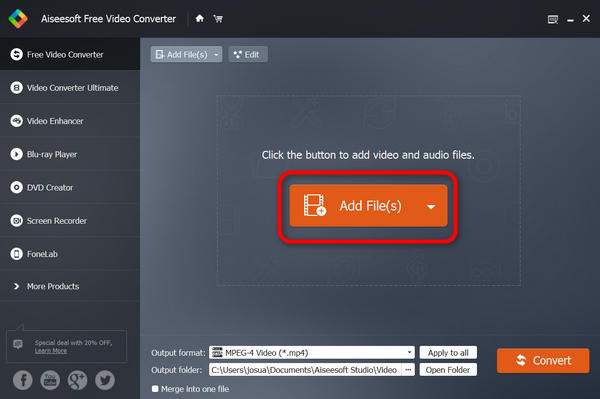
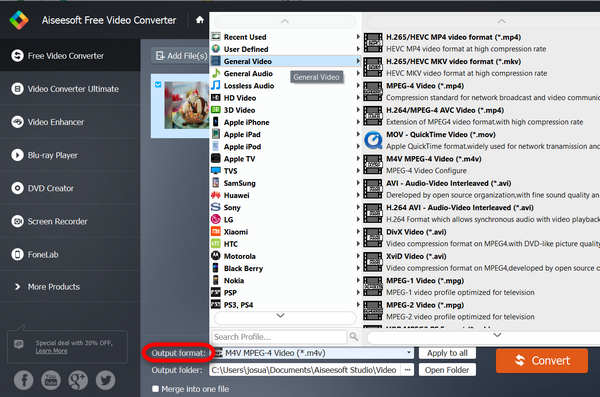
3. lépés. Most kattints az Output Format legördülő opcióra, hogy megváltoztasd a videófájl formátumát.
4. lépés. Végül a videófájl konvertálásához kattints a Convert All gombra. Ezután elmentheted a fájlt.
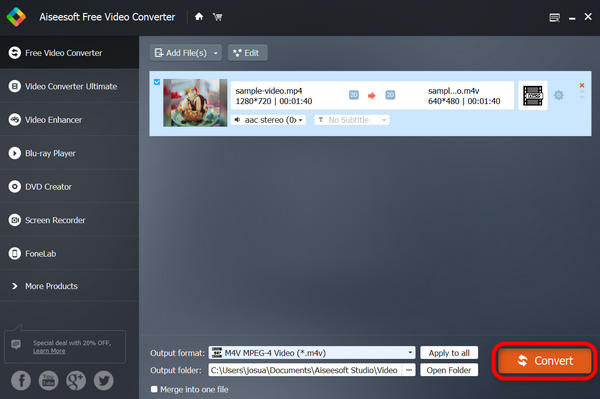
Az Aiseesoft Video Converter Ultimate segítségével nem jelent problémát a videót a kívánt felbontásra konvertálni. Ezenkívül támogatja a különféle videoformátumokat, így kényelmessé teszi a különböző formátumú videók konvertálását.
Wondershare UniConverter
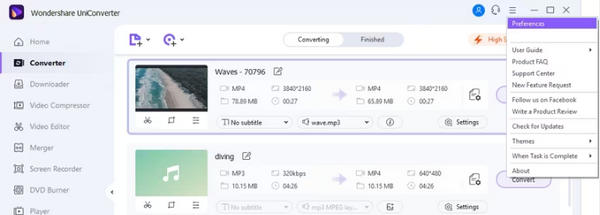
A Wondershare UniConverter egy átfogó videó eszköztár, amelyben a felhasználók videókat konvertálhatnak 1080p HD felbontásúvá. Támogatja a különféle népszerű videoformátumokat, és olyan szerkesztési funkciókat kínál, amelyeket nemcsak a videók konvertálására, hanem azok emelésére is használhat.
Előnyök
- Nagy sebességű konverziók.
- Kötegelt feldolgozás.
- Videószerkesztő eszközök.
Hátrányok
- A teljes hozzáféréshez fizetős csomagra van szükség.
- Egyes funkciók elsöprőek lehetnek a kezdők számára.
Gyors útmutató:
1. lépés. Töltsd le és telepítsd a Wondershare UniConvertert.
2. lépés. Importáld a videófájlt.
3. lépés. Válaszd ki a kívánt formátumot.
4. lépés. Kattints a Convert gombra a 1080p HD videókonvertálási folyamat elindításához. Ezután a konvertált fájlokat lejátszhatod egy 1080p HD videólejátszón.
Kézifék
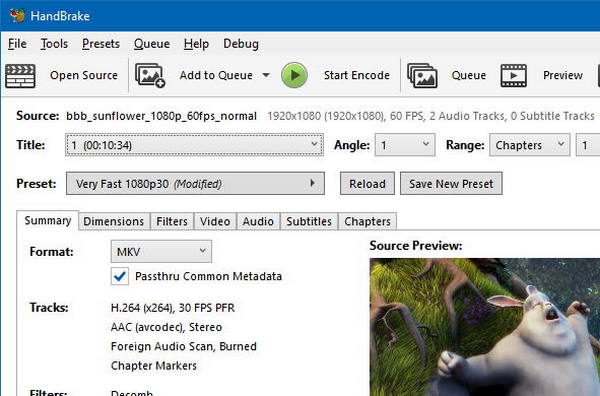
A HandBrake egy ingyenes, nyílt forráskódú szoftvereszköz, amelyet videó átkódolására és konvertálására használnak. Lehetővé teszi a felhasználók számára a videók egyik formátumból a másikba konvertálását, különféle videobeállítások módosítását, valamint a videók HD 1080p felbontású konvertálását.
Előnyök
- Ingyenes és nyílt forráskódú.
- A formátumok széles skáláját támogatja.
- Lehetővé teszi a videó paramétereinek testreszabását.
- Kiváló minőségű HD 1080p kimenetet biztosít.
- Több operációs rendszerhez is elérhető
Hátrányok
- Komplex felület kezdőknek.
- A nagy fájlok konvertálása időigényes lehet.
- Korlátozott szerkesztési lehetőségek a dedikált szoftverekhez képest.
Gyors útmutató:
1. lépés. Töltse le és telepítse a HandBrake programot az eszközére.
2. lépés. Kattints a File menüre vagy az Open Source opcióra a konvertálni kívánt videó importálásához.
3. lépés. A Destination szakaszban add meg, hova szeretnéd menteni a konvertált fájlt, és adj neki nevet.
4. lépés. Fedezd fel az Output Settings lehetőségeit, és válassz egy előbeállítást, vagy kézzel állítsd be a HD 1080p kimenetet.
5. lépés. Végül kattints a Start gombra a videó konvertálásának elindításához.
DivX konverter
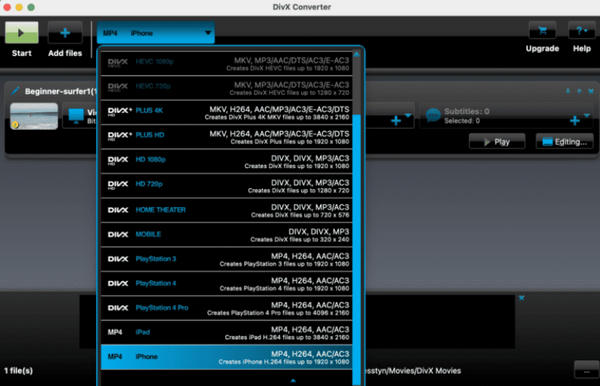
A DivX Converter tökéletes megoldás videók HD formátumú online konvertálására. Ez a sokoldalú szoftver a kiváló minőségű és kompakt fájlméretek közötti egyensúlyról híres. Ennek az eszköznek a használatával könnyedén átalakíthatja videóját HD-vé, így kiváló vizuális tisztaságot biztosít, miközben optimalizálja a fájltárolást és a kompatibilitást az online megosztáshoz vagy streameléshez.
Előnyök
- Megfelelő ingyenes verzió áll rendelkezésre.
- Megfizethető tervek.
- Támogatja a kiváló minőségű videó konvertálást.
Hátrányok
- Korlátozott funkciók a többi konverterhez képest.
- A felület elavultnak tűnhet.
Gyors útmutató:
1. lépés. Töltsd le a DivX Convertert, és telepítsd a számítógépedre.
2. lépés. Ezután importáld az SD videófájlt.
3. lépés. Válaszd ki az Output Formatot: állítsd be a kívánt formátumot (pl. DivX, AVI). Testreszabás: szükség esetén módosítsd a videóbeállításokat.
Konvertálás indítása: kattints a Convert gombra a 1080p HD konvertálási folyamat elindításához.
iDealshare VideoGo
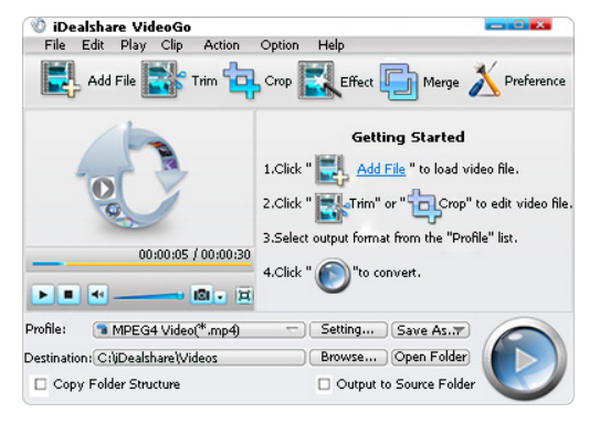
Az iDealshare VideoGo egy kiváló minőségű HD videókonvertáló és szerkesztő eszköz. Minden felhasználótípus számára készült, így akár kezdő, akár tapasztalt felhasználó vagy, ez az eszköz tökéletes megoldás a videók HD-re konvertálásához.
Előnyök
- Gyors konverziók.
- Szerkesztési funkciók, például vágás, vágás és effektusok hozzáadása
- Különféle formátumokat támogat.
Hátrányok
- A teljes szolgáltatáshoz fizetős csomagra van szükség.
- A felület lehetne modernebb.
Gyors útmutató:
1. lépés. Telepítsd az iDealshare VideoGo programot az eszközödre.
2. lépés. Importáld a videófájlt.
3. lépés. Válaszd ki a kívánt kimeneti formátumot.
4. lépés. Végül kattints a Convert gombra.
Freemake Video Converter
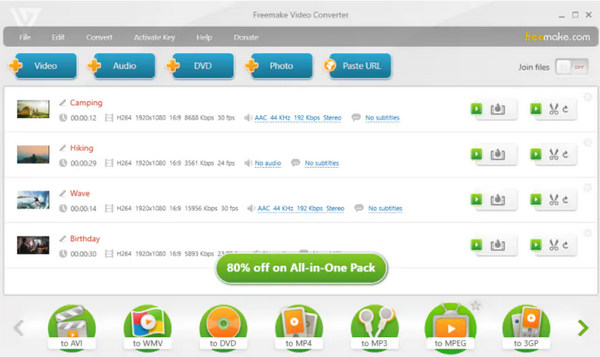
A Freemake Video Converter nagyszerű eszköz a videók HD formátumba konvertálására, amely kezeli a 4K videókat, előre beállított profilokat kínál, és még a DVD-írást is támogatja.
Előnyök
- Felhasználóbarát felület.
- Támogatott formátumok széles választéka.
- Választható fizetős verzió vízjel nélkül.
Hátrányok
- Korlátozott funkciók az ingyenes verziókhoz
- Alkalmanként mellékelt szoftver a telepítés során.
Gyors útmutató:
1. lépés. Telepítsd a Freemake Video Convertert az eszközödre.
2. lépés. Importáld a videófájlt.
3. lépés. Válaszd ki a kívánt formátumot – ügyelj rá, hogy a lejátszóddal kompatibilis formátumot válassz –, majd kattints a Convert gombra a folyamat elindításához.
VideoProc Converter AI
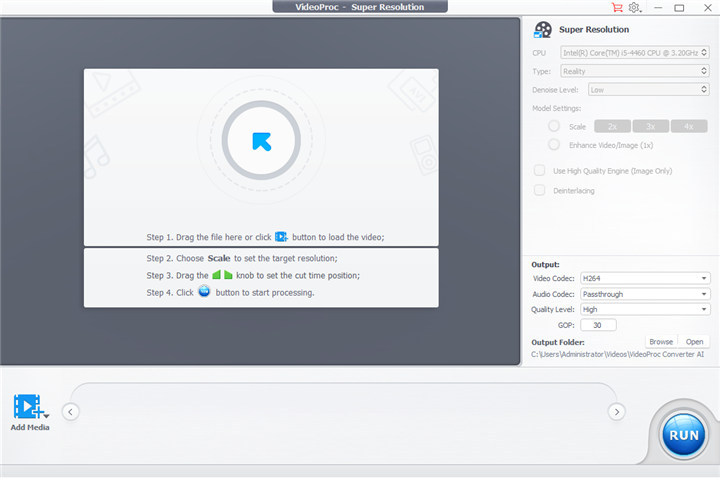
A VideoProc Converter AI használata kiválóan alkalmas videók HD formátumba konvertálására is. Ez az eszköz egy többfunkciós videófeldolgozó szoftver, amely egyesíti a videó konvertálását, szerkesztését és tömörítését. Támogatja a különböző formátumokat, beleértve az MP4, AVI, MKV, MOV stb.
Előnyök
- Kiváló minőségű videó konvertálás.
- AI-alapú funkciók a fokozott teljesítmény érdekében.
- Intuitív kezelőfelület.
Hátrányok
- Egyes speciális funkciókhoz fizetős előfizetés szükséges.
Gyors útmutató:
1. lépés. Látogasd meg a VideoProc weboldalát, töltsd le a szoftvert, és telepítsd a számítógépedre.
2. lépés. Kattints a Super Resolution gombra a felületén.
3. lépés. A videó importálásához kattints az Add Media gombra.
4. lépés. Ezután menj a jobb oldalra, és keresd meg a Settings funkciót. Válaszd ki, hogy hányszorosára szeretnéd felskálázni a videót.
5. lépés. Végül kattints a Run gombra a videó felskálázásának elindításához.
Allavsoft videó- és zeneletöltő
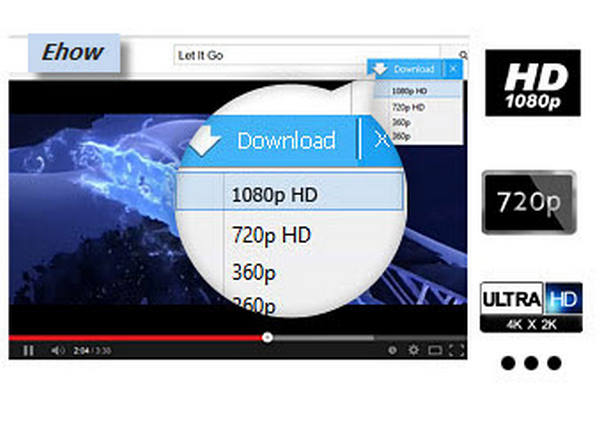
Az Allavsoft elsősorban arról ismert, hogy videókat és zenéket tölt le különböző platformokról. Videokonverziós lehetőségeket is kínál, amelyek segítségével könnyedén konvertálhat videókat HD formátumba.
Előnyök
- Gyors videóletöltések.
- Több formátumot támogat.
- Kötegelt letöltés.
Hátrányok
- Korlátozott szerkesztési funkciók.
- A teljes funkcionalitáshoz fizetős csomagra van szükség.
Gyors útmutató:
1. lépés. Töltsd le és telepítsd az Allavsoftot a számítógépedre.
2. lépés. Add hozzá a videó URL-jét úgy, hogy kimásolod és beilleszted a szoftverbe.
3. lépés. Pipáld be az Automatically Convert To opciót, és válaszd ki a kívánt kimeneti formátumot.
4. lépés. Kattints a letöltés gombra a folyamat elindításához, és mentsd le közvetlenül az eszközödre a videót.
Cutout.pro AI Video Enhancer
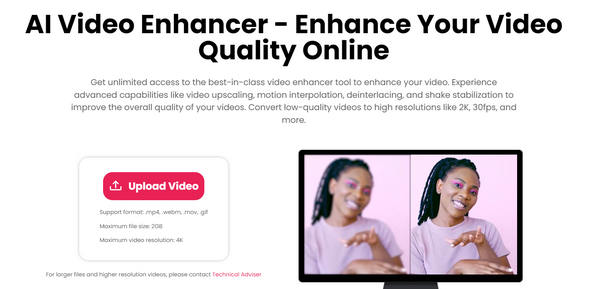
A Cutout.pro AI Video Enhancer egy szoftver, amelyet a videó minőségének javítására terveztek mesterséges intelligencia algoritmusok felhasználásával. Elsődleges funkciója a videók 1080p felbontásra konvertálása, miközben javítja a tisztaságot, a színpontosságot és az élességet. Ezzel az eszközzel a felhasználók könnyedén növelhetik videóik vizuális vonzerejét, ami élesebb, élénkebb és professzionális megjelenésű felvételeket eredményez.
Előnyök
- Teljesen ingyenesen használható.
- Nem kell semmilyen szoftvert telepíteni.
- Gyors online felskálázás.
Hátrányok
- Internet kapcsolat szükséges.
- Korlátozott funkciók az offline szoftverekhez képest.
Gyors útmutató:
1. lépés. Lépj a Cutout.pro weboldalára.
2. lépés. Keresd meg az AI Video Enhancer-t a navigációs menüben.
3. lépés. Töltsd fel a felskálázni kívánt videót. Válaszd ki a kívánt felbontást. Ha beállítottad, kattints az Upscale gombra.
4. lépés. Mentsd el a felskálázott videót az Export gombra kattintva.
AnyMP4 Video Converter Ultimate
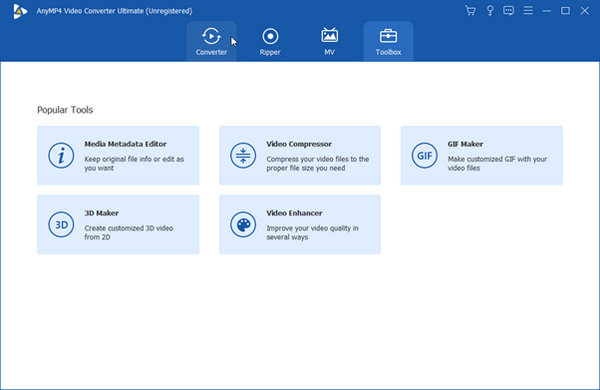
Az AnyMP4 Video Converter Ultimate a videó tisztaságának javítására specializálódott. Különféle formátumokat támogat, beleértve az MP4-et, az AVI-t, a MOV-t és még sok mást. Ezenkívül lehetővé teszi a videók HD formátumba konvertálását, így kiváló képminőséget biztosít.
Előnyök
- Javítja a videó minőségét 420p-ről 1080p/4K/5K-ra.
- Felhasználóbarát felület.
- Ingyenes próbaverzió áll rendelkezésre.
Hátrányok
- Korlátozott speciális funkciók és teljes funkciók csak a fizetős verzióban érhetők el.
- Korlátozott szerkesztési lehetőségek.
Gyors útmutató:
1. lépés. Töltsd le és telepítsd a szoftvert.
2. lépés. Kattints az Add Files gombra a videófájl importálásához.
3. lépés. Most állítsd be a kimeneti HD fájlt.
4. lépés. Ha elkészültél, kattints a Convert All gombra a konvertáláshoz, majd mentsd el a fájlt.
3. rész. GYIK a videók HD 1080p formátumra konvertálásával kapcsolatban
Miért konvertáljam a videóimat HD 1080p-re?
A videók HD 1080p-re konvertálása javítja az általános videóminőséget, élesebb és tisztább képeket biztosítva a jobb megtekintési élmény érdekében.
Bármilyen videót konvertálhatok HD 1080p-re?
Igen. A legtöbb videót HD 1080p-re konvertálhatja, de a kimeneti minőség az eredeti felbontástól függ. A kisebb felbontású videók konvertálása javíthatja a tisztaságot.
Mely videoformátumok kompatibilisek a HD 1080p-vel?
A HD 1080p felbontási szabvány; A kompatibilitás inkább a videokodektől és a tárolóformátumtól függ. Az általánosan támogatott formátumok közé tartozik az MP4, MKV és AVI H.264 vagy H.265 kodekkel.
Milyen eszközökkel konvertálhatok videókat HD 1080p felbontásúvá?
Különféle eszközök, például a HandBrake, a Freemake Video Converter és az Online UniConverter állnak rendelkezésre a videokonverzióhoz. Válasszon a preferenciái alapján, akár online, akár offline.
Ha egy videót HD 1080p-re konvertál, megnő a fájl mérete?
Igen. A nagyobb felbontásra konvertálás általában növeli a fájlméretet a több képpont és adat miatt. A végső méret azonban az átalakítás során használt tömörítési beállításoktól is függ.
Következtetés
Összegzésként elmondható, hogy a videók HD-re konvertálása most könnyebb, mint valaha a 10 legjobb videókonvertáló eszköz segítségével. Akár kezdő vagy, akár van némi vágási tapasztalatod, ezek az eszközök számos funkciót kínálnak a videóid minőségének javítására. A gyors online átalakítást kínáló FVC Free Video Convertertől az Aiseesoft Video Converter Ultimate fejlett szerkesztési lehetőségeiig széles választék áll rendelkezésedre.
Válassza ki az igényeinek megfelelő eszközt, kövesse a mellékelt gyors útmutatókat, és alakítsa át videóit lenyűgöző HD 1080p minőségben.
-
 Készítsen HD fotókat a piacon megtalálható legjobb módszerekkel
 Kíváncsi vagy HD fotókat készíteni? Kövesse az alább hozzáadott oktatóanyagot a különböző használható megoldásokkal.
-
 AVCHD vs MP4: Melyik formátum a jobb az Ön számára [Teljes áttekintés]
 Ez a funkció megtanítja az AVCHD és az MP4 közötti különbségekre. Emellett összegyűjtöttük az 5 legjobb AVCHD–MP4 Mac-, Windows- és mobileszköz-konvertert is.
-
 2 módszer az AVCHD videók ingyenes kis fájlméretbe tömörítésére
 Olvassa el és szerezzen be 2 egyszerű módszert az AVCHD videofájlok tömörítésére. Online és offline videokompresszorokkal csökkentheti az AVCHD videó méretét a számítógépén.
