


 Video Converter Ultimate
 Screen Recorder
 Videó javítás
 Biztonságos letöltés
A legjobb 5 ingyenes DVD-lejátszó a Windows 10 rendszerhez
A Windows 10 tartalmaz DVD-lejátszót?
Windows PC-felhasználóként lehet, hogy már frissítetted a rendszered a legújabb Windows 10-re. A Microsoft azonban megnyirbálta a Windows Media Player funkcióit Windows 10 alatt, így az már nem tud DVD-ket lejátszani. A Windows 10-ben való DVD-lejátszáshoz meg kell vásárolnod a Windows DVD Player alkalmazást.

Valószínűleg inkább ingyen szeretnél DVD-ket lejátszani Windows 10-es PC-den. Van tehát valamilyen ingyenes DVD-lejátszó Windows 10-hez? Ebben a cikkben összegyűjtöttük a 5 legjobb ingyenes DVD-lejátszót Windows 10 PC-re. Ha Windows 8-at, Windows 7-et vagy még régebbi rendszert használsz, ezekkel azzal is le tudod játszani a DVD-ket.
1. rész: Ingyenes DVD-lejátszó Windows 10/8/7 PC és Mac számítógépekhez
A FVC Free DVD Player egy teljesen ingyenes, online DVD-lejátszó eszköz, amely lehetővé teszi DVD-lemezek, DVD-mappák és DVD ISO-lemezképfájlok megtekintését kiváló minőségben. Nem kell egy nagy méretű médialejátszó alkalmazást telepítened a számítógépedre a DVD-lejátszáshoz. Ehelyett közvetlenül a webböngészőben játszhatod le a DVD-det.
Ez a régió nélküli DVD-lejátszó kompatibilis a Windows 10, Windows 8, Windows 7 és macOS rendszerekkel. Tehát ez nem csak egy ingyenes DVD-lejátszó a Windows 10 számára. Megnyithatja a böngészőt, és bármely számítógépen használhatja.

Ezt az ingyenes DVD-lejátszó szoftvert a fejlett videokódolási technológiával tervezték. Az audio lejátszási részhez a DTS-HD és a Dolby TrueHD egyaránt támogatott. Ez lehetővé teszi, hogy bármilyen DVD-filmet élvezhessen, kiváló képminőséggel és veszteségmentes hanghatással.
Ingyenes Windows 10 DVD-lejátszóként minden szükséges DVD-lejátszási funkciót tartalmaz. Emellett lehetővé teszi pillanatképek készítését, a feliratok és hangsávok kiválasztását és beállítását. Ha DVD-lemezt szeretnél lejátszani, nyisd meg ezt a Free DVD Player oldalt, és kattints a Play Now gombra. A DVD-lejátszáshoz gyorsan telepíthetsz egy kis indítófájlt az útmutatást követve. Ezt követően kényelmesen élvezheted vele a DVD-filmeket és a szokásos videókat.

2. rész Nyílt forráskódú DVD-lejátszó Windows 10 és Mac számára - VLC Media Player
A VLC media player az egyik legnépszerűbb videó- és hanglejátszó szoftver. Ez a többplatformos médialejátszó kompatibilis Windows 10/8/7, macOS és Linux rendszerekkel. Nyílt forráskódú, teljes funkcionalitású lejátszóként a VLC ingyenes DVD-lejátszóként is használható Windows alatt. Képes DVD-k, VCD-k és hang CD-k lejátszására.
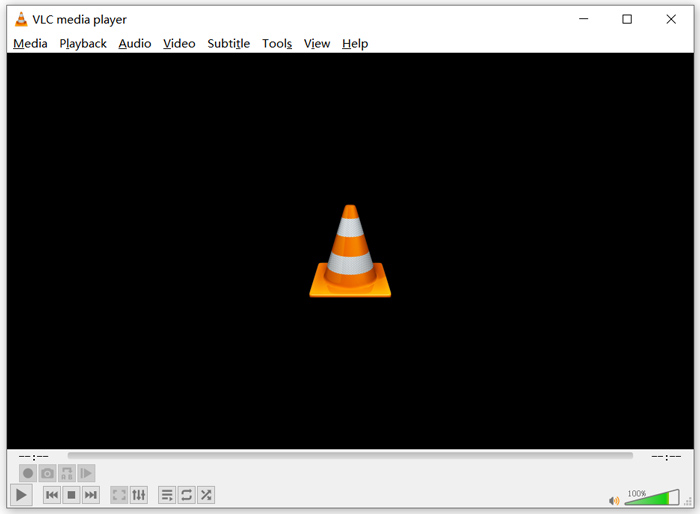
Ingyenes DVD-lejátszóként a VLC képes elérni a DVD-menüt, fejezeteket és egyéb kapcsolódó tartalmakat. Hardveres dekódolási funkciója lehetővé teszi a DVD-filmek zökkenőmentes lejátszását. Emellett fejlett vezérlési lehetőségeket kapsz a DVD-lejátszáshoz. A DVD lejátszása közben pillanatképeket készíthetsz. A DVD-filmek mellett a VLC támogatja a Blu-ray lemezeket is.
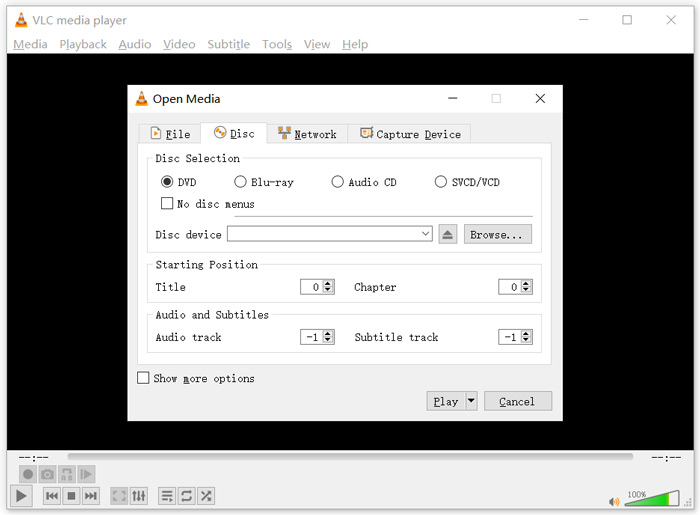
DVD lejátszásához a VLC media playerrel helyezd be a DVD-lemezt a számítógép optikai meghajtójába, indítsd el a VLC-t, majd válaszd a felső menüsorban a Media menüpontot. Válaszd az Open Disc opciót, a DVD lehetőséget, majd a Browse gombot a DVD-fájl kiválasztásához. Ezután a Play gombra kattintva nézheted a DVD-det.
3. rész: Region Free DVD Player for Windows 10 - PotPlayer
A PotPlayer egy funkciókban gazdag médialejátszó, amely DVD-lejátszó funkcióval is rendelkezik. Régiófüggetlen DVD-lejátszóként működhet Windows 10/8/7 PC-den. Úgy tervezték, hogy minden szükséges funkciót tartalmazzon DVD-, Blu-ray- és szokásos médiafájlok lejátszásához. Továbbá támogatja az OpenCodec-et, így könnyedén hozzáadhatsz bármilyen kodeket, amelyre szükséged van.
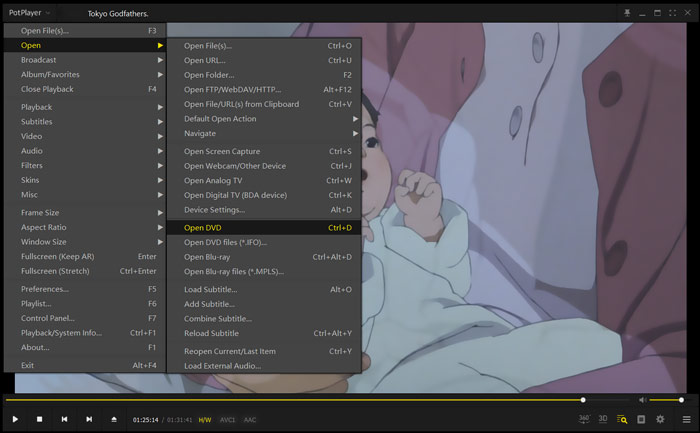
DVD-filmek PotPlayerrel történő lejátszásához nyisd meg az alkalmazást, majd kattints jobb gombbal a bal felső sarokban lévő PotPlayer gombra. A lenyíló listából válaszd az Open, majd az Open DVD lehetőséget, és jelöld ki a lejátszani kívánt DVD-fájlt. Kényelmesen szabályozhatod a lejátszási sebességet, a videoeffekteket, beállíthatod a feliratot és a hangsávot, valamint testre szabhatsz egyéb beállításokat.
4. rész: Ingyenes DVD-lejátszó szoftver Windows 10/8/7 és Mac rendszerekhez - KMPlayer
A KMPlayer egy népszerű videólejátszó eszköz, amely segít DVD-k lejátszásában Windows 10/8/7 PC-n és Macen. Támogatja szinte az összes népszerű video- és hangformátumot, többek között az MP4, MKV, FLV, MOV, MPG, VOB, MP3, AAC, WAV formátumokat és még sok mást. A KMPlayer DVD-lejátszási funkcióval is rendelkezik.
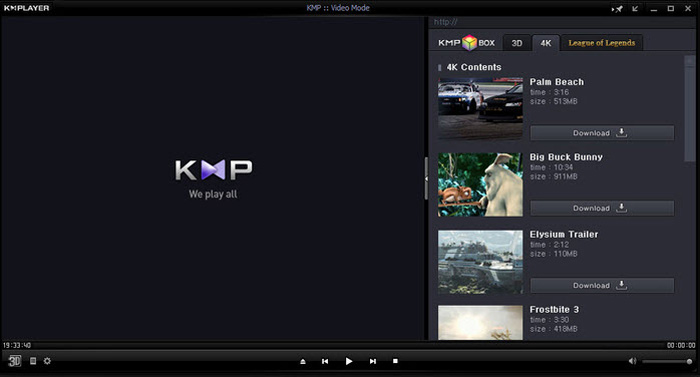
DVD-lejátszáskor a KMPlayer teljes körű vezérlést biztosít a DVD-kiválasztás, DVD-menük, hangsávok és feliratok felett, valamint olyan képbeállítások felett, mint a fényerő, kontraszt és egyebek. Ha DVD-filmet szeretnél nézni, indítsd el a KMPlayert, kattints jobb gombbal az ablak bármely üres részére, majd válaszd az Open menüt, és azon belül az Open Folder lehetőséget a DVD megtekintéséhez.
5. rész: Ingyenes DVD-lejátszó Windows 10/8/7 PC-hez és Mac-hez - 5KPlayer
Az 5KPlayer az utolsó ajánlás az 5 legjobb ingyenes DVD-lejátszó listáján. Ez egy hatékony médialejátszó, amely DVD-lejátszó funkcióval is rendelkezik. Nemcsak ingyenes DVD-lejátszó Windows 10-hez, hanem más Windows-verziókat és macOS-t is támogat. A DVD- és hagyományos videólejátszás mellett az 5KPlayer lehetővé teszi videók vezeték nélküli lejátszását AirPlay protokollon és DLNA-n keresztül.
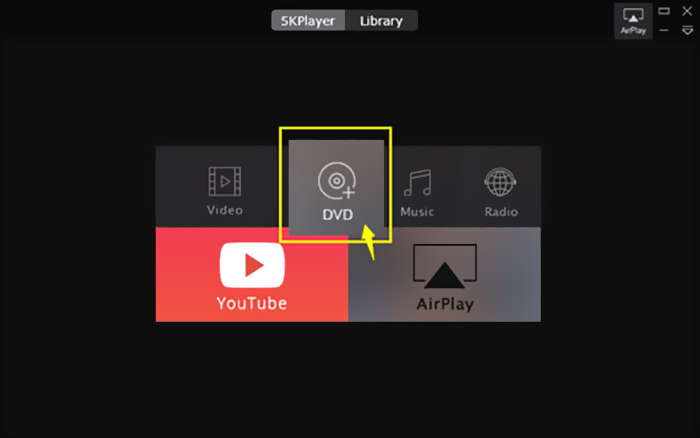
Ez az ingyenes DVD-lejátszó beépített AirPlay funkcióval rendelkezik, amelynek segítségével a DVD-t a TV-hez csatlakoztathatod. Így közvetlenül a tévén nézheted a DVD-filmeket kiváló minőségben. DVD-k 5KPlayerrel történő lejátszásához indítsd el a programot, és válaszd a DVD opciót.
6. rész: Gyakori kérdések az ingyenes DVD-lejátszóról a Windows 10 rendszerhez
1. kérdés: Hogyan lehet DVD fájlokat lejátszani a Windows Media Player programban?
A másolt DVD-fájlokat a Windows Media Player segítségével játszhatja le. Sok esetben telepítenie kell az AC3 szűrőt és az MPEG-2 dekóder nevű plugint a DVD lejátszásához.
2. kérdés. Miért nem tudok DVD-ket lejátszani Windows 10 rendszeren?
Mint fentebb említettük, a Microsoft eltávolította a beépített DVD-lejátszási támogatást a Windows 10 rendszerből. Tehát a DVD-lejátszás problémásabb egy Windows 10 PC-n. Meg kell szereznie egy harmadik féltől származó DVD-lejátszót, vagy fizetnie kell $14.99-et a Windows DVD-lejátszóért.
3. kérdés: Hogyan lehet DVD-t másolni MP4-re?
Különböző okokból előfordulhat, hogy a DVD-t digitális videóformátumba, például MP4, MOV vagy AVI formátumba szeretnéd rippelni. Ehhez letöltheted a DVD-konvertálót, amellyel minőségromlás nélkül rippelheted a DVD-t MP4-be.
4. kérdés: Mely videoformátumokat tudja támogatni egy DVD-lejátszó?
Általában a legtöbb DVD-lejátszó a piacon MPEG-4, MPEG-2, MOV, DivX és más gyakran használt fájlformátumokban képes lejátszani videókat.
Következtetés
Ingyenes DVD-lejátszót keresel Windows 10-hez? Ennek az oldalnak az elolvasása után 5 legjobb ingyenes DVD-lejátszót ismerhetsz meg Windows 10/8/7 PC-hez és Machez. Megismerheted az egyes DVD-lejátszó szoftverek fő funkcióit, majd kiválaszthatod a számodra megfelelőt. Ha továbbra is van kérdésed a DVD-lejátszással kapcsolatban, írj nekünk üzenetet.
-
 VOB Player – 5 legjobb VOB lejátszó Windows 10/8/7 PC és Mac 2025 rendszerhez
 Hogyan lehet VOB fájlokat lejátszani Windows 10 rendszeren? Mi a legjobb VOB lejátszó? Ez a bejegyzés áttekinti az 5 legjobb VOB-lejátszót a Windows 10 számítógéphez és a Mac-hez.
-
 A Video _TS fájl DVD-re írása Mac / Windows 10 rendszeren
 Hogyan konvertálhatom és írhatom a TS fájlokat DVD lemezre? Ez a lépésről lépésre bemutató útmutató bemutatja, hogyan másolhatja a TS fájlokat és mappákat DVD-re Windows / Mac rendszeren, hogy a TS fájlokat DVD-lejátszón vagy TV-n nézhesse.
-
 10 ingyenes módszer a TS fájl konvertálására MP3, AIFF, ALAC, FLAC és egyebekké
 Hogyan lehet átalakítani TS fájlt ingyenesen MP3 formátumra? Ebben az útmutatóban 11 egyszerű módot talál a TS fájl TS-ből történő hangjának kivonására az ingyenes audio és az online átalakító eszközökbe.
