


 Video Converter Ultimate
 Screen Recorder
 Videó javítás
 Biztonságos letöltés
Mit tehetünk, ha az audiokodek nem támogatott: 4 javítási mód
Audio Codec Not supported notification pops up when I try to watch a downloaded movie with one player.
Ha most találkozol ezzel először, lehet, hogy túlterheltnek érzed magad. A gyakori okok lehetnek az audiokompatibilitás hiánya, egy elavult lejátszó, sérült fájlok stb.
Ebben a cikkben egy utazásra invitálunk, hogy felfedezhesd a kiváltó okokat, és bemutatjuk a 4 leggyorsabban működő megoldást. Minden itt található információ segít leküzdeni ezt az akadályt, és zökkenőmentes zenehallgatási élményben lesz részed.

1. rész. Az audiokodek nem támogatottságának lehetséges okai
Manapság számos elterjedt audiokodek érhető el. Mindegyikhez más-más nem támogatott ok tartozhat. Ezért először egy táblázatban mutatjuk be őket. Gyorsan megtalálhatja őket a hangfájl típusa szerint.
| Audio kodek | Lehetséges okok |
| AAC | Régebbi eszközök vagy elavult szoftverek nem támogatják |
| AC3 | Licenc szükséges lehet; nem minden ingyenes lejátszó támogatja |
| DTS | Gyakran nem támogatott mobileszközökön vagy alapvető médialejátszókon |
| MP3 | Néhány régebbi rendszeren vagy régiókorlátos játékosoknál problémák adódhatnak. |
| FLAC | Nem támogatott böngészők vagy néhány beépített mobil médialejátszó által |
| ALAC | Általában nem támogatott az Apple ökoszisztémán kívül, kivéve, ha kodekeket adnak hozzá. |
| EAC3 | Előfordulhat, hogy nem működik Dolby tanúsítvánnyal nem rendelkező eszközökön |
| Opus | Korlátozott támogatás régebbi eszközökön vagy a modern szabványoknak nem megfelelő lejátszókon |
Most pedig nézzük meg a lehetséges okokat, amiért az audio kodek nem támogatott:
• Your audio file format is not compatible with the player you are using.
egyes eszközök támogatják az MP3 vagy AAC formátumot, de a FLAC vagy OGG formátumot nem.
• The necessary codec packs are missing.
Lehetséges, hogy az eszközöd vagy a rendszered nem rendelkezik a szükséges kodekekkel a hangfájlok dekódolásához.
• The player you are using is not compatible with the audio codec.
Sok lejátszó korlátozottan kompatibilis. Nem tudják dekódolni a támogatott tartományon kívül eső hangfájlokat.
• The audio file is corrupted.
Lehetséges, hogy a hanganyag megsérült az exportálás vagy az átvitel során. Ebben az esetben egyetlen eszköz vagy lejátszó sem fogja tudni megfelelően megnyitni.
Most, hogy jól érti, miért nem támogatott az audiokodek, a következő lépés a megoldások alkalmazása.
2. rész. Hogyan javítsuk ki a nem támogatott audiokodeket
1. módszer. Hangfájlok konvertálása kompatibilis formátumokba
If you find that the player you are using does not support the current format of your audio files, the most straightforward solution is to convert the format of your audio files to a more compatible format, such as FVC Video Converter Ultimate, the most professional format converter available that supports more than 1,000 formats and allows you to freely choose the output file. This most professional format converter supports more than 1000 formats and allows you to freely choose the quality of the output file. On this platform, you will also find the most comprehensive audio editing tools, including croppers, volume adjusters, noise removers, and more.
Az FVC Video Converter Ultimate jelenleg akár 30-szor gyorsabban konvertál, és támogatja a kötegelt konvertálási funkciókat is. Használatával a konvertálási folyamat gyorsabb és egyszerűbb lesz.
Ingyenes letöltésWindows 7 vagy újabb rendszerreBiztonságos letöltés
Ingyenes letöltésMacOS 10.7 vagy újabb rendszerhezBiztonságos letöltés
Így javíthat ki egy nem támogatott audiokodeket az audioformátum konvertálásával.
Step 1. Download and install FVC Video Converter Ultimate on your computer. Launch it. Click Add Files to upload the audio you want to convert.

Step 2. Navigate to Convert All to. Expand the menu and choose Audio > MP3.

Step 3. Finally, click Convert All to start the transforming process.

2. módszer. A hiányzó kodekcsomag beszerzése
Nem lehet lejátszani a hangot, a hangkodek nem támogatott? Ha a jelenlegi eszközödön nincsenek meg a szükséges kodekek a hangfájlok eléréséhez, telepítheted a hiányzót is. Ezután megpróbálhatod újra lejátszani a hangot, és minden rendben lesz.
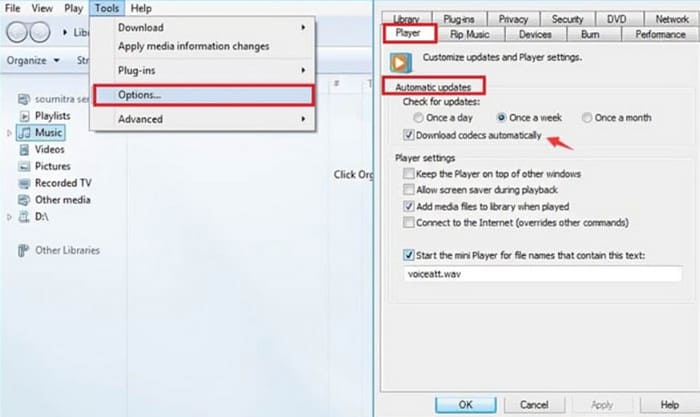
Ez a szakasz bemutatja, hogyan telepítheti a hiányzó kodekcsomagot, példaként a Windows Media Playert használva.
Step 1. Open Windows Media Player on your computer.
Step 2. Choose Tools > Options.
Step 3. When the Options window is open, switch to the Player tab. Check Once a day or Once a week under the Automatic updates section.
Step 4. Click OK to keep the change.
Step 5. Now, try playing the audio file you just played again. If your player does not have the required codec installed, Windows Media Player will prompt you to get it.
A telepítés befejezése után a hangfájl normál módon lejátszható.
3. módszer. Használjon szélesebb körű kompatibilitású lejátszót
Ha a jelenleg használt multimédia-lejátszó nem kompatibilis a hangfájlokkal, érdemes lehet egy nagyobb rugalmasságúra váltani. A piacon kapható számos lejátszó képes kompatibilis lenni szinte az összes általánosan használt video- vagy hangkodekkel anélkül, hogy további bővítményeket kellene telepíteni.
VLC Media Player, and its best alternatives, , 5K Player and KMPlayer, are good representatives of such products. VLC Media Player is even completely free, and it can also do some simple format conversion tasks.

4. módszer. Sérült hangfájl javítása
Körülnéztem, és azt találtam, hogy nincs formátum- vagy kódolókompatibilitási probléma a videómban található hangfájlokkal. Ezen a ponton mit jelent az, hogy az audiokodek nem támogatott?
You will want to check at this point to see if the audio file has been corrupted or has incomplete data. Interrupted transfers, improper storage, etc. can cause this to happen. But don't worry, we've got you covered; the most advanced audio and video repair tool - FVC Video Repair.
Az FVC Video Repair képes kijavítani az eszközhibák, rendszerösszeomlások, vírustámadások és egyebek miatt sérült videó- és hanganyagokat. A nem támogatott hangkódolók kezelése nem nagy ügy számára. A javítási sikerarány és hatékonyság kiemelkedő, és a javítás hivatalos exportálása előtt megtekintheti a javítás előnézetét, hogy ellenőrizze, megoldódott-e a probléma.
Ingyenes letöltésWindows 7 vagy újabb rendszerreBiztonságos letöltés
Ingyenes letöltésMacOS 10.7 vagy újabb rendszerreBiztonságos letöltés
Így javíthat meg egy sérült fájlt az FVC Video Repair segítségével.
Step 1. Get FVC Video Repair on your device. Open it and click the red + button to upload your corrupted file. Then, click the purple + button to add the sample file.
Fontos megjegyezni, hogy a mintafájlnak ugyanolyan formátumúnak kell lennie, mint a sérült fájlnak, és ideális esetben ugyanarról az eszközről vagy platformról kell származniuk.

Step 2. After loading the two files, click Repair.

Step 3. When the repair process is over, click Preview to check the result. If it is OK, click Save.

If you have problems with audio and video being out of sync, you can also hand it over to FVC Video Repair. It can fix audio delays or faults that are too fast.
3. rész. Gyakran ismételt kérdések az audiokodekek nem támogatottságáról
Hogyan javítsuk ki a Samsung telefonokon nem támogatott audiokodekeket?
Először is ellenőrizheted, hogy a fájlformátum kompatibilis-e a Samsung telefonoddal vagy a használt lejátszóval. Ezután ellenőrizd, hogy a kodek megfelelő-e. Ha nem, akkor ajánlott egy professzionális konvertert használni a hangfájlok feldolgozásához. Ha maga a hang hibás, először azt kell megjavítanod.
Hogyan találhatom meg a hangkodekem?
Megnyithatja a fájlt egy multimédia-lejátszóban, és ellenőrizheti a tulajdonságait. A Tulajdonságok alatt általában van egy lehetőség a részletes információkhoz. Itt információkat talál az audiokodekről.
Melyik a legjobb audio kodek Androidra?
Az AAC valószínűleg a legjobb audiokodek Android eszközökön. Nagyon jó egyensúlyt talál a hangminőség és a fájlméret között. Ezáltal az AAC ideális streaminghez és mobil lejátszáshoz. Ha veszteségmentesebb hangminőséget keresel, próbáld ki a FLAC-ot.
Következtetés
Audio codec not supported is not a big problem to solve once you find the cause. You can try to convert the audio to a more popular format with FVC Video Converter Ultimate or install the necessary codecs to your device. If the player is not compatible with the current file, you might as well change it for good. If you find that the audio file is corrupted, you can also try our recommended repair tool to deal with it.
Ne hagyja, hogy a videolejátszási problémák rontsák a videónézés élményét. Javítsa meg őket most!
-
 Hogyan adhatunk audiót és zenét ingyenesen a videóhoz a számítógépen / telefonon
 Ez a cikk négy egyszerű módszert mutat be arra, hogyan lehet ingyenesen hozzáadni a hangot a videókhoz. Nem számít, melyik hangsávot szeretné hozzáadni a videójához, itt kielégítő eredményeket érhet el.
-
 Az elfogulatlan Cinch Review Audio Recorder és a legjobb alternatíva
 A Cinch Audio Recorder a legjobb módja a zeneletöltésnek. Csak tudjon meg többet az elfogulatlan áttekintésről és a legjobb alternatíváról a cikkből.
-
 Hangfelvétel készítése VLC Media Playerrel: Teljes útmutató
 Ebben a bejegyzésben megtudhatod, hogyan rögzíthetsz hangot a VLC Media Player segítségével. Ez a cikk részletes lépéseket tartalmaz, és a VLC egyik legjobb alternatíváját ajánlja.
