


 Video Converter Ultimate
 Screen Recorder
 Videó javítás
 Biztonságos letöltés
Hogyan játszhatunk le zenét Xbox One-on: Játék közben vagy CD-ről
A játékjelenetek nagyszerűsége szenvedélyes zenékkel dobogtatja a fejed? Bár sok Xbox játéknak kiemelkedő filmzenéje van, biztosak vagyunk benne, hogy mindenkinek megvan a saját kedvenc dalainak listája. Ki ne vágyna a tökéletes filmzenére a győzelem eléréséhez vagy a magával ragadó akcióhoz?
Szerencsére határozottan van mód arra, hogy zenét játsszunk Xbox One-on! Meghallgathatod a dalokat Apple Music, Spotify és Pandora platformokról, sőt játék közben CD-ről is lejátszhatsz zenét. Egyik sem bonyolult – a legrészletesebb útmutatót adjuk hozzá. Emellett a legjobb médialejátszókat is ajánljuk neked.

1. rész. Zene lejátszása Xbox One-on játék közben
Lehet zenét lejátszani Xbox One-on? A jó hír az, hogy az Xbox One már támogatja a felhasználókat a zenelejátszásban ezen a platformon. Három lehetőséget készítettünk elő, amelyek lehetővé teszik a dalok megnyitását különböző platformokon keresztül. A tényleges igényeidtől függően választhatod ki, hogy melyik utat választod.
Zenei alkalmazások használata
Ügyelj arra, hogy olyan zenelejátszó szoftvert válassz, amely támogatja ezt a műveletet, például a Groove, a Pandora, a VLC Media Player, az iHeartRatio, a Spotify, a SoundCloud stb. Ezek megtalálhatók az Xbox One alkalmazásboltjában.
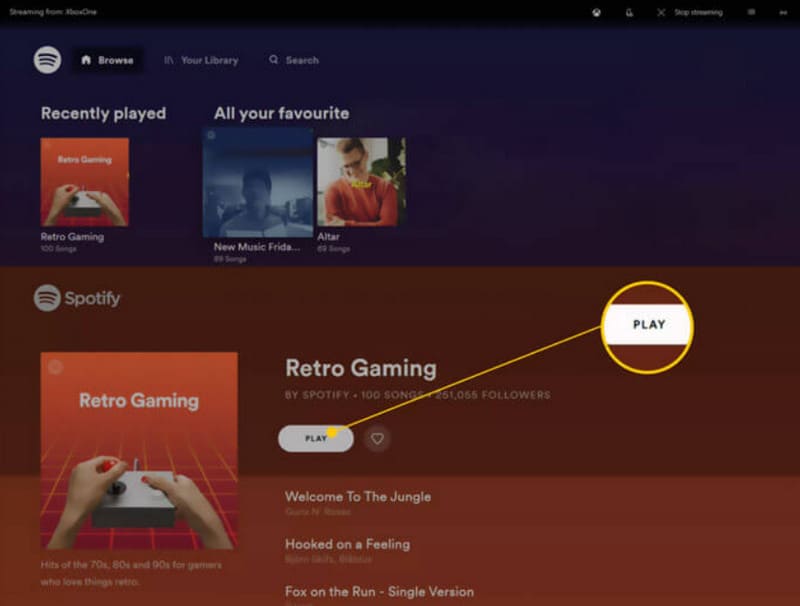
Így játszhatsz le zenét Xbox One konzolon egy zenei alkalmazással játék közben.
1. lépés. Kapcsold be az Xbox One-t. Lépj be az Xbox Store-ba, és tölts le egy zenealkalmazást, például a Spotifyt vagy a Pandorát.
2. lépés. Nyisd meg a zenealkalmazást. Jelentkezz be a fiókoddal.
3. lépés. Játszd le a zenét, amit hallgatni szeretnél. Ezután indítsd el a játékodat. A zene a háttérben tovább fog szólni.
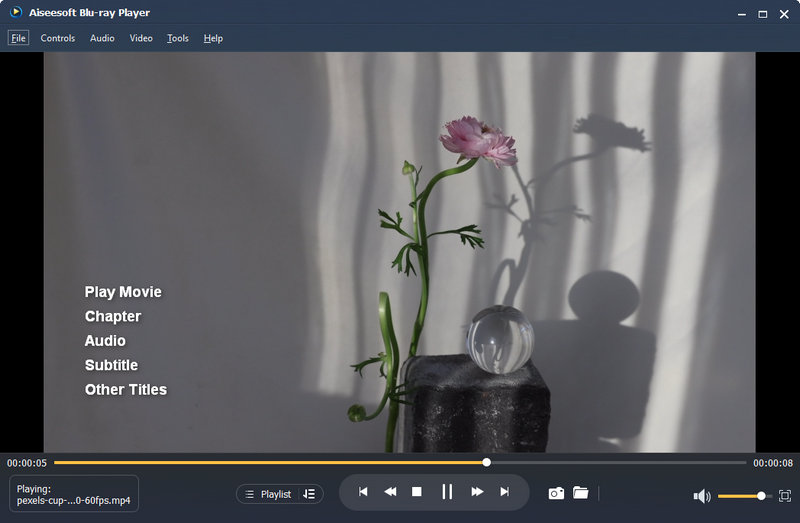
Ha már előkészítetted a lejátszani kívánt zenei fájlokat, egy professzionális lejátszó használatát javasoljuk – az Aiseesoft Blu-ray Player-t. Akár DVD-n, Blu-ray lemezen, akár az Xbox One-hoz csatlakoztatott számítógépen helyezkedik el a zenéd, ez a sokoldalú lejátszó segíteni fog! Olvasd el, és használd a lehető legjobb módon.
Az Aiseesoft Blu-ray lejátszó szinte az összes népszerű formátumot támogatja. Ha egynél több zeneszámot szeretne hallgatni, lejátszási listákat hozhat létre ezen a platformon. Paramétereket is beállíthat a hang lejátszási hatásának módosításához.
Ingyenes letöltésWindows 7 vagy újabb rendszerhezBiztonságos letöltés
Ingyenes letöltésmacOS 10.7 vagy újabb rendszerhezBiztonságos letöltés
Így játszhatsz zenét az Xbox One-on játék közben az Aiseesoft Blu-ray lejátszóval.
1. lépés. Töltsd le és telepítsd az Aiseesoft Blu-ray Playert az eszközödre. Kattints az Open File (Fájl megnyitása) gombra. Tallózd be és válaszd ki a lejátszani kívánt hangfájlt.

2. lépés. A program betölti a kiválasztott hanganyagot és elindítja a lejátszást. A felületen beállíthatod a hangerőt vagy lejátszhatod…
Zenelejátszás USB-ről vagy külső eszközökről
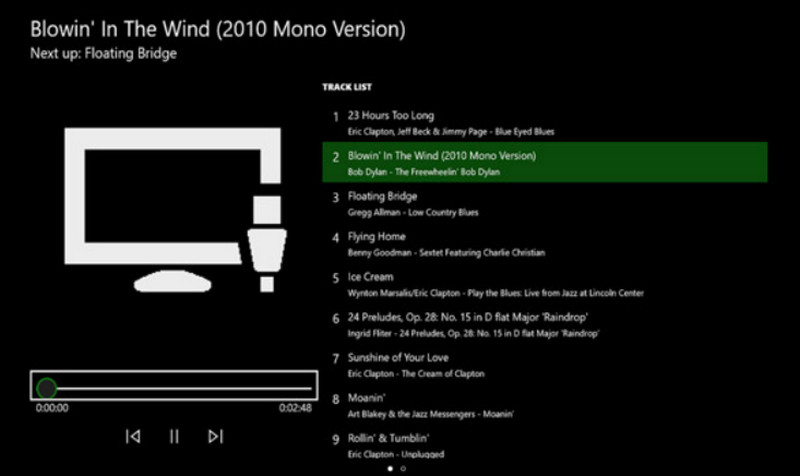
Az Xbox One App Store áruházban található egy Simple Background Music Player nevű eszköz. Ez az eszköz lehetővé teszi zene lejátszását Xbox One konzolon USB flash meghajtón keresztül.
Így kell alkalmazni ezt a módszert.
1. lépés. Először formázd a USB flash meghajtót FAT32 vagy NTFS fájlrendszerre. Ezután nyisd meg, és hozz létre egy új mappát Xbox One Library néven.
2. lépés. Add hozzá a hallgatni kívánt dalt az Xbox One Library mappához. A hangformátum MP3, WMA, FLAC vagy AAC legyen.
Ha a hanganyag más formátumban van, például WAV-ban, először konvertáld át WAV-ról MP3-ra, mielőtt lejátszanád.
3. lépés. Töltsd le a Simple Background Music Player alkalmazást az Xbox Store-ból. A telepítés után zárd be.
4. lépés. Csatlakoztasd az USB-eszközt az Xbox One-hoz. Most indítsd el a Simple Background Music Player alkalmazást.
5. lépés. Nyomd meg az Y gombot az Xbox kontrolleren. A zenei fájlok lejátszása elindul.
2. rész. Zenei CD-k lejátszása Xbox One-on
Lehet zenei CD-ket lejátszani Xbox One-on?
Megvettem a Kedvenc albumok CD-t, lejátszhatom a tartalmát az Xbox One-omon? Természetesen. A CD tartalmát más eszközökkel, például a Groove Music-kal kell elolvasnod az Xbox One-on. Ezek az eszközök elérhetők az App Store-ban.
CD-k lejátszása Xbox One-on
1. lépés. Győződj meg róla, hogy az Xbox One lemezmeghajtója üres. Nyisd ki, és helyezd be a lejátszani kívánt CD-t.
2. lépés. Ha a Groove Music nincs telepítve az Xbox One-ra, az App Store-ba leszel irányítva. Ezután töltsd le az alkalmazást az eszközödre.
Ha már telepítve van, a CD behelyezésekor automatikusan elindul.
3. lépés. Válaszd a Launch (Indítás) lehetőséget, és nyisd meg a zenealkalmazást. Kattints a My Music (Saját zenék) menüpontra.
4. lépés. Most válaszd az Audio CD lehetőséget. Kattints a Play all (Összes lejátszása) gombra.
3. rész. A Spotify nem játszik le Xbox One-on: Javítások
Nem játszik le zenét a Spotify Xbox One? Több felhasználó is tapasztalja ugyanezt a problémát. Megvizsgáltuk a probléma okát, és a következő megoldások kipróbálását javasoljuk.
• A hálózati kapcsolat ellenőrzése
Ha a jelenlegi internetkapcsolatod túl lassú, vagy instabil, akkor a Spotify hibákat okozhat zenelejátszás közben. Kipróbálhatsz egy másik Wi-Fi- vagy adathálózati kapcsolatot.
• Töröld az Xbox One gyorsítótárát
A túl sok gyorsítótár különféle hibákat okozhat a rendszerben. Megpróbálhatja rendszeresen törölni a gyorsítótárat. Nyomja meg és tartsa lenyomva az Xbox One bekapcsológombját, amíg az eszköz ki nem kapcsol. Ezután húzza ki a tápkábelt. Várjon tíz másodpercet, majd kapcsolja be újra.
• Indítsd újra vagy frissítsd az Xboxot és a Spotify-t
Az eszköz vagy alkalmazás újraindítása a leggyorsabb módja az átmeneti hibák javításának. Először kapcsold ki a Spotify-t, majd indítsd újra az Xbox One-t. Ezután próbáld meg újra lejátszani a zenét. Ha az alkalmazásoknak újabb verziói vannak, frissítsd őket.
• Telepítse újra a Spotify-t.
Lépj az Xbox One konzolon a Saját játékok és alkalmazások menübe. Válaszd az Összes megtekintése lehetőséget. Keresd meg ott a Spotify alkalmazást, és kattints az Eltávolítás gombra. Ezután menj az alkalmazásboltba, és töltsd le újra.
Ha a fenti módszerek egyike sem oldja meg a problémát, próbálja meg felvenni a kapcsolatot a Spotify-jal vagy az Xbox One technikai támogatási csapatával.
4. rész: Gyakori kérdések a zene lejátszásáról Xbox One-on
Lehet zenét lejátszani Xbox One-on?
Igen, lehetséges. Szerezz be Spotify vagy Pandora jellegű zenealkalmazásokat az Xbox App Store-ból. Ezután keresd meg és játszd le kedvenc dalaidat ezeken a zenelejátszó alkalmazásokon Xbox One-on.
Milyen zenei alkalmazások működnek Xboxon?
A Spotify, az Apple Music, a Pandora, az Amazon Music, a SoundCloud, a Vevo, a Dolby Access és a Tuneln Ratio a zenei alkalmazások, amelyek mostantól kompatibilisek az Xbox One-nal.
Lehet Apple Music-ot lejátszani Xbox One-on?
Igen, megteheted. 2022 óta a felhasználók letölthetik az Apple Musicot az Xbox alkalmazásboltból. Letölthetik eszközeikre, és lejátszhatják kedvenc dalaikat.
Következtetés
Az Xbox One-on történő zenelejátszás teljes mértékben megvalósítható. Akár a Music alkalmazáson belül hallgatsz zenét, akár USB flash meghajtóról, CD-ről stb. játszol le dalokat, minden lépésben segítünk. Reméljük, hogy az itt található tartalom hasznos számodra. Próbáld ki, és tedd még izgalmasabbá a játékélményedet.
-
 A 10 legnépszerűbb zenelejátszó alkalmazás a zenefájlok különböző platformokon történő használatához
 Ha zökkenőmentesen szeretné hallgatni kedvenc dalait és albumait számítógépen és mobileszközön, vegye figyelembe a 10 legjobb zenelejátszó alkalmazást.
-
 7 népszerű zenei címkeszerkesztő Windows, Mac és mobileszközökön
 A zenei címkék népszerűek a könyvtárban lévő zenék elrendezésére a benne lévő adatok szerint. Mi van, ha változtatni akarsz? Olvassa el az alábbi részleteket, ha többet szeretne megtudni.
-
 Hatékony módszerek az MKV-fájlokhoz Xbox One S 2025 konzolon
 Fedezze fel, hogyan játszhat le MKV-fájlokat Xbox One S-en a legjobb konverterek segítségével.
