


 Video Converter Ultimate
 Screen Recorder
 Videó javítás
 Biztonságos letöltés
3 hatékony módszer képernyőképek készítésére a Dell-en
Hatékonyan szeretne képernyőképeket készíteni Dell számítógépén? Legyen szó munkáról, tanulásról vagy csak pillanatok megosztásáról, a képernyőképek készítésének ismerete hihetetlenül hasznos lehet. Ebben az útmutatóban három, a Dell-felhasználókra szabott, egyszerű módszert mutatunk be, amelyek leegyszerűsítik a képernyőn megjelenő tartalmak rögzítésének folyamatát. A képernyőképek felbecsülhetetlen értékűek fontos információk mentéséhez, műszaki problémák elhárításához, vagy akár csak vicces mémek megosztásához a barátokkal. Lépésről-lépésre szóló utasításaink segítségével könnyedén rögzíthet bármit, amit a Dell képernyőjén lát, akár billentyűparancsokat használ, akár a speciális lehetőségek felfedezését, akár az alapértelmezett levágási eszközt választja. Ennek az útmutatónak a végére meglesz az önbizalma, hogy hatékonyan készíthet képernyőképeket, ami növeli a termelékenységet, és gyerekjáték a digitális feladatok elvégzése. Kezdjük is!

1. rész: Képernyőkép készítése a Dellről parancsikonok használatával
Több okból is gyakran tartják a leghatékonyabb módszernek a képernyőképek Dell számítógépen gyorsbillentyűk segítségével történő rögzítését. A parancsikonok gyors és kényelmes módot biztosítanak képernyőképek készítésére további szoftverek vagy eszközök nélkül. Ez a módszer különösen előnyös azon felhasználók számára, akik gyakran készítenek képernyőképeket, és a munkafolyamat egyszerűsített megközelítését részesítik előnyben. Ezenkívül a parancsikonok pontos szabályozást tesznek lehetővé, hogy a képernyő melyik régióját rögzítsék, növelve a rugalmasságot és a kényelmet.
A következő parancsikonok segítségével egyszerűen készíthet képernyőképeket a Dellről:
Kattintson a Print Screen (PrtScn) gombra
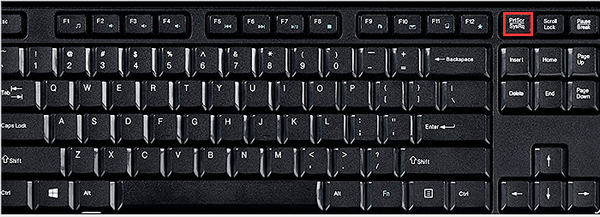
• Ez a klasszikus parancsikon a teljes képernyőt rögzíti, és a vágólapra másolja.
• Ideális a teljes képernyő egyetlen gombnyomással történő rögzítéséhez.
Kattintson az Alt + Print Screen billentyűre
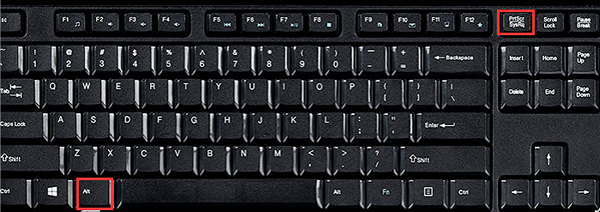
• Az Alt + PrtScn megnyomása csak az aktív ablakot rögzíti, a képernyő többi részét nem.
• Tökéletes bizonyos ablakok vagy alkalmazások rögzítésére rendetlenség nélkül.
Kattintson a Windows billentyű + Shift + S billentyűre (Windows 10 és újabb)
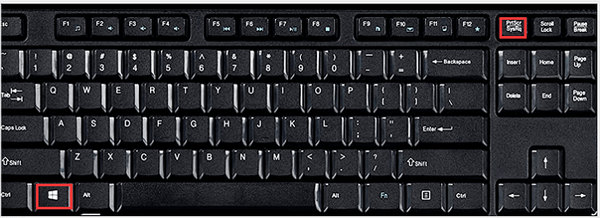
• A parancsikon megnyomása után a kurzorral húzza és jelölje ki a kívánt területet.
• Kiválóan alkalmas a képernyő egyéni régióinak pontos rögzítésére.
E parancsikonok használatával egyszerűen és hatékonyan készíthet képernyőképeket Dell számítógépén, könnyedén és pontosan, növelve a termelékenységet és leegyszerűsítve a munkafolyamatot.
2. rész: Képernyőkép készítése a Dellről speciális beállításokkal
A képernyőkép-szoftver speciális opcióként történő használata számos előnnyel jár, amikor képernyőképeket készít Dell számítógépeken. Az alapvető beépített módszerekkel ellentétben a képernyőképes szoftverek gyakran további szolgáltatásokat és funkciókat biztosítanak, ami nagyobb rugalmasságot és testreszabást tesz lehetővé a képernyőképkészítési folyamatban. Az egyik ilyen hatékony eszköz az FVC Screen Recorder.
A FVC képernyőfelvevő egy sokoldalú szoftver, amely egyszerűsíti a képernyőkép-készítési folyamatot Windows 11/10/8/7 rendszeren, minden Dell modell esetében. Fejlett képszerkesztési lehetőségeket kínál, például alakzatok rajzolását, szöveg vagy képek hozzáadását és még sok mást.
Ennek használatához kövesse az alábbi egyszerű lépéseket:
1. lépés. Töltsd le és telepítsd a FVC Screen Recorder programot a Dell számítógépedre.
Ingyenes letöltésWindows 7 vagy újabb rendszerhezBiztonságos letöltés
Ingyenes letöltésmacOS 10.7 vagy újabb rendszerhezBiztonságos letöltés
2. lépés. Most indítsd el az eszközt, majd kattints a jobb sarokban található Snapshot gombra. Ezután válaszd a Screen Capture lehetőséget.

3. lépés. Most, miközben a videó lejátszása folyamatban van a Dell eszközödön, szabadon húzd az egeret, hogy kijelöld a videó azon területét, amelyről képernyőképet szeretnél készíteni.

4. lépés. Ha elkészültél, kattints a Save gombra.
Felhasználóbarát kezelőfelületével és kiváló funkcióival az FVC Screen Recorder kiváló választásnak bizonyul azok számára, akik fejlett képernyőképes képességeket keresnek a Dell rendszereken.
3. rész: Képernyőkép készítése a Dellről az alapértelmezett levágási eszközzel
A Dell által biztosított alapértelmezett Snipping Tool használata szintén nagyszerű módja annak, hogy képernyőképeket készítsen Dell számítógépén. Ez a beépített eszköz egy egyszerű és könnyen követhető kezelőfelületet kínál, így minden szaktudású felhasználó számára elérhető. A Snipping Tool segítségével gyorsan képernyőképet készíthet meghatározott régiókról, teljes képernyős felvételeket vagy akár szabad formátumú felvételeket is, így sokoldalúságot biztosít az Ön igényeinek megfelelően.
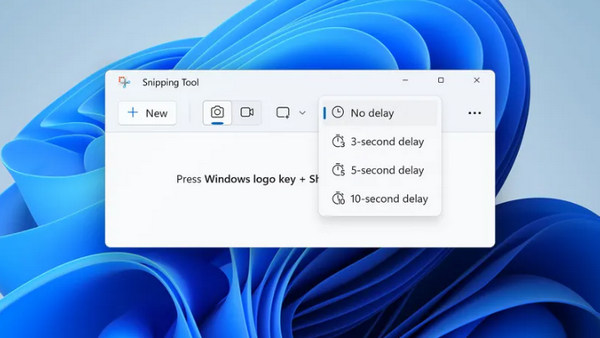
1. lépés. Kattints az Új gombra, vagy egyszerre nyomd meg a Ctrl + N billentyűket. Válaszd ki a kívánt alakzatot a képernyőkép készítéséhez. Alapértelmezés szerint a téglalap alakú kivágás van kijelölve. Alternatívaként választhatsz a három másik forma közül is:
• Szabad formájú kivágás: Ezzel a lehetőséggel tetszőleges alakban készíthetsz képernyőképet.
• Ablak kivágás: Ezzel a funkcióval egyetlen kattintással rögzítheted az aktív ablakokat.
• Teljes képernyős kivágás: Az egész képernyőt egyszerre rögzíti, ami különösen hasznos több monitor használatakor.
2. lépés. A képernyőkép elkészítése után nyomd meg a Ctrl + S billentyűket, hogy elmentsd a képet a kívánt helyre.
Ha egyszerűen követi ezeket a gyors lépéseket, akkor hatékonyan használhatja az alapértelmezett Snipping Tool-t, hogy könnyen és kényelmesen készítsen képernyőképet Dell számítógépén, így ez egy nagyszerű lehetőség minden képernyőképezési igényhez.
4. rész: GYIK a Dell képernyőképezéséről
Készíthetek képernyőképeket a Dell számítógépemről további szoftverek használata nélkül?
Igen, további szoftverek nélkül is készíthet képernyőképeket Dell számítógépén a beépített módszerek, például a billentyűparancsok vagy az alapértelmezett Snipping Tool használatával.
Van mód arra, hogy a Dell számítógépem képernyőjének meghatározott területeit parancsikonok segítségével rögzítsem?
Teljesen. A Dell számítógépek olyan kényelmes parancsikonokat kínálnak, mint a Print Screen, az Alt + Print Screen vagy a Windows Key + Shift + S a képernyő bizonyos régióinak pontos rögzítéséhez.
Hogyan írhatom fel vagy szerkeszthetem a képernyőképeimet egy Dell számítógépen a rögzítésük után?
Miután elkészítette a képernyőképet a Dell számítógépén, használhatja a képernyőképet készítő szoftverek által biztosított egyéb szerkesztőeszközöket vagy akár az alapértelmezett Snipping Tool-t is, hogy megjegyzéseket fűzzen, rajzoljon, szöveget adjon hozzá, vagy szükség szerint levágja a képernyőképeket.
Használhatom-e majd a Dell számítógépemen az olyan fejlett képernyőképes szoftvereket, mint az Aiseesoft Screenshot Recorder?
Igen. Az Aiseesoft Screenshot Recorder és a hasonló szoftverek gyakran felhasználóbarát felülettel rendelkeznek, így valóban elérhetőek minden felhasználó számára. Egyszerűen kövesse a lépésről lépésre kapott utasításokat a képernyőképek könnyű rögzítéséhez.
Összefoglalva, ha megtanulod, hogyan készíts képernyőképeket Dell számítógépeden, az nagyban növelheti a termelékenységet. Akár a parancsikonokat, akár a fejlett szoftvereket vagy az alapértelmezett levágási eszközt részesíti előnyben, most megvan a képessége, hogy bármit könnyedén rögzítsen a képernyőn. Készüljön fel tehát, hogy időt takarítson meg, és egyszerűsítse digitális feladatait ezekkel az egyszerű módszerekkel még ma!
-
 Képernyőképek készítése Chromebookon [Lépésről lépésre]
 Fedezze fel, hogyan készíthet egyszerűen képernyőképeket Chromebookján ezzel az átfogó, lépésenkénti útmutatóval. Légy útmutatás, és készítsd el a tökéletes képernyőképet most!
-
 3 hatékony módja a képernyőkép készítésének a Google Chrome-ban [Útmutató]
 Fedezze fel, hogyan készíthet gyorsan képernyőképeket a webhelyről a Google Chrome-ban ezekkel az egyszerű lépésekkel. Takarítson meg időt és növelje a termelékenységet felhasználóbarát útmutatónkkal.
-
 Képernyőképek egyszerű rögzítése a HP-n [2025 Guide]
 Fedezze fel a HP képernyőjének rögzítésének egyszerű lépéseit. Útmutatónk az asztali számítógépektől a laptopokig megmutatja, hogyan készíthet képernyőképet HP-eszközökön, például egy profin.
