


 Video Converter Ultimate
 Screen Recorder
 Videó javítás
 Biztonságos letöltés
Az Instagram értesít, ha képernyőképet készít történetekről vagy bejegyzésekről
Előfordult már, hogy az Instagramon valaki, akivel beszélgettél, számonkért, amiért képernyőképet készítettél a beszélgetésetekről, vagy értesítést kaptál arról, hogy valaki képernyőképet készített az üzenetváltásotokról, miután fotót vagy videót küldtél? Ne aggódj, mert mindent összegyűjtöttünk, amit az Instagramon történő képernyőmentésről tudnod kell. Ebben a cikkben nézzük meg az igazságot arról, hogy az Instagram valóban értesíti‑e a másik felet, amikor képernyőképet készítesz, és ismerj meg 3 módszert arra, hogyan teheted ezt aggodalom és hezitálás nélkül.

1. rész: Értesít-e az Instagram, ha képernyőképet készít?
Az Instagram egy világszerte népszerű és széles körben használt közösségi médiaplatform, amely lehetővé teszi a felhasználók számára, hogy fotókat, videókat és történeteket osszanak meg, sőt kommunikáljanak családtagjaikkal, barátaikkal és szeretteikkel. Ez egy nagyszerű eszköz, ha az esztétikával foglalkozik, vagy ha valaki meg akarja menteni és megőrizni a pillanatokat.
Bár ez számos ígéretes funkciót kínál a felhasználóknak, van egy dolog, amin sokan tűnődnek az Instagram kapcsán: értesíti‑e az alkalmazás a másik felet, amikor képernyőképet készítesz. A válasz erre: nem. A normál bejegyzések, Reels‑ek vagy profilok esetében az Instagram nem értesít arról, ha képernyőképet készítesz. Ez azt jelenti, hogy szabadon készíthetsz képernyőmentést bármilyen tartalomról, amit az Instagram‑hírfolyamodban látsz.
Mindeközben, amikor beszélgetésekről van szó, különösen az eltűnt fotók és videók küldéséről, valamint az eltűnés módban folytatott beszélgetésekről, az Instagram valóban értesíti a feladót, ha valaki képernyőképet készít. Ez az értesítés a felhasználó adatainak védelmét szolgálja, és mindkét felet arra ösztönzi, hogy tiszteletteljes interakciót folytassanak a privát üzenetekben. Ezért fontos megérteni, hogy ez a platform milyen mértékben teszi lehetővé képernyőképek készítését anélkül, hogy értesítené valakit a félreértések elkerülése érdekében, különösen akkor, ha csak szórakozásból szeretne képernyőképeket készíteni.
2. rész. Hogyan készítsünk képernyőképet az Instagramban Vanish módban anélkül, hogy tudnák
Az Instagram Vanish mód funkcióját úgy tervezték, hogy privát beszélgetéseket folytasson, ahol az üzenetek a megtekintés után eltűnnek. Ha ezzel a móddal Instagram képernyőképeket készít, akkor Ön és a beszélgetőpartner értesítést kap. De ne aggódj. Továbbra is vannak módok arra, hogy könnyedén készítsünk képernyőképeket az Instagramon anélkül, hogy bárki tudná.
1. módszer: Az FVC Screen Recorder használata
Az első és legjobb módszer, hogy elkerüld, hogy rajtakapjanak az Instagram‑képernyőképek készítése közben, egy külső képernyőrögzítő eszköz használata, például az FVC Screen Recorder, mivel ezeknek nincs közvetlen kapcsolatuk az alkalmazás rendszerével. Ez az eszköz rendelkezik telefonrögzítő funkcióval, amely lehetővé teszi olyan mobileszközök számára, mint az Android és iPhone, hogy a képernyőjüket a számítógépre tükrözzék. A felhasználók könnyen eligazodnak az alkalmazás felületén, és nem okoz nekik felesleges kellemetlenséget. Mindössze egy számítógépre van szükségük, amelyre az FVC Screen Recorder fel van telepítve, és egy mobileszközre, amelyen az Instagram‑alkalmazás fut.
1. lépés. Először töltsd le és nyisd meg az FVC Screen Recorder programot a számítógépeden.
Ingyenes letöltésWindows 7 vagy újabb rendszerhezBiztonságos letöltés
Ingyenes letöltésmacOS 10.7 vagy újabb rendszerhezBiztonságos letöltés
2. lépés. Ezután indítsd el az eszközt, és a Windows képernyő bal oldalán találsz egy Phone recorder opciót. Kattints rá.
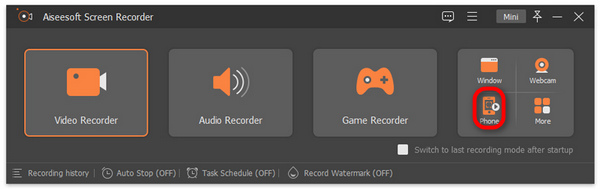
3. lépés. Ha Android‑os készüléket használsz, kattints az Android Recorder lehetőségre, ha pedig iPhone‑t, válaszd az iOS Recorder opciót.
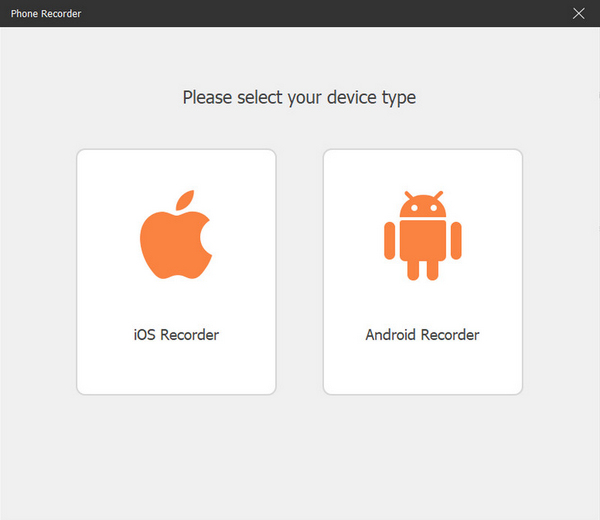
4. lépés. Ezután választanod kell a Screen Mirroring vagy az Audio Mirroring között. Válaszd a Screen Mirroring lehetőséget.
5. lépés. iPhone‑on nyisd meg a Vezérlőközpontot, és ott koppints a Screen Mirroring ikonra a legördülő lista megnyitásához. Ezután koppints az Aiseesoft Screen Recorderre, hogy csatlakoztasd az iPhone‑t a számítógéphez.

Android‑felhasználók esetén le kell töltened a FoneLab Mirror alkalmazást. Ezután győződj meg róla, hogy az Android‑telefonod és a számítógéped ugyanahhoz a WLAN hálózathoz csatlakozik. Végül nyisd meg az alkalmazást, és tükrözd a képernyőt a Detect, PIN Code vagy QR Code opciók valamelyikével.

6. lépés. Most a mobileszközödön nyisd meg az Instagramot.
7. lépés. Ezután kattints a Snapshot ikonra, amikor képernyőképet szeretnél készíteni.
8. lépés. Végül a számítógéped megfelelő mappájában éred el a képernyőmentéseket. Minden képernyőkép közvetlenül ebbe a mappába kerül mentésre.

Az FVC Screen Recorder segítségével egyszerűen készíthet képernyőképeket az Instagramon anélkül, hogy értesítene valakit. Ezenkívül nem fog aggódni, mivel ez az eszköz nem kapcsolódik az alkalmazásrendszerhez, így alapvetően sok mindent megtehet ezzel az eszközzel, eltekintve a képernyőképek készítésétől az Instagramon, de a telefonok képernyőjén végzett általános tevékenységekkel.
2. módszer: Webböngésző használata
Az Instagramnak van webes verziója. A legtöbb Instagram-felhasználó azonban általában nem használja, mert gyakorlatilag nem kényelmes a használata az alkalmazásverziójához képest. A webes verzió azonban már rendelkezik egy teljesen működőképes felülettel, amely lehetővé teszi a felhasználók számára a történetek ellenőrzését, üzenetek küldését stb. Meglepő módon az Instagram-képernyőképek webes verziójával történő készítése nem értesíti a feladót.
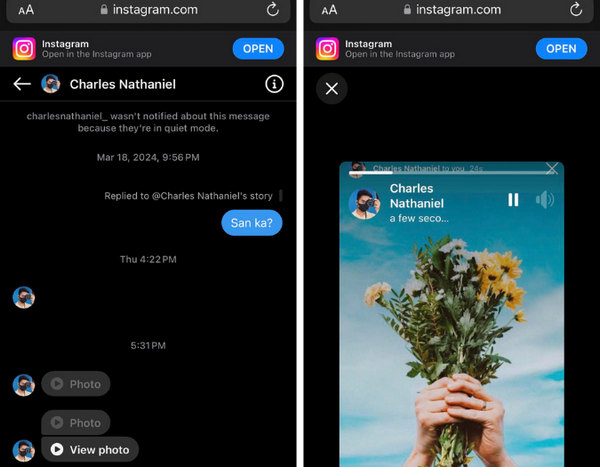
1. lépés. Először nyiss meg bármilyen elérhető böngészőt a mobiltelefonodon, keresd meg az Instagramot, és jelentkezz be a fiókodba.
2. lépés. Bejelentkezés után ugyanúgy járj el: menj az üzenetekhez, küldj eltűnő vagy „bomb” üzeneteket, például fotókat és videókat, majd készíts róluk képernyőképet.
Ezt a módszert most fontolgatják, talán azért, mert az Instagram webes verziója böngészésre és alapvető interakciókra készült. Bár lehet, hogy teljes felülettel rendelkezik, hiányzik néhány, a mobilalkalmazásban elérhető funkció. Az Instagram azonban bármikor módosíthatja a biztonságra és adatvédelemre vonatkozó irányelveit, ezért fontos, hogy naprakész legyen az ilyen jellegű információkkal.
3. módszer: Repülőgép üzemmód bekapcsolása
Egy másik módszer, amellyel képernyőképet készíthet az Instagramon anélkül, hogy tudnák, az, hogy a telefont Repülőgép módba kapcsolja. Ennek az az oka, hogy az Instagram az internetkapcsolatra támaszkodik, így ha ezt a Repülőgép mód bekapcsolásával kikapcsolja, az alkalmazás nem tudja kommunikálni ezt a műveletet.
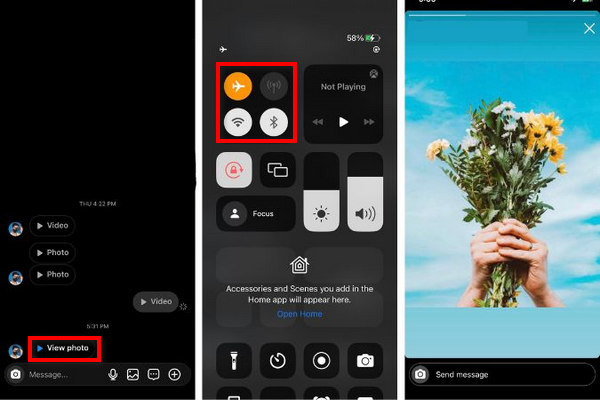
1. lépés. Először nyisd meg az Instagramot, és menj arra a beszélgetésre, ahol az eltűnő üzenet található, amit a chatben kaptál. Figyelj rá, hogy ne nyisd meg rögtön az üzenetet.
2. lépés. Kapcsold ki a mobiladatot és minden egyéb hálózatot azzal, hogy bekapcsolod a telefonodon a Repülőgép módot.
3. lépés. Ezután koppints a View Photo (Fénykép megtekintése) opcióra, és a fotó megjelenik a képernyőn.
4. lépés. Gyorsan készíts képernyőképet, majd keresd meg a Fotók alkalmazásban a Screenshot mappában.
Megjegyzés: Ez csak a bomb üzenetekre vagy eltűnő üzenetekre, például fotókra és videókra működik. Ha ezt eltűnő ('vanish') módban lévő beszélgetésnél próbálod, nem fog működni. További módszereket az Android‑os képernyőmentés készítésére itt találsz.
3. rész. GYIK az Instagram képernyőképes értesítéséről
Hogyan védhetem meg Instagram-képeimet a képernyőképektől?
A legbiztonságosabb dolog, amit megtehetsz annak érdekében, hogy megvédd Instagramodat attól, hogy mások képernyőképeket készítsenek a tartalmaidról, ha priváttá teszi a fiókját. Ha Instagram-fiókodat privátra állítod, csak a jóváhagyott követőid láthatják a bejegyzéseidet. Ez valamilyen módon csökkenti annak a kockázatát, hogy a fényképeit ismeretlen személyek képernyőképet készítsék.
Hogyan láthatod, hogy ki készíti az Instagram-képeidet?
Jelenleg az Instagram nem rendelkezik olyan funkcióval, amely lehetővé tenné a felhasználók számára, hogy kik készítik a történeteiket és bejegyzéseiket. Az Instagram képernyőképe csak akkor értesít valakit, ha eltűnési módban van, és valaki megragad egy eltűnt üzenetet.
Az Instagram értesít, ha képernyőképet készít egy videohívásról?
Igen. Képernyőképeket készíthet videohívások közben az Instagramon. Az Instagram nem értesíti a személyt, akivel videohívást folytat, arról, hogy képernyőképet készített. Vannak azonban olyan esetek, amikor hallják a kamera hangját, amikor képernyőképeket készít, ezért legyen óvatos.
Következtetés
Értesít az Instagram, ha képernyőképet készítesz? A válasz: igen. Ugyanakkor ez csak az eltűnő („vanish”) módra és az eltűnő üzenetekre vonatkozik. Ezen kívül szabadon készíthetsz képernyőképeket Instagramon. Ha tehát szeretnél képernyőképet készíteni Instagramon, és nem akarod, hogy rajtakapjanak, kövesd a cikkben bemutatott módszereket.
-
 4 módja annak, hogy képernyőképet készítsen a Snapchaten anélkül, hogy tudnák
 Szeretne képernyőképet készíteni a Snapchaten anélkül, hogy tudnák? Ez a cikk 4 hatékony módszert tartalmaz, amelyek csak az Ön számára készültek. Nézd meg most és próbáld ki magad!
-
 Képernyőkép egy videóról egyszerűen ezzel az alapvető útmutatóval [2025]
 Tanulja meg, hogyan készíthet képernyőképeket videókból ezekkel az egyszerű módszerekkel. Kövesse útmutatónkat, és készítsen képernyőképeket kedvenc videóiról most!
-
 Képernyőképek egyszerű rögzítése a HP-n [2025 Guide]
 Részletes útmutatónkból megtudhatja, hogyan készíthet képernyőképet Dell számítógépeken. Növelje hatékonyságát és takarítson meg időt ezzel az egyszerű eljárással. Olvasd Most!
