


 Video Converter Ultimate
 Screen Recorder
 Videó javítás
 Biztonságos letöltés
Konvertálja a JPG-t MP4-re Windows/Mac rendszeren minőségének romlása nélkül
A JPG a legelterjedtebb képformátum, amelyet különféle célokra használunk, a fényképek online megosztásától kezdve a digitális pillanatképek eszközeinken való tárolásáig. Széles körben elterjedt kompatibilitásával és viszonylag kis fájlméretével a JPG a mindennapi életben a vizuális emlékek rögzítésére és megőrzésére szolgáló választás lett.
Manapság egyre népszerűbbé válik, hogy képekből videókat készítünk. Ez egy másik módja annak, hogy az emlékeket kreatívabb és szenvedélyesebb formában őrizzük meg. Hozzáadhatsz hangot, áttűnéseket, vagy készíthetsz egy egyszerű diavetítéses MP4-videót is a kedvenc zenéddel a háttérben. Ha érdekel a dolog, és azt tervezed, hogy JPG-ből MP4-et készítesz, olvasd tovább ezt a cikket, és ismerd meg, hogyan alakíthatod át őket 4 különböző módszerrel anélkül, hogy romlana a minőségük. Engedd szabadjára a benned rejlő kreativitást még ma!

1. rész: Végső módszer a JPG formátum MP4-re konvertálására Windows/Mac rendszeren [Legjobb kezdőknek]
A legjobb módja annak, hogy JPG-t MP4-re alakíts, a FVC Video Converter Ultimate használata. Ennek az eszköznek van egy speciális funkciója, az MV, amely lehetővé teszi a felhasználók számára, hogy jó minőségű MP4-videókat készítsenek JPG-fotóikból. Előre beállított témákat kínál, amelyeket szabadon használhatsz, valamint különféle effekteket és szűrőket. Emellett a JPG-fájlokat egyszerűen elforgathatod és levághatod, mielőtt MP4-ként exportálod őket. A legszórakoztatóbb része ennek az eszköznek, hogy saját hangot is importálhatsz, személyre szabhatod vízjellel és sok egyébbel. Végül pedig a program használata egyáltalán nem bonyolult, mivel nagyon intuitív és felhasználóbarát felülettel rendelkezik. A megvalósításhoz kövesd az alábbi lépéseket:
1. lépés. Először is szerezd be a szoftvert Windowsra vagy Macre, majd töltsd le és telepítsd.
Ingyenes letöltés Windows 7 vagy újabb rendszerre Biztonságos letöltés
Ingyenes letöltés macOS 10.7 vagy újabb rendszerre Biztonságos letöltés
2. lépés. Ezután nyisd meg az eszközt, és a fenti 4 fül közül kattints az MV-re.

3. lépés. Amikor az MV fő felületén vagy, kattints az Add File gombra, és add hozzá azokat a JPG-fájlokat, amelyeket MP4-re szeretnél konvertálni.

4. lépés. Az MP4-videód hozzáadásához, szerkesztéséhez és vágásához kattints a Add File gomb feletti felső részen lévő gombra. Emellett egy előre beállított témát is választhatsz a fenti Theme fülre kattintva.

5. lépés. A képek vágásához és forgatásához, szűrők és effektek hozzáadásához, illetve vízjel elhelyezéséhez, hogy még személyesebb legyen, kattints az alul található Edit ikonra, amely egy új ablakot nyit meg.

6. lépés. Ha mindennel elkészültél, kattints az Export gombra, ahol a formátumot MP4-re állíthatod, és módosíthatod a képkockasebességet, a felbontást és a minőséget. Itt azt is megadhatod, melyik mappába mentse a program az átalakított JPG–MP4 fájlt. Végül a fájl mentéséhez kattints a Start Export gombra.

Az FVC Video Converter Ultimate felhasználóbarát felületével, testreszabható funkcióival, előre beállított témákkal, szerkesztőeszközökkel, kiváló minőségű kimenettel, valamint Windows és Mac operációs rendszerekkel való kompatibilitás révén leegyszerűsíti a JPG-ből MP4-vé alakítást. Valóban ez a végső módja annak, hogy az unalmas fényképeket szórakoztató és kreatív videókká varázsoljuk.
2. rész: JPG konvertálása MP4 formátumba Windows 11/10 rendszeren az alapértelmezett eszközfotókkal
A Windows 10 és 11 rendszeren a Clipchamp mostantól integrálva van a Fotók alkalmazással, amely lehetővé teszi a felhasználók számára, hogy JPG-t MP4-fájlokká konvertáljanak. Ez az integráció megkönnyíti a szerkesztést, amely MP4 formátumba menthető. Tehát, hogy eligazodjon ebben, kövesse az alábbi lépésenkénti folyamatot:
1. lépés. A számítógépeden nyisd meg a Start menüt, és ott kattints a Photos alkalmazásra.
2. lépés. A Photos alkalmazásban menj a bal oldali fülön a Folders részhez. Itt kérni fogja, hogy adj hozzá egy mappát, vagy egyszerűen kiválaszthatod azokat a képeket, amelyeket MP4-vé szeretnél alakítani.
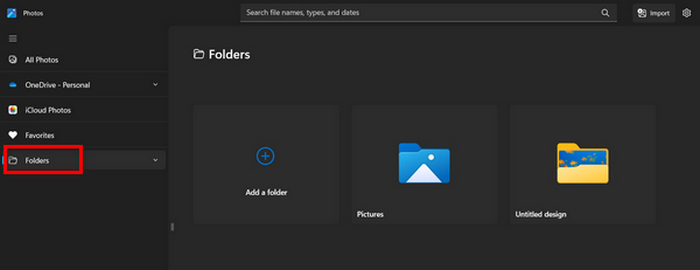
3. lépés. Miután kiválasztottad az MP4-re konvertálni kívánt JPG-képeket, kattints a Create a video ikonra.
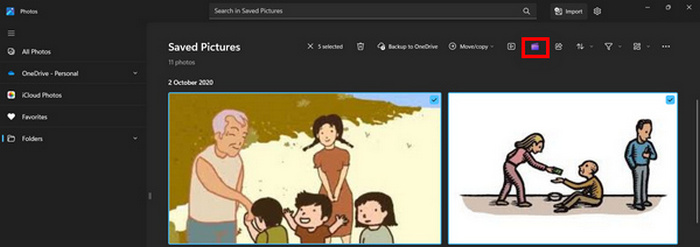
4. lépés. Az új ablak meg fogja kérdezni, hogy szeretnél-e médiafájlokat hozzáadni ehhez a videóhoz. Kattints a Yes to Add Video lehetőségre.

5. lépés. Most húzd át az importált médiát az idővonalra. A bal oldali fülön található szerkesztési lehetőségekkel szöveget adhatsz hozzá, sablonokat választhatsz és még sok mást. A Right (jobb) oldali fülön hangot, effekteket, szűrőket stb. adhatsz hozzá. Ha mindennel elkészültél, csak kattints az Export gombra, és az MP4 közvetlenül a számítógépedre lesz mentve.
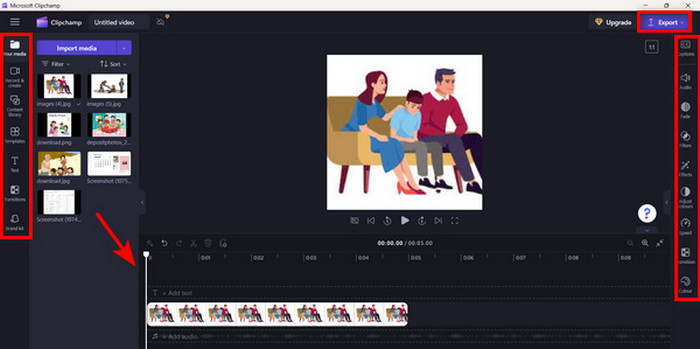
Ha Ön Windows-felhasználó, ezzel a módszerrel nagyon gyorsan konvertálhatja a JPG-t MP4-re. Ez a módszer azonban egyszerűbb lehetett volna más eszközökhöz képest. Ezenkívül nem exportálhatja a 2K/4K videofelbontást az ingyenes verziójával, és nem férhet hozzá más jó hatásokhoz és szűrőkhöz a többi konvertáló eszközhöz képest.
3. rész: JPG konvertálása MP4 formátumba Mac rendszeren az iMovie segítségével
Ha Ön Mac-felhasználó, van egy praktikus megoldás a JPG formátum MP4 formátumba konvertálására. A Mac rendelkezik egy iMovie nevű beépített alkalmazással. Ez egy videószerkesztő alkalmazás, amely alapvető szerkesztést kínál felhasználóinak, de ezen kívül a JPG fájlok MP4 formátumba alakítására is használható. Csak importálniuk kell képeiket, hozzáadniuk kell néhány effektust és szűrőt, majd el kell menteniük őket MP4 formátumban.
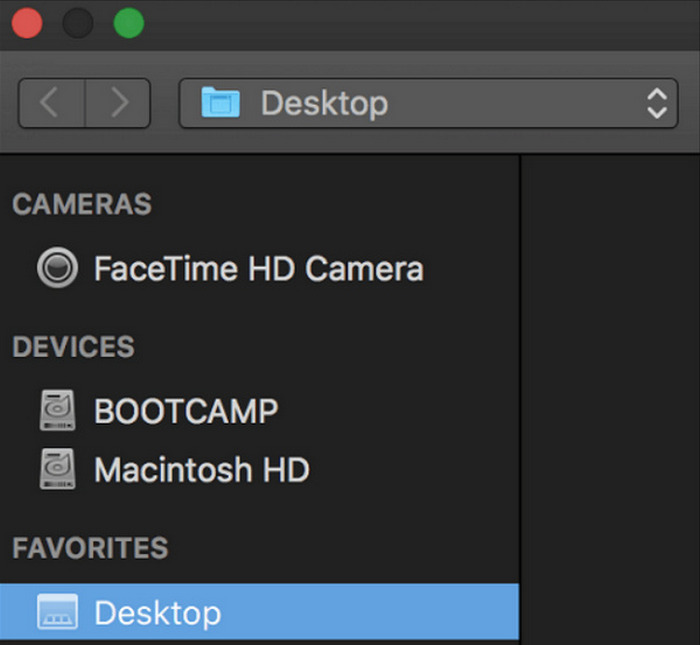
1. lépés. Macen indítsd el az iMovie alkalmazást, és kattints a Create New (Új létrehozása) gombra.
2. lépés. Ezután add hozzá a JPG-fájlt az alkalmazáshoz a főfelületen található Import Media (Média importálása) gombbal.
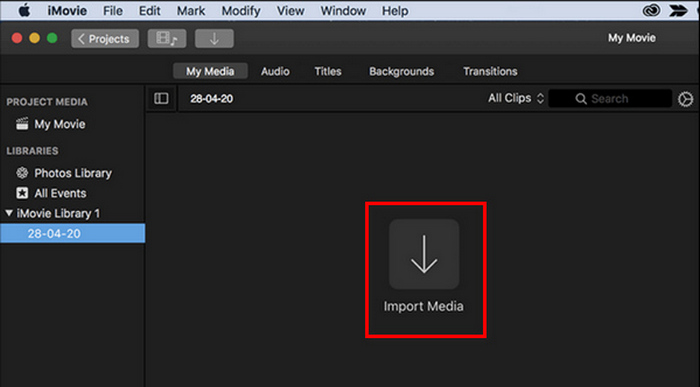
3. lépés. Keresd meg azokat a JPG-fájlokat, amelyeket MP4-re szeretnél konvertálni.
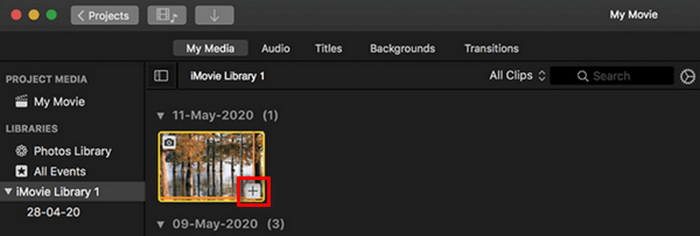
4. lépés. Miután a JPG megjelenik az alkalmazás felületén, válaszd ki, és látni fogsz egy Plus ikont. Kattints rá, hogy hozzáadd a fotót az idővonalhoz.
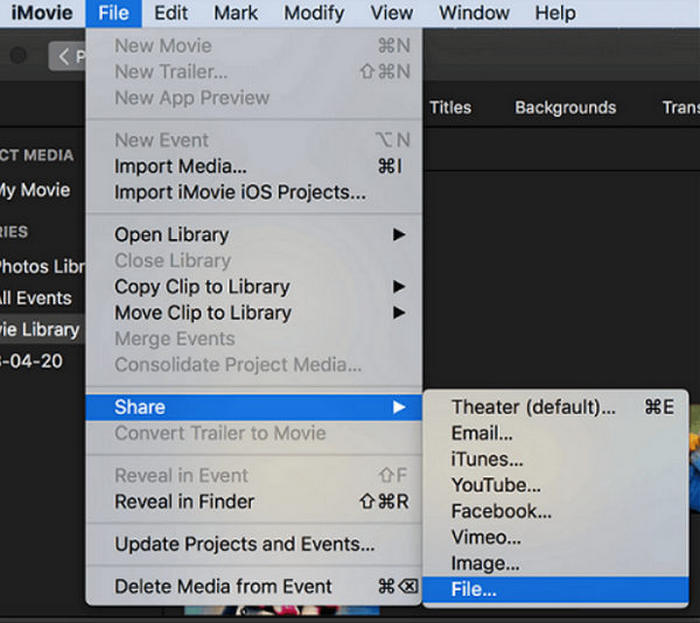
5. lépés. Miután a JPG-fájlokat hozzáadtad az idővonalhoz, az egérrel a sarkukat húzva megnövelheted a végső MP4-fájl időtartamát. Ezután kattints a felső File (Fájl) menüre, válaszd a Share (Megosztás), majd a File (Fájl) lehetőséget a fájl exportálásához.
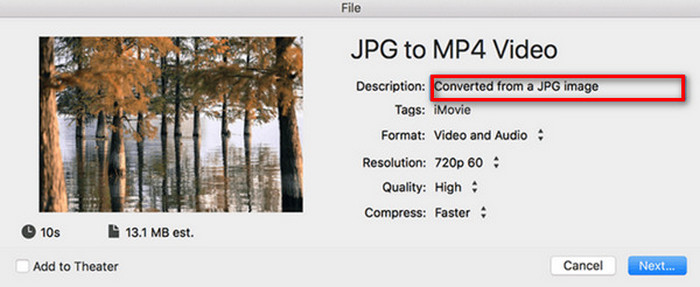
6. lépés. Végül adj nevet az MP4-fájlnak felül, töltsd ki a videófájl egyéb metaadatait, majd kattints a Next (Következő) gombra. Válaszd ki a kívánt helyet az MP4-fájl mentéséhez, amelyet konvertálni szeretnél. Miután kiválasztottad a helyet, a konvertálási folyamat elindul.
Az iMovie kényelmes módot kínál a Mac-felhasználóknak a JPG-fájlok MP4-re alakításához, felhasználóbarát felületével és beépített szerkesztőeszközeivel. Ugyanakkor hiányozhatnak belőle a fejlettebb funkciók más konvertáló eszközökhöz képest, ami korlátozhatja a testreszabási lehetőségeket és effekteket. Bár alapvető szerkesztésre alkalmas, a felhasználók egyre versenyképesebbek és kreatívabbak, és olyan eszközt keresnek, amely valóban minden igényüknek és elvárásuknak megfelel. Emellett ez az eszköz nem működik Windows rendszeren. Ha szereted az iMovie-t, itt találod az iMovie for Windows alternatívákat.
4. rész: JPG konvertálása MP4-re online
Nos, ha más módot keres a JPG-fájlok MP4-re konvertálására, akkor ezek online konvertálása lehet az Ön számára. Az egyik legjobb online konverter erre az Online Convert.com. Ezt az eszközt különböző böngészőkből futtathatja számítógépén, és intuitív felhasználói felületének köszönhetően könnyen használható.
1. lépés. A böngésződben keresd meg az Online Convert.com weboldalt.
2. lépés. Miután az oldalon vagy, válaszd ki a megfelelő formátumokat. Mivel JPG-t szeretnél MP4-re konvertálni, válaszd a JPG-t a Convert legördülő menüből, és az MP4-et a To legördülő menüből.
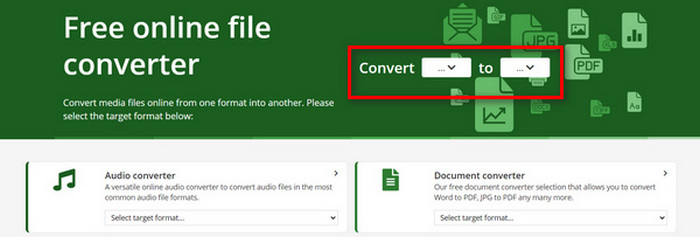
3. lépés. Ezután töltsd fel az átalakítani kívánt JPG-fájlokat a Choose File legördülő gombra kattintva, ahonnan feltöltheted a fájlokat az eszközödről, a Dropboxból, a Google Drive-ból vagy akár URL-ről is.

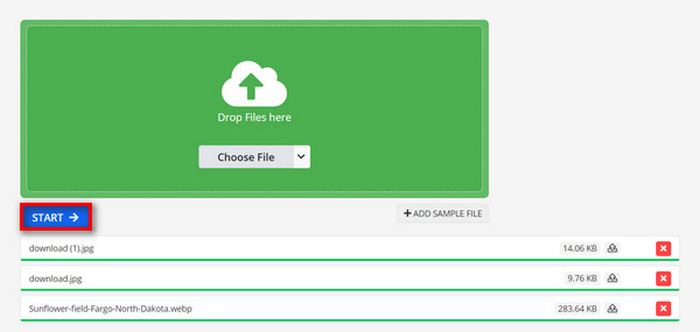
4. lépés. Miután feltöltötted az MP4-re konvertálni kívánt JPG-fájlokat, kattints a Start gombra.
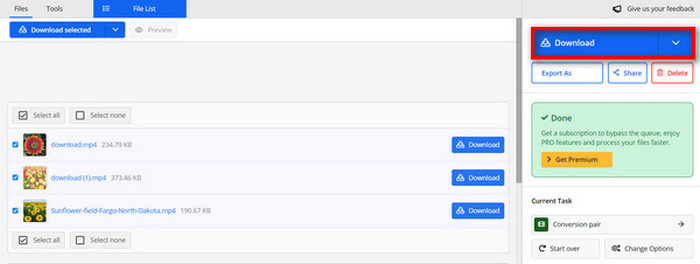
5. lépés. Végül töltsd le az MP4-fájlt a Download gombra kattintva.
Az eszköz konvertált kimenete egy előre beállított videobeállítás eredménye, amelyet a felhasználók manuálisan állítottak be a fájlok konvertálása előtt. Noha ez könnyen átalakítja a JPG-t MP4-re, a konvertált videót nem tudja közvetlenül javítani a kreatív stílusa alapján.
5. rész: GYIK a JPG MP4 formátumba konvertálásával kapcsolatban
A JPEG ugyanaz, mint a JPG?
A JPEG és a JPG lényegében ugyanaz a digitális képformátum: mindkét fájlkiterjesztés a Joint Photographic Experts Group, azaz a JPEG által kidolgozott JPEG-formátumra utal. Itt megtudhatod, hogyan alakíthatod a JPEG-et JPG-vé.
Mikor konvertáljam a JPG-t MP4-re?
Ha vizuális prezentációt szeretne készíteni, vagy képsorozatot szeretne megosztani videóként, például diavetítéseket, digitális fotóalbumokat vagy videodiákat szeretne létrehozni, a JPG-t MP4-re kell konvertálnia. Ettől eltekintve, ha kreatívnak akarja tekinteni a JPG-fájlok megjelenítését, akkor MP4 formátumba konvertálása a végső módja az átmenetek, zene, szöveges átfedések és egyéb multimédiás elemek hozzáadásának.
Hogyan kombinálhatom a JPG-t és az MP4-et?
A JPG és az MP4 kombinálásának egyetlen módja a videószerkesztő eszközök használata. Ezzel a megközelítéssel teljes ellenőrzést gyakorolhat az egyesíteni kívánt képek és videó elrendezése, időzítése és testreszabása felett.
Következtetés
Most rajtad a sor! A JPG MP4-é alakítása egy másik módja annak, hogy az emlékeket kreatívan őrizd meg. Ha tehát vannak JPG-fájljaid, és szeretnéd őket konvertálni, kövesd a cikkben bemutatott módszereket, és válaszd azt, amelyik a leginkább megfelel neked. Kezdd el még ma, és lásd, milyen „varázslatot” hozhatsz létre!
-
 Az 5 legjobb oktatóanyag a PNG gyors konvertálásához JPG formátumba
 Ha PNG fájlját JPG formátumba kell konvertálnia, itt megtudhatja a legjobb módszereket. Azt is megtudhatja, hogy mi a különbség a PNG és a JPG fájlformátumok között.
-
 Könnyű módszerek az SVG JPG formátumba konvertálására
 Megtalálja a legjobb módot az SVG JPG-re konvertálására? Ez a bejegyzés néhány biztos oktatóanyagot ad, amelyeket kipróbálhat. Felfedezi az SVG–JPG konvertálót is.
-
 Hasznos módszerek a TIFF egyszerű konvertálásához JPG/PNG formátumba
 Ne hagyja ki ezeket a kiváló módszereket a TIF JPG/PNG formátumokká alakítására. Ez a bejegyzés megadja a szükséges információkat, amelyeket tudnia kell. Ez magában foglalja a különbségeiket.
