


 Video Converter Ultimate
 Screen Recorder
 Videó javítás
 Biztonságos letöltés
SVG fájlok tömörítése: Veszteségmentes minőségi kimenet
Az SVG vagy a Scalable Vector Graphics egy egyedülálló képformátum, amely matematikai képletek segítségével tárolja a képeket a rácson lévő pontos pontjaik és vonalaik alapján. Ez teljesen ellentétes a JPEG-ekkel, amelyek pixel alapú raszteres fájlok. Sőt, ezt a fajta fájlt általában webes és grafikai tervezéshez használják méretezhetőségük és működőképes fájlméretük miatt.
Azonban manapság a felhasználók gyakran tömörítik ezt a fájlt a betöltési idők és a teljesítmény javítása érdekében. Tehát ha SVG-fájlokhoz keresel tömörítő eszközt, akkor jó helyen jársz. Ebben a cikkben megismerheted a legjobb SVG-tömörítő eszközöket, és azt is, hogyan használd őket hatékonyan a képek optimalizálására a minőség feláldozása nélkül.

1. rész: SVG tömörítése minimális méretben, nyilvánvaló minőségromlás nélkül online
Ha online szeretnéd a lehető legkisebbre tömöríteni az SVG-fájljaidat szemmel látható minőségromlás nélkül, erre a legjobb eszköz az FVC Free Image Compressor. Ez az eszköz 100% ingyenes, és más ingyenes tömörítőkhöz képest kivételnek számít, mivel úgy tömöríti a képfájlokat, hogy közben megőrzi a minőségüket.
1. lépés. Először is, látogasd meg az eszköz hivatalos weboldalát.
2. lépés. Miután a fő felületre érkeztél, kattints az Upload Images gombra, hogy importáld a tömöríteni kívánt fotókat.

3. lépés. Várd meg, amíg az átalakítási folyamat befejeződik. Ezután egy állapotsáv jelzi majd, hogy elkészült. Most kattints a Download gombra a kép mentéséhez.

Ami a legjobb ebben az SVG-tömörítő eszközben, az az, hogy feltöltéskor automatikus tömörítést hajt végre. Sőt, kötegelt feldolgozási funkciója lehetővé teszi a felhasználók számára, hogy egyidejűleg akár 40 képfájlt is tömörítsenek. Ez azoknak hasznos, akiknek egy csomó SVG fájljuk van, amelyek tömörítést igényelnek. Ezenkívül ezek a fájlok gyorsan és automatikusan legfeljebb 5 MB-ra csökkennek, hogy biztosítsák a betöltési teljesítményt használatuk során. Végül az SVG-fájlokon kívül más képfájlformátumokat is tömöríthet, például JPEG, PNG és GIF.
2. rész: SVG tömörítése professzionális szoftverrel – Adobe Illustrator
Ha professzionális szoftvert szeretne az SVG-fájlok tömörítésére, az Adobe Illustrator a legjobb választás. Ez a szoftver fejlett grafikai tervezési képességeiről ismert. Ennek ellenére képes optimalizálni és csökkenteni az SVG-fájl fájlméretét, miközben megőrzi a kiváló minőséget.
Az alábbiakban bemutatjuk az SVG-fájlok tömörítésének lépéseit, amikor Adobe Illustratort használ:
1. lépés. Az Adobe Illustrator programban nyisd meg az SVG-fájlt a File fülre kattintva, majd válaszd az Open gombot.
Amikor a fő felületen vagy, menj ismét a File fülre, és kattints a Save As gombra, vagy nyomd meg a Shift-Control-S billentyűkombinációt a dokumentum mentéséhez.
2. lépés. Most válaszd ki fájltípusként az Adobe Illustrator .AI-t, állítsd be a dokumentum nevét, majd nyomd meg a Save gombot.
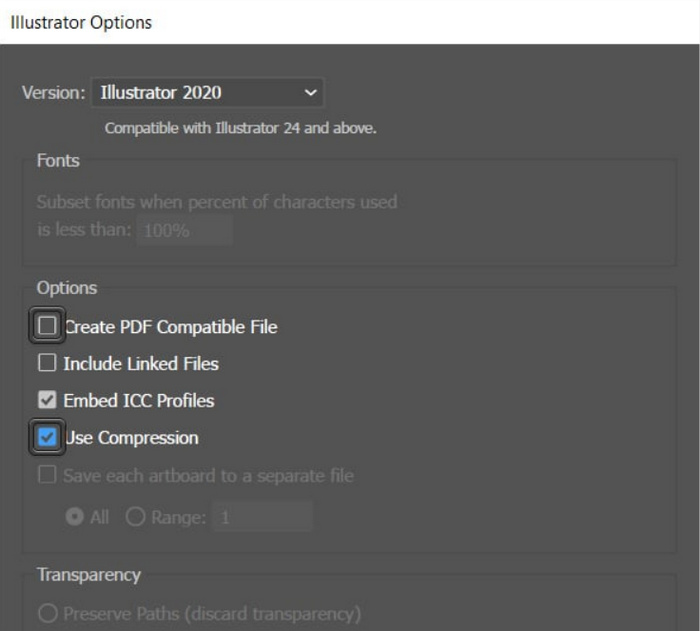
3. lépés. Ezután vedd ki a pipát a Create PDF Compatible File jelölőnégyzetből, és ellenőrizd, hogy a Use Compression jelölőnégyzet be legyen jelölve. Ha kész vagy, kattints az OK gombra a méretében csökkentett fájl mentéséhez.
Itt ezt az eszközt arra is használhatod, hogy SVG-t exportálj JPG vagy PNG formátumba, amire éppen szükséged van.
A felhasználók kihasználhatják ezt a módszert, amikor SVG-fájlprojekteket hoznak létre az Adobe Illustrator programban. A program rendelkezik egy olyan funkcióval, amely lehetővé teszi a felhasználók számára a fájl közvetlen tömörítését a mentés előtt. Ez azonban nem a tipikus SVG-tömörítő eszköz, amely kötegelt konverziót kínál egy csomó SVG-fájlhoz, és automatikus tömörítési sebességgel rendelkezik, de amikor ezt a programot használja, könnyen és gyorsan tömörítheti az ilyen típusú fájlokat a lehető legkisebb fájlméret, minőségi integritásuk megőrzése mellett.
3. rész: SVG tömörítése Fast Speed funkcióval
Ha gyors SVG-tömörítő eszközt keresel, akkor a Compress-Or-Die lehet a számodra tökéletes megoldás. Ez egy online képtömörítő eszköz, amely nemcsak csökkenti a fájlok képméretét, hanem elemzi és javítja is azokat. Emellett ez az eszköz az SVG-fájlokat a lehető legkisebb méretre tömöríti, miközben a lehető legnagyobb mértékben megőrzi a minőséget.
1. lépés. Először importáld az SVG-fájlt a Select File gombra kattintva. Ezen kívül használhatod a Drag & Drop funkciót is, vagy egyszerűen beillesztheted az URL-t.
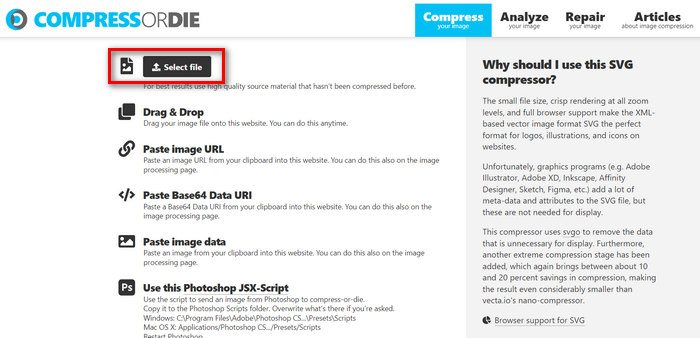
2. lépés. Miután kiválasztottad az SVG-fájlt, az eszköz automatikusan tömöríti azt.
3. lépés. A tömörítés után látni fogod az SVG-fájl új fájlméretét. A mentéshez most csak kattints a Download gombra.
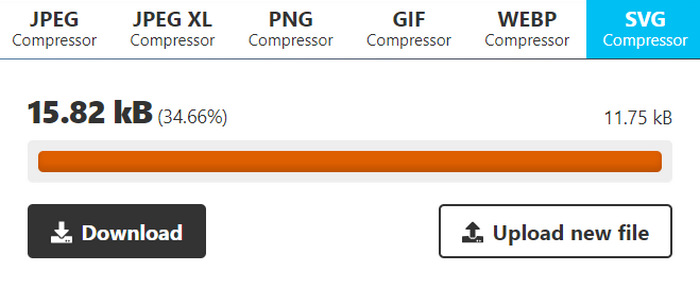
Ez az eszköz kényelmet és rugalmasságot kínál az SVG-fájlok tömörítéséhez. A felhasználók testreszabhatják a tömörítési beállításokat a különböző optimalizálási szintekhez, és összehasonlíthatják az eredeti és a tömörített képeket. A kötegelt képtömörítés támogatásának hiánya azonban korlátozza a több képet egyidejűleg kezelő felhasználók hatékonyságát. A tömörítési sebesség olyan tényezőktől függően változik, mint a kép mérete és összetettsége. Összességében, bár az egyes tömörítési feladatokban kiváló, nem biztos, hogy optimális a kötegelt feldolgozási képességet igénylő felhasználók számára.
4. rész: GYIK az SVG tömörítéséről
Át tudja méretezni az SVG fájlokat a Cricut számára?
Igen. Az SVG fájlok méretezhető vektorgrafikák, ami azt jelenti, hogy minőségromlás nélkül átméretezhetők. Ez ideálissá teszi őket olyan vágógépekhez, mint a Cricut, mivel megváltoztathatja a tervezés méretét, hogy tökéletesen illeszkedjen a projekthez.
Az SVG-k minősége romlik az átméretezéskor?
Nem. Az SVG-k nem veszítenek minőségükből az átméretezéskor. Más képformátumoktól, például a JPEG-től vagy a PNG-től eltérően, amelyek átméretezéskor pixelessé válhatnak, az SVG-fájlok megőrzik minőségüket, mivel matematikai képleteken alapulnak, nem pedig rögzített pixelrácson.
Hogyan készítsünk átméretezhető SVG-t?
Egy átméretezhető SVG létrehozása vektoralapú szoftverrel, például az Adobe Illustratorral készített grafika megtervezésével kezdődik. A fájl mentésekor csak győződj meg arról, hogy SVG formátumban mented. Ez a formátum lehetővé teszi, hogy a grafikát minőségromlás nélkül nagyítsd vagy kicsinyítsd, így különböző alkalmazásokhoz és eszközökhöz rugalmasan átméretezhető. További módszereket itt találsz arra, hogyan tudsz képeket SVG-vé konvertálni.
Következtetés
Íme, most már 3 különböző eszközzel tudsz SVG-t tömöríteni az igényeidnek megfelelően. Mindegyikük egyedi funkciók eltérő készletét kínálja, hogy megfeleljen a preferenciáidnak és elvárásaidnak. Ne feledd, az SVG-fájlok méretének csökkentése nemcsak a teljesítményt javítja, hanem segít az adatforgalom optimalizálásában, a betöltési idők lerövidítésében és a gördülékenyebb felhasználói élmény biztosításában is. Fedezd fel ezeket az eszközöket, kísérletezz a funkcióikkal, és találd meg a munkamenetedhez legjobban illő megoldást. Kezd el a tömörítést még ma!
-
 A legjobb és egyszerű módszerek a HEIC SVG-vé konvertálására
 Ezek a HEIC-SVG konverterek segítenek a HEIC egyszerű konvertálásában SVG-vé. Olvassa el ezt a cikket, hogy megismerje ezeket a legjobb és ingyenes online eszközöket.
-
 Könnyű módszerek az SVG JPG formátumba konvertálására
 Megtalálja a legjobb módot az SVG JPG-re konvertálására? Ez a bejegyzés néhány biztos oktatóanyagot ad, amelyeket kipróbálhat. Felfedezi az SVG–JPG konvertálót is.
-
 Vezető módszerek a JPG SVG-vé konvertálásához [Megoldva]
 Ebben a bejegyzésben azokat az adatokat találja meg, amelyeket nem engedhet meg magának a JPG SVG formátumú konvertálásának legjobb módjairól. Olvassa el a bejegyzést a JPG-SVG konverterek használatához.
