


 Video Converter Ultimate
 Screen Recorder
 Videó javítás
 Biztonságos letöltés
3 módszer a WMA-fájlok egyszerű kombinálására [offline és online[
Több WMA-fájl egyesítése elengedhetetlen lehet a folyamatos, megszakítás nélküli hangsávok létrehozásához, különösen akkor, ha egy egybefüggő audiosávot szeretnél készíteni. A valódi kihívást azonban nem maga a folyamat jelenti, hanem az, hogy hatékony és felhasználóbarát eszközöket és módszereket találjunk az ilyen fájlok egyesítésére. Ennek megfelelően ebben a cikkben 3 leegyszerűsített módszert állítottunk össze, amelyek segítségével offline és online is tudsz WMA-fájlokat egyesíteni. Akár a számítógépedre telepített szoftvert részesíted előnyben, akár az online platformok kényelmét használod ki, ezek a módszerek különböző igényekhez és technikai jártassági szintekhez igazodnak, így minimális erőfeszítéssel, zökkenőmentesen egyesítheted az audiofájljaidat.
mire vársz? Olvass tovább.

1. rész: WMA fájlok kombinálása számítógépen kiváló minőségben [Gyors és egyszerű[
A WMA-fájlok egyesítésének leggyorsabb és legegyszerűbb módja az FVC által kiválasztott Video Converter Ultimate használata. Ez az eszköz annyira megkönnyíti a WMA-fájlok összevonását, hogy még a kezdők is egyértelműnek és hatékonynak fogják találni a folyamatot. Ráadásul az egyesített WMA-fájl kimenete magas minőségben kerül exportálásra, mivel ez az eszköz fejlett hangfeldolgozó algoritmusokat alkalmaz, amelyek megőrzik az eredeti hanghűséget.
1. lépés. Először is telepítened kell a Video Converter Ultimate programot az eszközödre.
Ingyenes letöltés Windows 7 vagy újabb rendszerre Biztonságos letöltés
Ingyenes letöltés macOS 10.7 vagy újabb rendszerre Biztonságos letöltés
2. lépés. Ezután importálj több WMA-fájlt az Add Files (Fájlok hozzáadása) gombra kattintva.
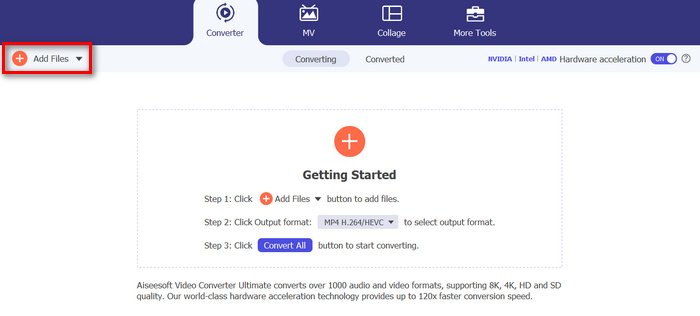
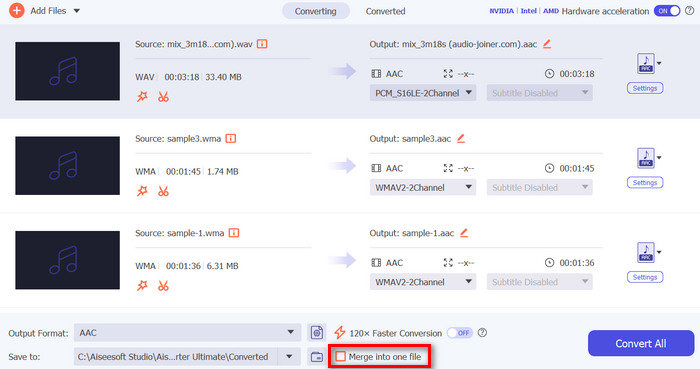
3. lépés. Most, az új ablakban a bal oldalon látni fogod a Merge All (Összes egyesítése) gombot. Kattints rá a WMA-fájlok egyesítéséhez.
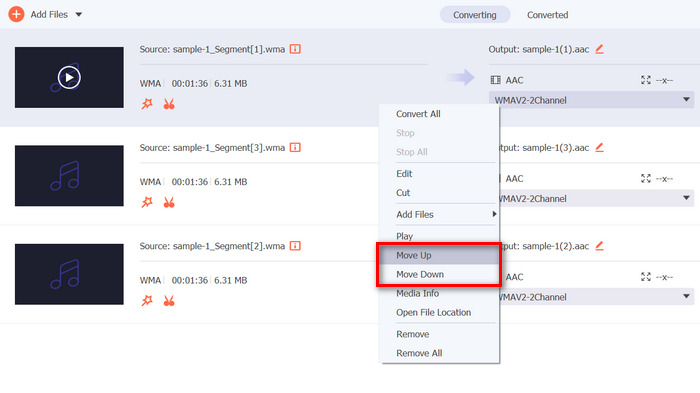
4. lépés. Ha a WMA-fájlok sorrendjén szeretnél változtatni az egyesítés előtt, egyszerűen kattints jobb gombbal arra a sávra, amelyet át szeretnél helyezni, majd válaszd a Move up (Mozgatás felfelé) vagy a Move down (Mozgatás lefelé) lehetőséget.
5. lépés. Ha elkészültél, kattints a Save (Mentés) gombra, és tekintsd meg az audio előnézetét.
6. lépés. Végül a kombinált WMA-fájlok exportálásához kattints a Convert All (Összes konvertálása) gombra.
Ennyi! Könnyű peasy, igaz? Ezen kívül élvezheti néhány beépített funkcióját is, különösen akkor, ha szerkesztenie kell a WMA-fájlokat, mielőtt egyesítené őket, például vágni, vágni és beállítani az audioparamétereket. Így a WMA-fájlok egyesítésére is alkalmas egyéb eszközökhöz képest ezzel az eszközzel tovább javíthatja őket, mielőtt ténylegesen egyesítené őket.
2. rész: WMA fájlok online egyesítése
Eközben, ha a WMA fájlokat online szeretné kombinálni, használhatja az Apps123 eszközt. Ez az online eszköz kényelmes és problémamentes módot biztosít hangfájlok egyesítésére szoftver letöltése vagy telepítése nélkül. Ebben az a legjobb, hogy a WMA-fájlokat közvetlenül egyesítheti, ami megkönnyíti az eszközben való navigálást, és elkerüli, hogy használata közben bonyolult legyen.
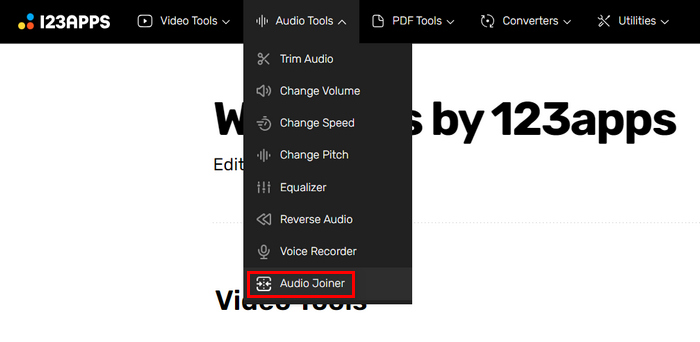
1. lépés. A fő felületen kattints az Audio Tools (Hang eszközök) menüpontra, majd válaszd az Audio Joiner (Audio egyesítő) opciót.
2. lépés. Ezután kattints az Add Tracks (Sávok hozzáadása) gombra, és importáld az egyesíteni kívánt WMA-fájlokat.
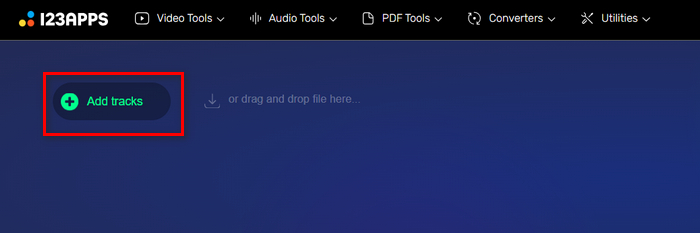
3. lépés. Miután importáltad az összes WMA-fájlt, amelyet egyesíteni szeretnél, kattints a Join (Egyesítés) gombra.
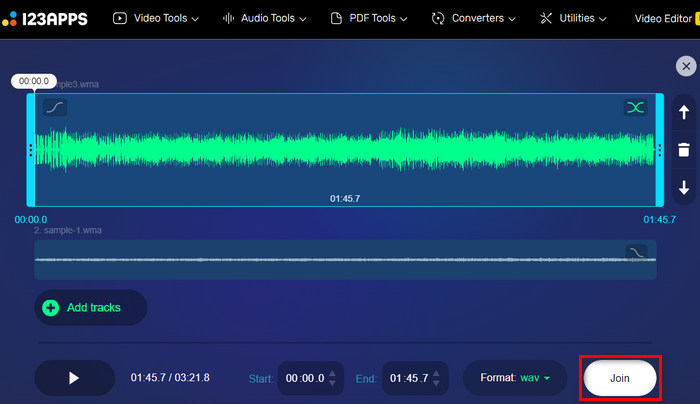
4. lépés. Végül a fájl mentéséhez kattints a Download (Letöltés) gombra.
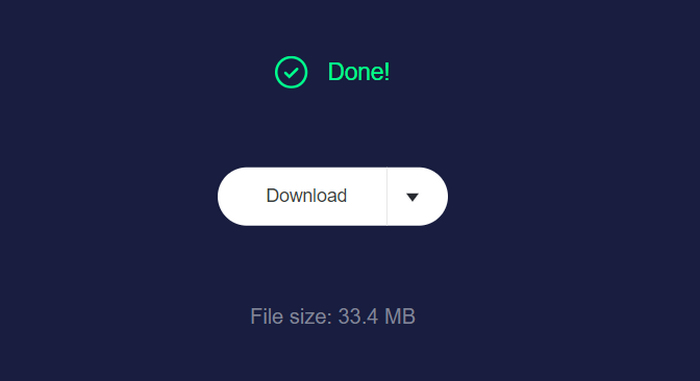
Ez az eszköz valóban remek, ha WMA-fájlok egyesítéséről van szó. Ugyanakkor nincs előnézeti funkciója, ami hasznos lenne a kimeneti fájl ellenőrzéséhez letöltés előtt. Az előnézethez a számítógépeden egy WMA-lejátszóval kell megnyitnod a fájlt.
3. rész: WMA fájlok kombinálása a telefonon
Ha WMA-fájlokat szeretne kombinálni telefonjával, a WavePad a legjobb eszköz erre a feladatra. Ezzel a felhasználóbarát alkalmazással könnyedén egyesíthet több WMA-fájlt egyetlen zökkenőmentes sávba. Egyszerűen húzza át a fájlokat, rendezze el őket szükség szerint, és mentse el a kombinált hangot. A WavePad hatékony szerkesztési funkciói és a különböző formátumok támogatása sokoldalú választássá teszik a gyors és hatékony hangegyesítéshez útközben. Az iOS és Android rendszerre is elérhető WavePad kiváló minőségű eredményeket biztosít közvetlenül a mobileszközéről.
1. lépés. Először le kell töltened a WavePad alkalmazást a telefonodra, majd telepítened kell.
2. lépés. Nyisd meg az eszközt, kattints az Open (Megnyitás) gombra, és importáld az egyesíteni kívánt WMA-fájlokat.
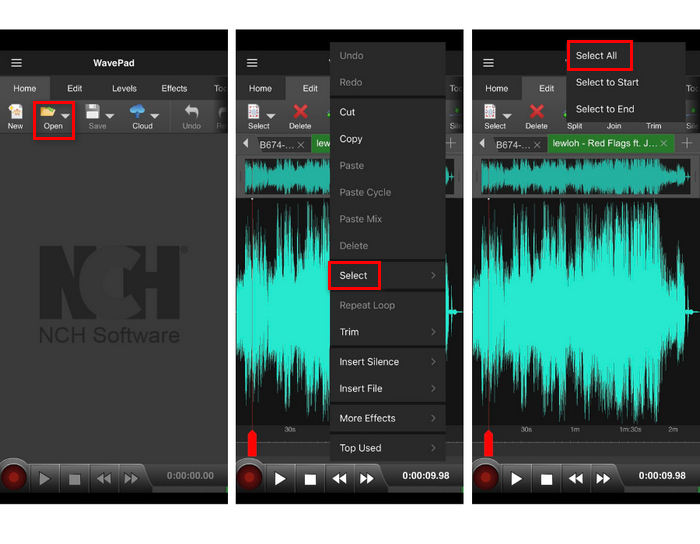
3. lépés. Ezután a kombinálni kívánt fájlok kijelöléséhez nyomd hosszan a sávot, kattints a Select (Kijelölés) opcióra, majd válaszd a Select All (Összes kijelölése) lehetőséget.
4. lépés. Most menj az Edit (Szerkesztés) fülre, kattints a Join (Egyesítés) lehetőségre, majd válaszd a Batch Join (Kötegelt egyesítés) opciót.
Ez az eszköz egy hangszerkesztő, és a metaadat-szerkesztőjével könnyedén módosíthatod az audio metaadatait.
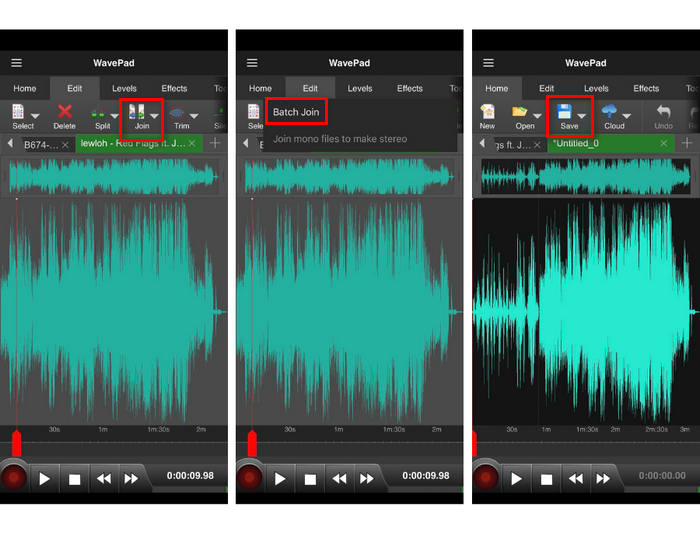
5. lépés. Végül az egyesített WMA-fájlok mentéséhez kattints a Save (Mentés) gombra.
A WavePad segítségével a WMA-fájlok kombinálása a telefonon egyszerű és hatékony. Hatékony szerkesztési funkciói és a különböző formátumok támogatása sokoldalú eszközzé teszik a hangok egyesítéséhez útközben. A WavePad funkcióinak széles skálája azonban elsöprő lehet a kezdők számára, így kevésbé felhasználóbarát azok számára, akik nem ismerik a fejlett hangszerkesztést.
4. rész: GYIK a WMA-fájlok kombinálásával kapcsolatban
Mi az a WMA fájl?
A WMA vagy a Windows Media Audio fájl egy hangfájl-tároló, amely ugyanolyan minőségű, mint az MP3, magasabb tömörítési arány mellett. Ezt a formátumot gyakran használják zenék streamelésére, és a legjobban a Windows Media Player nyitja meg.
A WMA fájlok veszteségmentesek?
A WMA fájlok veszteségesek vagy veszteségmentesek lehetnek. A szabványos WMA formátum veszteséges, ami azt jelenti, hogy bizonyos hangadatokat a rendszer eldob a fájlméret csökkentése érdekében, ami minimális hangminőség-veszteséget okozhat. Létezik azonban veszteségmentes WMA formátum is, amely adatvesztés nélkül megőrzi az eredeti hangminőséget, bár ez nagyobb fájlméretet eredményez.
Melyik a legjobb WMA asztalos?
A legjobb WMA asztalos az Ön igényeitől és az előnyben részesített platformtól függ. Asztali használatra a Video Converter Ultimate erősen ajánlott fejlett hangfeldolgozó algoritmusai és felhasználóbarát felülete miatt. Ha inkább a WMA-fájlokat szeretné online egyesíteni, az Apps123 az Ön számára készült, mivel kényelmes, letöltés nélküli megoldást kínál. Mobilfelhasználók számára a WavePad kiváló választás, mivel hatékony szerkesztési funkciókat és többféle hangformátum támogatását nyújtja, bár kezdőknek bonyolult lehet.
Szerkeszthetem a WMA fájlokat egyesítés előtt?
Igen. Számos eszköz lehetővé teszi a WMA-fájlok szerkesztését az összevonás előtt. Például a Video Converter Ultimate olyan beépített funkciókat kínál, mint a vágás, vágás és hangparaméterek beállítása, lehetővé téve a WMA-fájlok javítását az összevonás előtt. Hasonlóképpen, a WavePad kiterjedt szerkesztési lehetőségeket kínál mobileszközökön, bár fejlett funkciói kissé túlterhelőek lehetnek a kezdők számára.
Következtetés
A megfelelő eszközökkel a WMA-fájlok egyesítése egyszerűvé válik. A cikkben bemutatott mindegyik módszer hatékony és zökkenőmentes egyesítést kínál, különféle igényekhez és technikai jártassági szintekhez igazodva. Válaszd azt, amelyik a legjobban illik a munkafolyamatodhoz, és kezdj el gond nélkül, folyamatos hangsávokat készíteni.
-
 A legjobb 4 legjobb AMV videofelvevő Windows/Mac számítógépeken (online és offline)
 Tudjon meg többet az AMV fájlokról, és ismerje meg a videók AMV és más videó formátumokban történő rögzítésének legpraktikusabb módjait.
-
 A legjobb 5 MOV felvevő Windows PC és Mac számára (részletes áttekintés)
 Ha kisebb fájlméretekben kell rögzítenie MOV -videókat, amelyek kompatibilisek az iOS -eszközökkel, olvassa tovább a cikket.
-
 A legjobb 5 legjobb WebM képernyőfelvevő Windows/Mac rendszerre: részletes áttekintés
 Ha többet szeretne megtudni a WebM kiterjesztés fájljairól, olvassa el a cikket, és fedezze fel a WebM képernyőfelvevő alkalmazásokat, amelyek segítségével WebM videókat rögzíthet.
