


 Video Converter Ultimate
 Screen Recorder
 Videó javítás
 Biztonságos letöltés
Hogyan csatlakozhat a WMV klipekhez online? Itt van 3 bevált módszer
Most töltött le néhány rövid animációt WMV formátumban. Most egy teljes történetté kívánja tenni őket, és megosztani a közösségi médiában. Szeretné tudni, hogyan csatlakozhat a WMV videókhoz? Csak menjen át ezen a szakaszon. Megállapítottuk a 3 legjobb módszert a WMV fájlok ingyenes online csatlakozására.

1. rész: Hogyan lehet online és ingyen csatlakozni a WMV fájlokhoz
1. módszer: FVC Free Online Video Merger
WMV‑videók egyesítéséhez a FVC Free Online Video Merger kétségkívül a legjobb választás. Ezzel a könnyű, mégis hatékony eszközzel tetszőleges számú WMV‑fájlt egyetlen lépésben egyesíthet. A kimeneti videó megőrzi az eredeti képminőséget is.
Főbb jellemzők
- 1. Az egyszerűen használható felület megkönnyíti a funkciók használatát.
- 2. Kompatibilis a piac szinte minden népszerű videoformátumával.
- 3. Csatlakoztassa eredeti minőségben a WMV fájlokat vízjel nélkül.
- 4. Nincs szükség a program letöltésére és a weboldal teljes működtetésére.
Az alábbi lépésekkel csatlakozhat a WMV fájlokhoz az FVC Free Online Video Merger szolgáltatással:
1. lépés: Töltse be a FVC Free Online Video Merger oldalt a böngészőjében
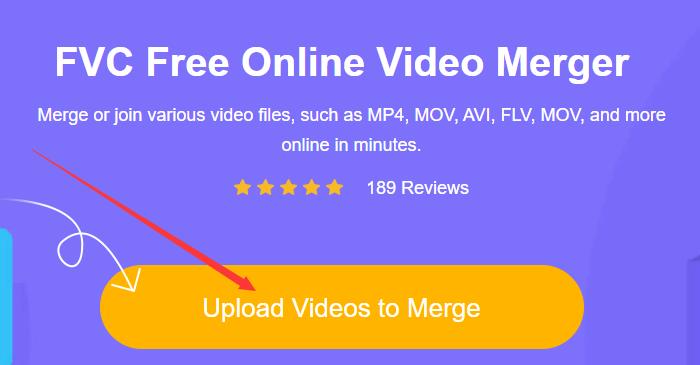
Töltse be az FVC Free Online Video Merger alkalmazást a böngészőjébe. Ezután kattintson a nagy videó feltöltése egyesítésre gombra a weboldal közepén, és megjelenik a Megnyitás ablak.
2. lépés: Töltse fel a WMV fájlokat
A Megnyitás ablakban válassza ki a feltöltendő WMV-fájlok egyikét. Többet is kiválaszthat, ha lenyomva tartja a Ctrl billentyűt a billentyűzeten, és egyesével kattint a WMV fájlokra. Ezután engedje fel a Ctrl billentyűt, és kattintson a Megnyitás gombra az összes feltöltéséhez.
3. lépés: Rendezze a klipek sorrendjét, mielőtt egyesíti a WMV fájlokat
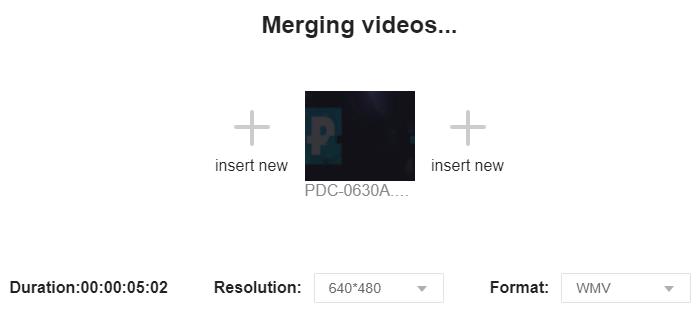
A sorrend rendezéséhez csak fel kell töltenie több WMV videót azáltal, hogy az új gombok egyikére kattint. Ha törölni szeretné valamelyik klipet, csak tegye rá a kurzort. A Bezárás gomb a jobb felső sarokban jelenik meg.
4. lépés: Testre szabhatja a felbontást és a kimeneti formátumot, majd indítsa el az egyesítést
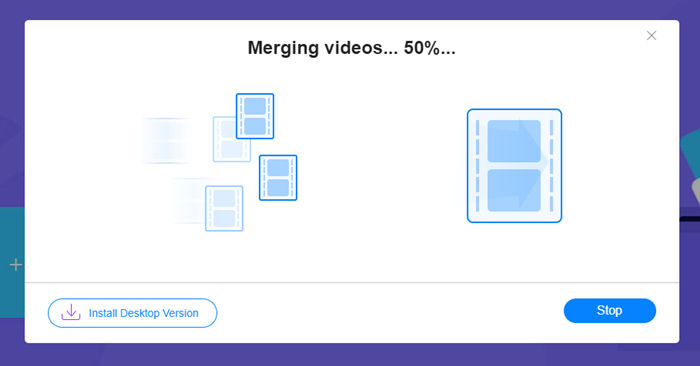
Választhat felbontást 320 * 240, 480 * 360, 640 * 480, 1280 * 720 és 1920 * 1080 között. Az FVC Free Online Video Merger 9 formátumot támogat, amelyeket kimeneti formátumként választhat. Választhat WMV vagy más kimeneti formátumot. Végül kattintson az Egyesítés most gombra, és válassza ki a célt a WMV fájlok egyesítésének megkezdéséhez.
2. módszer: Clideo WMV asztalos
A Clideo WMV Joiner szintén kiváló online eszköz a WMV fájlok összekapcsolására. Azonban csak 500 MB-nál kisebb fájlokat tölthetett fel rá.
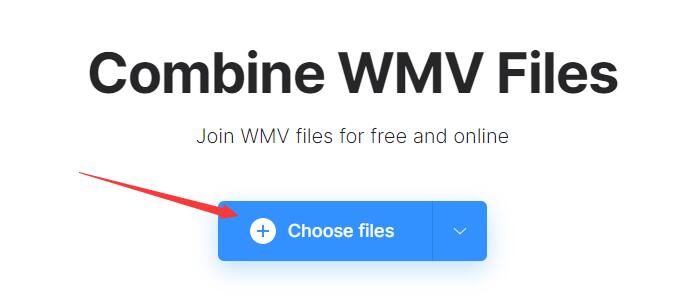
1. lépés: Töltse be a Clideo WMV Joiner eszközt a böngészőjében. Kattintson a weboldal közepén lévő Choose files gombra, ekkor megjelenik a Open ablak.
2. lépés: Keresse meg a WMV fájlokat, majd jelölje ki őket. Kattintson az Open gombra. A feltöltés valamivel tovább tarthat, mint a FVC Free Online Video Merger esetében. A feltöltés után megjelenik a kezelőfelület. Ha további videókat szeretne hozzáadni, kattintson az Add more files gombra.
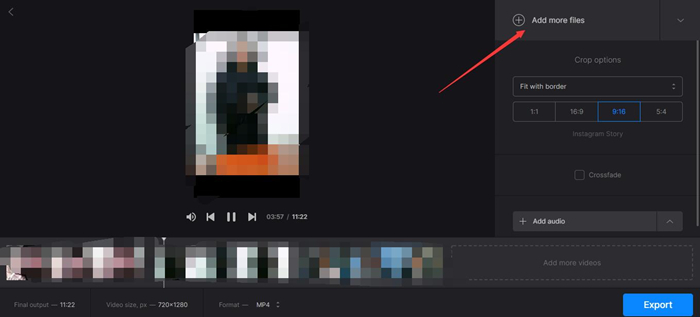
3. lépés: A klipek áthúzásával felcserélheti a helyüket. Így beállíthatja a WMV klipek lejátszási sorrendjét. A felbontást nem módosíthatja, de az oldal alján kiválaszthatja a kimeneti formátumot. Végül csak annyit kell tennie, hogy a jobb alsó sarokban a Export gombra kattint.

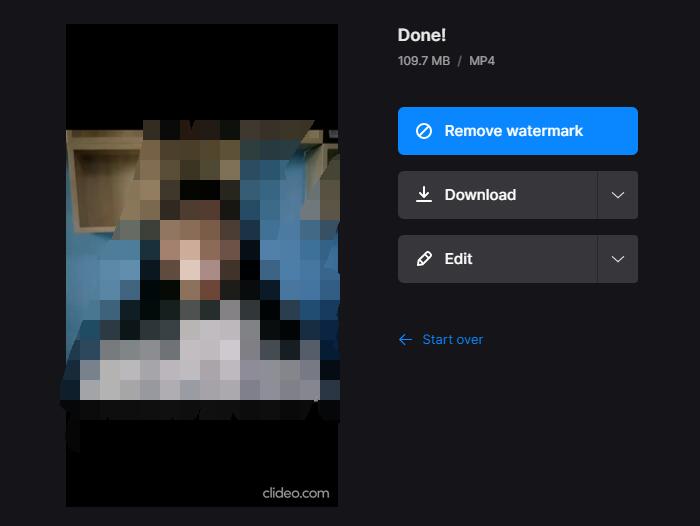
4. lépés: Néhány perc várakozás után megjelenik a Done oldal. Kattintson a Download gombra a videó letöltéséhez.
2. rész: Hogyan kombinálhatjuk a WMV fájlokat, mint egy profi
Az FVC Video Converter Ultimate egy erőteljes asztali videoszerkesztő program, amely nemcsak a WMV fájlokhoz csatlakozhat, hanem azokat is kivághatja, kivághatja és elforgathatja. 70-szer gyorsabban működik, mint társai, mert szuper fejlett hardvergyorsító technológiával rendelkezik. A videofájlokkal végzett összes művelet nem rontja a képminőséget, és nem hagy vízjelet.
Fő funkciók
- 1. Minden erőfeszítés nélkül egyesítse a WMV-videofájlokat.
- 2. A fejlett hardveres gyorsítás biztosítja a páratlan sebességet.
- 3. Nincs vízjel, és még saját logóját is testre szabhatja.
- 4. Adjon hozzá alapvető szűrőket és 3D effektusokat a WMV-videóihoz.
- 5. Támogatja a video fájlok kimenetét 1000+ formátumban.
Ingyenes letöltés Windows 7 vagy újabb rendszerre Biztonságos letöltés
Ingyenes letöltés macOS 10.7 vagy újabb rendszerre Biztonságos letöltés
A WMV fájlok zökkenőmentes egyesítésének lépései
1. lépés: Töltse le, telepítse és indítsa el a Video Converter Ultimate programot a számítógépén. Kattintson a nagy “+” gombra a kezelőfelület közepén a WMV fájlok hozzáadásához.

2. lépés: Állítsa be a bemeneti WMV fájlok sorrendjét azáltal, hogy áthúzza őket. Ha szerkeszteni szeretné a WMV fájlokat, kattintson az Edit ikonra: elforgathatja, vághatja a WMV fájlokat, illetve szűrőket, effekteket, vízjelet és hangsávot adhat hozzájuk.

3. lépés: Jelölje be a Merge into one file négyzetet, majd kattintson a Convert All gombra. Mindkettő a fő felület jobb alsó sarkában található.

3. rész: Gyakori kérdések a WMV alkatrészek csatlakoztatásáról
Mi az a WMV fájl?
A WMV, azaz a Windows Media Video egy olyan médiakonténer‑formátum, amelyet főként Windows eszközökön történő videólejátszáshoz használnak. A Microsoft tervezte, és számos médialejátszó programban lejátszható, többek között a Windows Media Player programban is.
Lejátszhatok WMV videókat okostelefonomon?
Az Android és az iOS eredetileg nem támogatja a WMV videókat. Harmadik féltől származó médialejátszó alkalmazásokat használhat a WMV fájlok megnyitásához és megtekintéséhez.
Kombinálhatom a WMV fájlokat más formátumú videofájlokkal?
Igen. A fent bemutatott két online eszköz mindkettő támogathatja Önt a WMV fájlok és más formátumú videók kombinálásában.
Következtetés
Ebben a cikkben három hatékony eszközt mutattunk be a WMV videofájlok egyesítésére. Az FVC Free Online Video Merger könnyű, de nagyon erős. A feltöltött videókra nincs korlátozás. A Clideo WMV Joiner-re azonban csak 500 MB méretű videoklipeket tölthet fel. A Video Converter Ultimate egy professzionális asztali WMV asztalos. Windows és Mac rendszeren egyaránt működik, és több mint 1000 videoformátumot támogat. Ezzel nem csak a WMV fájlokat egyesítheti, hanem kivághatja és kivághatja is őket.
-
 Csatlakozzon a MOV-hoz ingyen - Hogyan egyesítsen két MOV-fájlt egybe
 A kezdők számára nehéz lehet több MOV videoklipet összekapcsolni. Tehát van egy egyszerű és gyors módszer a MOV fájlok kombinálására? Ha van, akkor hogyan kell használni? Ez a bejegyzés segít megkapni ezeket a válaszokat.
-
 Oktatóanyag - 4 ingyenes módszer az iPhone-on található videók újba egyesítéséhez
 Olvassa el és szerezzen be 4 egyszerű módszert a videók egyesítésére iPhone-on. Minden iPhone modell és iOS verzió támogatott. Az iPhone-on 2 és több videót gyorsan új videóvá kombinálhat.
-
 Hogyan lehet konvertálni a WMV-t MP4 Free & Online-ba - FVC | Ingyenes Video Converter szoftverközpont
 Hogyan lehet átalakítani WMV fájlokat MP4-re? Itt található a 4 egyszerű módszer a WMV konvertálására MP4-re Mac és Windows rendszeren egyszerű lépésekkel.
