


 Video Converter Ultimate
 Screen Recorder
 Videó javítás
 Biztonságos letöltés
A nem működő iPhone hangjának javítása [3 egyszerű módszer]
Próbált már számtalan módszert arra, hogy visszahozza a hangot az iPhone‑videóiban, de a hang még mindig nem működik? Nos, nem arról van szó, hogy ne lenne megoldás az iPhone‑ján lévő videók hangproblémájára. Csupán arról, hogy eddig nem a megfelelő módon próbálta megjavítani. Ebben a cikkben 3 legegyszerűbb módszert mutatunk be a „nincs hang az iPhone‑videómon” probléma kijavítására. Tisztában vagyunk vele, hogy ez a hiba nagyon idegesítő és frusztráló. Ha tehát érintett a probléma, és alig várja, hogy megoldja az iPhone‑videók hanghibáját, olvassa el ezt a cikket, értse meg, miért nem szól a hang a videóin, és a megfelelő módon orvosolja a hibát.

1. rész: Miért nem ad hangot az iPhone-omnak a videók?
Az, hogy miért nincs hang az iPhone-omon a videókon, valóban sokak számára felmerülő kérdés és probléma. Nos, ennek különböző okai lehetnek, de valóban megérti, hogy ez általában miért történik? A következő okok miatt nincs hang az iPhone-on videók lejátszása közben:
Az iPhone videón nincs hang a fotókon
A Photos egy széles körben ismert fotókezelő és -szerkesztő alkalmazás, amelyet az Apple készített. Ez az a hely, ahol a felhasználók tárolhatják fotóikat és videóikat, megtekinthetik és szerkeszthetik azokat, és még sok mást is végezhetnek! Míg a Photos egy jó hírű platform a videók megtekintésére és lejátszására, bizonyos esetekben a videók lejátszása ezen az alkalmazáson nem ad hangot. Az alábbiakban felsorolunk néhány okot, amiért az iPhone-videónak nincs hangja a Fotókban:
• Előfordulhat, hogy a hangerő le van némítva vagy túl alacsony. Győződjön meg arról, hogy az iPhone hangerőszabályzója fel van hangosítva, és a némítókapcsoló nincs lenémítva.
• A videófájl megsérülhetett, ami az audiósáv hibás működését vagy teljes lejátszásképtelenségét okozhatja.
• Szoftverprobléma vagy hiba is lehet a Fotók alkalmazásban, ami megakadályozza a hang lejátszását.
• Lehet, hogy a Fotók alkalmazás nem tudja megfelelően beolvasni a videó hangkodekjét, különösen, ha a formátum nem teljesen támogatott.
• Az iPhone csatlakozhat egy Bluetooth‑eszközhöz, például fejhallgatóhoz vagy hangszóróhoz, amelyet éppen nem használ, ezért a hang átirányításra kerül.
Az iPhone videónak nincs hangja a tekercsben
Ha közvetlenül iPhone-ján készít filmet, megtekintheti a videó előnézetét, ha lejátssza a fényképezőgép tekercséről. Egyes iPhone-felhasználók azonban nem tapasztalnak hangot, amikor videóikat a fényképezőgépükről játsszák le, ezért bosszúsnak érzik magukat, és értetlenül állnak, hogy miért nincs hang a videóikban. Az alábbiakban felsorolunk néhány okot, amiért a hang nem működik az iPhone készüléken, amikor a kameratekercsben játssza le:
• Lehet, hogy a mikrofon felvétel közben el volt takarva, vagy meghibásodott, ezért nem rögzült hang.
• Ha az iPhone a Ne zavarjanak módban van, előfordulhat, hogy nem játszik le hangokat, amikor a videókat az Események (Camera Roll) nézetben előnézi.
• Előfordulhat, hogy az iPhone némított módban van, ami miatt a videó hang nélkül játszódik le.
Az iPhone-nak nincs hangja a videók lejátszásához az IG-ben
A videók Instagramon való lejátszása néha problémát jelenthet. Néhányan azt tapasztalják, hogy nem tudják lejátszani a videót; vannak olyan esetek, amikor csak a hang nem szólal meg, amikor videókat játszanak le IG-n. Most, hogy jobban megértsük, miért történik ez, az alábbiakban felsoroljuk azokat az okokat, amelyek miatt az iPhone-nak nincs hangja a videók lejátszásához az IG-ben:
• Lehet, hogy az Instagram alapértelmezés szerint lenémítja a videót, és a hang engedélyezéséhez a felhasználónak a hangszóró ikonra kell koppintania.
• Az Instagram alkalmazáson belüli hangerő – az iPhone rendszerhangerőjétől függetlenül – le lehet halkítva vagy némítva.
• Átmeneti hiba vagy bug is előfordulhat az Instagram alkalmazásban, ami újraindítást vagy frissítést igényel.
• Gyenge vagy instabil hálózati kapcsolat hibás videóbetöltést okozhat, ami hanghiányhoz vezethet.
• Előfordulhat, hogy az iPhone némított vagy rezgő módra van állítva, ami kihat az Instagram‑alkalmazáson belüli hangkimenetre is.
2. rész. Megoldások a hang hiányának javítására az iPhone készüléken, amely nem működik
Most, hogy megértette azokat az okokat, amelyek miatt iPhone-ján nincs hang a videókon, itt az ideje, hogy megtanulja a probléma megoldását.
1. módszer: Az FVC videójavítás használata
Ha azért nincs hang az iPhone‑ján lévő videókon, mert sérült videót játszik le, a tökéletes megoldás erre az FVC Video Repair eszköz használata. Köztudott, hogy ha egy videó megsérül, az nemcsak a videó lejátszhatóságát érinti, hanem a hangot is, ami olyan problémákhoz vezethet, mint a hang teljes hiánya. A videófájl sérülése megzavarhatja a hang- és a képsáv szinkronját, vagy akár teljesen megszüntetheti, illetve tönkreteheti az audiósávot, aminek eredménye a néma lejátszás. Az FVC Video Repair eszközt kifejezetten ezeknek a problémáknak a kezelésére tervezték: helyreállítja a videó képminőségét és a hozzá tartozó hangot is, így biztosítva a zökkenőmentes, hanggal kísért lejátszási élményt.
1. lépés. Először keresse fel a hivatalos weboldalukat. Ezután Töltse le az eszközt, és Telepítse az eszközt a készülékére.
Ingyenes letöltésWindows 7 vagy újabb rendszerreBiztonságos letöltés
Ingyenes letöltésMacOS 10.7 vagy újabb rendszerreBiztonságos letöltés
2. lépés. Ezután adja hozzá a sérült videót a Piros plusz gombra kattintva, ugyanúgy, ahogy a mintavideót a Kék plusz gombbal adta hozzá. Ezt követően kattintson a Repair (Javítás) gombra, hogy elindítsa a hangprobléma javítását.

3. lépés. Végül kattintson az Előnézet gombra, hogy megtekintse a javított videót, és ellenőrizze, helyreállt‑e a hang. Ha a javítás sikeres volt, a Mentés gombra kattintva mentheti a fájlt.
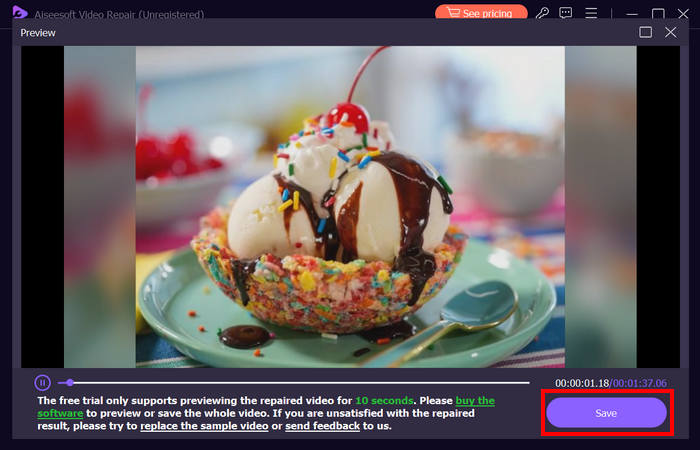
Az FVC Video Repair valóban könnyen meg tudja oldani, hogy az iPhone nincs hangja a videókon. Legújabb mesterséges intelligencia algoritmusával, valamint a létfontosságú információk automatikus észlelésével és közvetlen kijavításával hatékonyan visszaállíthatja a videó hangját iPhone-ján.
2. módszer: Az FVC Picked Video Converter Ultimate használata
Ha viszont a problémát egy hiányzó audiósáv okozza – vagyis a videó hangkomponense elveszett, megsérült vagy nincs megfelelően kódolva –, akkor használhatja az FVC által ajánlott Video Converter Ultimate programot. Ez az eszköz a videót kompatibilis formátumba konvertálva segíthet a hiányzó audiósáv helyrehozásában. Az iPhone hanglejátszási problémájának megoldásához, ha azt hiányzó audiósáv okozza, kövesse az alábbi lépéseket:
1. lépés. Ha az eszköz még nincs telepítve a számítógépére, először töltse le, majd telepítse a számítógépre.
Ingyenes letöltésWindows 7 vagy újabb rendszerreBiztonságos letöltés
Ingyenes letöltésMacOS 10.7 vagy újabb rendszerhezBiztonságos letöltés
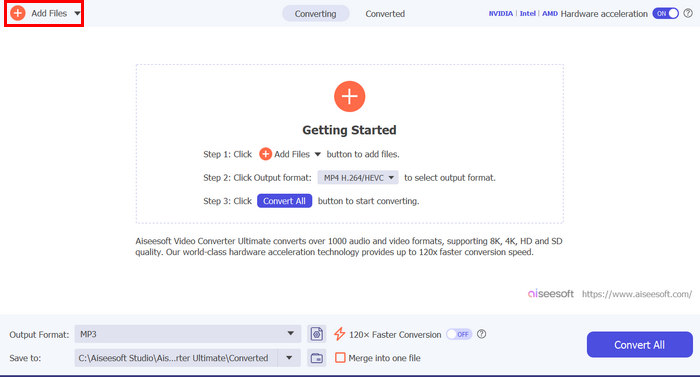
2. lépés. Ezután adja hozzá azt a videót, amelynek a hangja nem játszódik le az iPhone‑ján, az Fájlok hozzáadása gombra kattintva.
3. lépés. Most kattintson a Kimeneti formátum lehetőségre, válassza az MP3‑at, majd a menüből válassza ki a kívánt hangformátumot a videóhoz. Végül kattintson az Összes konvertálása gombra a fájl mentéséhez.
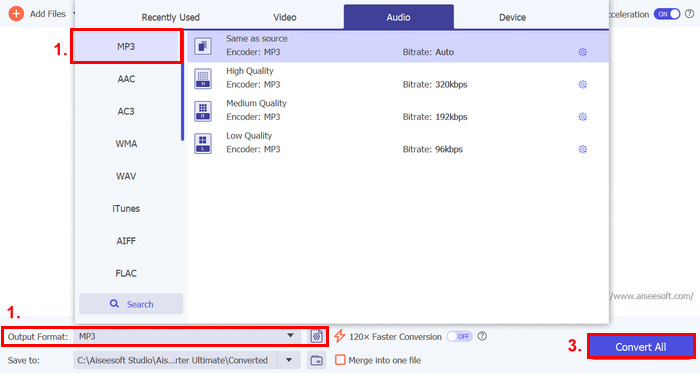
Ez a teljes funkcionalitású FVC Video Converter Ultimate eszköz valóban használható bármilyen videóval és hanggal kapcsolatos probléma megoldására. A problémától függetlenül, legyen szó sérült fájlról, helytelen kodekről vagy nem támogatott formátumról, ez az eszköz valóban segíthet.
3. módszer: Az iPhone újraindítása
Ha iPhone-ján valamilyen rendszerprobléma van, amely befolyásolja a hangot a videók lejátszása közben, egyszerűen újraindíthatja iPhone-ját. Ily módon frissítheti az eszköz operációs rendszerét, amely kiküszöbölheti azokat az átmeneti hibákat, amelyek a hangproblémát okozhatják. Így egyszerűen újraindíthatja iPhone-ját, hogy kijavítsa az iPhone hang nélküli videó problémáját:
iPhone X és újabb modellek esetén
1. lépés. Az iPhone újraindításához tartsa lenyomva az oldalsó gombot és valamelyik hangerőgombot, amíg a kikapcsolási csúszka meg nem jelenik a képernyőn.
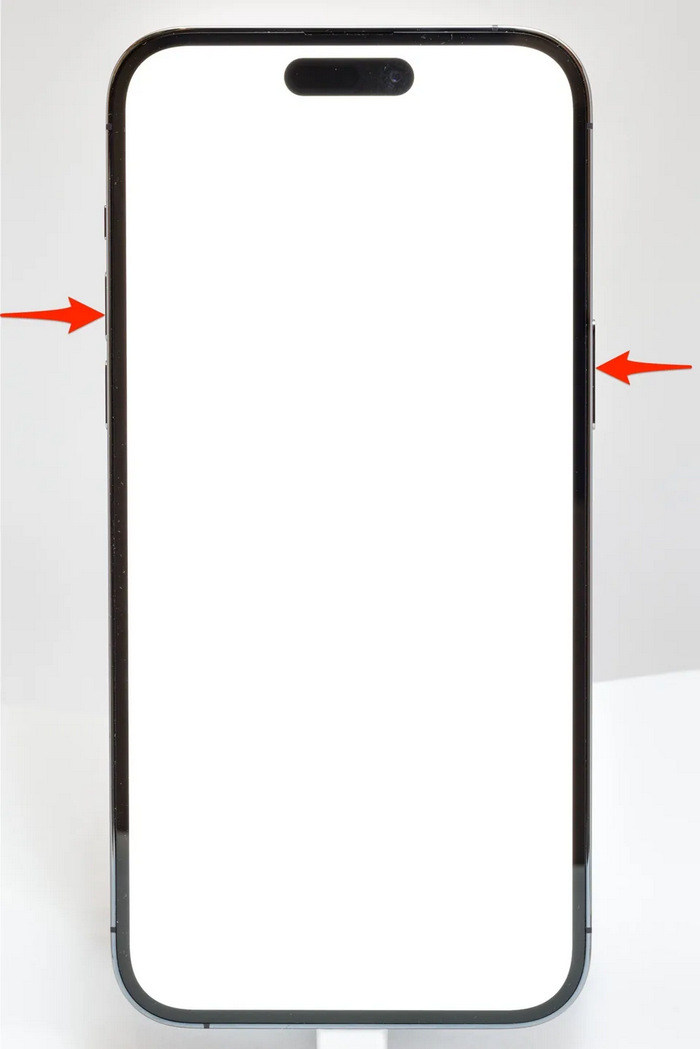
2. lépés. Húzza el a csúszkát, hogy az iPhone kikapcsoljon.
3. lépés. A bekapcsoláshoz nyomja meg ismét az oldalsó gombot.
iPhone 6, 7, 8 és SE esetén
1. lépés. Először nyomja meg és tartsa lenyomva az oldalsó gombot.
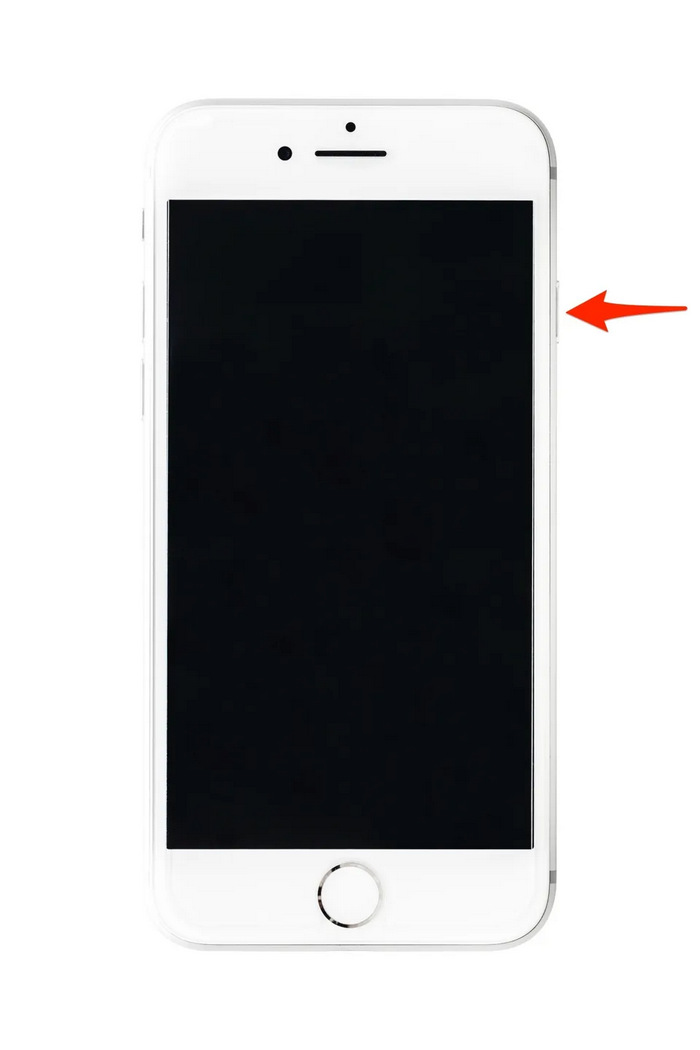
2. lépés. Várjon, amíg megjelenik a kikapcsolási csúszka, majd húzza el a csúszkát az eszköz kikapcsolásához.
3. lépés. A bekapcsoláshoz nyomja meg ismét az oldalsó gombot.
Ezek a módszerek egyszerűen végrehajthatók, és nem igényelnek harmadik féltől származó eszközöket. Ez azonban nagyon egyszerű és általános megoldás, és nem garantálja a teljes javítást ennek az iphone-nak, nincs hang a videóban.
3. rész. GYIK a Stellar Repair for Video-ról
Melyik iPhone támogatja a Dolby Vision vagy a DTS hangzást?
Az iPhone 12 sorozatból származó és újabb iPhone készülékek támogatják a Dolby Visiont, amely jobb színekkel és kontraszttal javítja a videó minőségét. Az iPhone-ok azonban nem támogatják közvetlenül a DTS hangot, mivel más audiotechnológiákat használnak, mint például a Dolby Atmos.
Le tudod játszani a FLAC auan dio-t iPhone-on?
Igen, lejátszhatja a FLAC hangot iPhone-ján, de szüksége lesz egy harmadik féltől származó alkalmazásra, például VLC-re vagy speciális audiolejátszóra, mivel az iPhone beépített zenealkalmazása natívan nem támogatja a FLAC-ot.
Lejátszanak hangot a videók néma módban iPhone-on?
Nem, a videók nem játszanak le hangot, ha az iPhone néma módban van. Ha hangot szeretne hallani, ki kell kapcsolnia a néma módot az iPhone oldalán található kapcsoló megfordításával.
Következtetés
Az iPhone‑videókon nincs hang probléma okai sokfélék lehetnek, és ugyanígy eltérőek a lehetséges megoldások is. Most, hogy már tudja, hogyan kezelje ezt, ne csüggedjen, ha a jövőben ismét találkozik ezzel a hibával. Jelenleg pedig, ha ugyanez a gondja, nyugodtan próbálja ki a cikkben ismertetett bármelyik módszert.
-
 A top 2 módszer az FLV átalakítására iPhone Video-ra ingyen
 Ez a konkrét útmutató megosztja a legjobb két egyszerű módszert, amelyek segítenek megtanulni, hogyan lehet konvertálni az FLV fájlokat iPhone-videóvá vagy sok más formátumba egy fillér fizetése nélkül.
-
 [Megoldva] Az iPhone-on nem lejátszott videók javítása részletes lépésekkel
 A galéria helyi videóit nem lehet lejátszani az iPhone készüléken az alapértelmezett videolejátszón keresztül? Az iPhone-on nem lejátszott online YouTube-videók mindig előfordulnak? Íme 5 megoldás, amelyek segítséget nyújtanak ebben a cikkben.
-
 Konkrét útmutató FLV-videók feltöltésére a YouTube-ra
 FLV feltöltése a YouTube-ra, de nem sikerült? A problémát saját maga oldhatja meg, és az FLV-t konvertálhatja YouTube által támogatott kodekké lépésről lépésre ismertető útmutatónk alapján.
