


 Video Converter Ultimate
 Screen Recorder
 Videó javítás
 Biztonságos letöltés
Könnyen konvertálhat DVD-t AVI-vé a 3 legjobb DVD-ripperünkkel
Az Audio Video Interleave, más néven AVI, egy széles körben használt fájlformátum, amelyet video- és hangtartalom egyetlen fájlban történő tárolására használnak. Ez a formátum a sokoldalúságáról és a különféle kodekek széles körű támogatásáról ismert. Emiatt sok felhasználó, akinek DVD-gyűjteményét másolnia kell, konvertálja azokat AVI formátumba.
Ettől eltekintve a felhasználók nemcsak azért rippelnek DVD-t AVI-ba, hogy elmentsék a tartalmát, hanem azért is, hogy bármilyen eszközön le tudják játszani. Végül, annak ellenére, hogy új formátumok jelentek meg, az AVI továbbra is releváns, sőt népszerű választás DVD-k konvertálására. Hogy megkönnyítsük a DVD-k AVI-formátumba alakítását, összeállítottunk egy listát a három legjobb DVD-rippről, amelyek hatékony AVI-konvertálást kínálnak. Mire vársz még? Olvasd el most az egész cikket!

1. rész. DVD rippelése AVI-formátumba az AnyMP4 DVD Ripperrel
Elsőként a listánkon az AnyMP4 DVD Ripper szerepel. Ez az eszköz megkönnyíti bárki számára a DVD-k gyors AVI-formátumba konvertálását. A DVD betöltése után a felhasználóknak csak be kell importálniuk azt a szoftverbe, majd a formátumot AVI-ra kell módosítaniuk. Az AVI mellett a lemezeket MP4, MOV, MKV és más formátumokba is rippelhetik. Végül pedig a program beépített szerkesztőfunkciót is tartalmaz, amellyel a konvertálás előtt tovább javíthatják a videó kimenet minőségét.
Ár:
● 1 hónapos licenc: $24.96
● Élettartamra szóló licenc: $54.96
Támogatott rendszer:
● macOS
● Windows
Előnyök:
● Akár 500 formátumot és eszközt is támogat.
● A DVD-rippelés funkciót az NVIDIA, az Intel és az AMD hardveres gyorsítása erősíti.
● A felület nagyon felhasználóbarát, ami a kezdők számára a legjobb.
● Alapvető videószerkesztési funkciókat tartalmaz a videokimenet javítása érdekében.
● Lehetővé teszi a videó minőségének és effektusainak beállítását a bemásolás előtt.
Hátrányok:
● A teljes funkció nem érhető el az ingyenes verzióban.
Gyors útmutató a DVD AVI-formátumba rippeléséhez az AnyMP4 DVD Ripper segítségével:
1. lépés: Először töltsd le és telepítsd az AnyMP4 DVD Rippert a számítógépedre. Mielőtt továbblépnél, helyezd be a DVD-t a DVD-meghajtóba, és várj néhány pillanatig, amíg a szoftver felismeri a lemezt.
Ingyenes letöltésWindows 7 vagy újabb rendszerhezBiztonságos letöltés
Ingyenes letöltésMacOS 10.7 vagy újabb rendszerhezBiztonságos letöltés
2. lépés: Indítsd el az AnyMP4 DVD Rippert, majd kattints a “Load DVD” gombra a DVD tartalmának betöltéséhez.

3. lépés: Ezután kattints az “Output Format” részre, és válaszd az “AVI”-t a “Video” fülön. Miután kiválasztottad a formátumot, egyszerűen kattints a “Rip All” gombra a DVD rippelésének elindításához.

Az AnyMP4 DVD Ripperrel a DVD AVI-formátumba konvertálása gyors és erőfeszítésmentes. Ráadásul a 8K, 4K és 1080p felbontás támogatásának köszönhetően biztos lehetsz benne, hogy az átkonvertált DVD megőrzi veszteségmentes minőségét.
2. rész A DVD konvertálása AVI-ba a Winx DVD Ripper Platinum segítségével
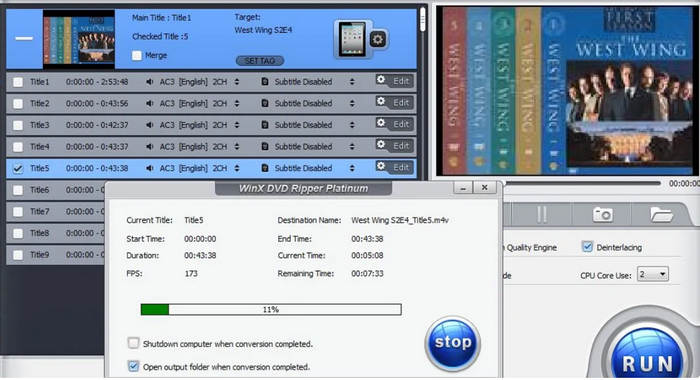
Egy másik eszköz, amellyel a DVD-t AVI-vé alakíthatja, a WinX DVD Ripper Platinum. Ez az eszköz az erőteljes és sokoldalú rippelési funkciójáról ismert, amely képes DVD-tartalmat különféle videoformátumokba, például AVI-ba másolni. Ezenkívül hatékonyan képes másolásvédett DVD-ket másolni. Azonban vegye figyelembe, hogy a másolásvédett DVD-k bemásolása jogi következményekkel járhat. Végül, ez az eszköz 3-as szintű hardveres gyorsítást használ a konverziókhoz, így gyorsan lemásolható a DVD AVI-ba.
Ár:
● 1 éves előfizetés: $39.95
● Élettartam licenc: $59.95
● ● 4 az 1-ben csomag: $89.95
Támogatott rendszer:
● macOS
● Windows
Előnyök:
● Támogatja a HVEC kódolást a minőségi videó kimenet érdekében.
● Másolásvédelemmel ellátott DVD-fájlokat másolhat.
● Támogatja az AVI, MP4, WMV, MOV, FLV, MPEG és MP3 kimeneti formátumokat.
● Kiváló minőségű kimenetet biztosít összeomlás nélkül.
Hátrányok:
● A felhasználói felület nem ideális néhány kezdő számára, mert elsöprő.
● A szerkesztési funkciók korlátozottak.
3. rész. DVD-t AVI formátumba másolni a HandBrake segítségével
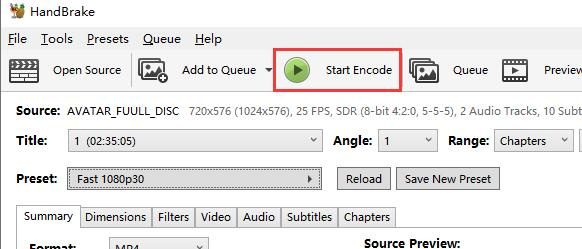
Az utolsó eszköz, amellyel DVD-t AVI-ba másolhat, a HandBrake. Ez az eszköz egy népszerű nyílt forráskódú videó konvertáló eszköz, amely a leggyakrabban használt videoformátumok széles skáláját támogatja. A különféle audio- és videoformátumok gazdag támogatásával ez a DVD-ripper eszköz megkönnyíti és hatékony DVD-k konvertálását bármilyen formátumba, különösen AVI formátumba.
Ár: Ingyenes
Támogatott rendszer:
● macOS
● Windows
● Linux
Előnyök:
● Könnyen kezelhető felület.
● A kötegelt konverziós várólista tálca rendkívül hasznos.
● A kimeneti formátumok és kodekek széles skáláját támogatja.
● Speciális testreszabási lehetőségeket biztosít a videó minőségéhez.
● Ingyenes és nyílt forráskódú.
Hátrányok:
● A konvertálási sebesség lassabb lehet a GPU-gyorsítással rendelkező fizetős DVD-ripperekhez képest.
● A HandBrake natívan nem támogatja a védett vagy titkosított DVD-k bemásolását további harmadik féltől származó eszközök nélkül.
4. rész. GYIK a DVD-k AVI formátumba másolásával kapcsolatban
Mi a különbség az AVI és az MP4 között?
Bár az AVI és az MP4 egyaránt videokonténer-formátum, tömörítés, kompatibilitás és fájlméret tekintetében különböznek egymástól. Az AVI általában kevésbé tömörített, ami jobb videóminőséget, de nagyobb fájlméretet eredményez. Ezzel szemben az MP4 erősebben tömörített, így a fájlméretei kisebbek.
Hogyan lehet CD-t digitálissá alakítani CD-meghajtó nélkül?
A CD-meghajtó nélküli CD digitális fájllá alakításához külső USB-CD-meghajtót kell használnia. Ez az illesztőprogram könnyen elérhető, és lehetővé teszi a számítógéphez való csatlakozást és a CD-k bemásolását, ahogy azt másolási szoftver használatával tenné. Egy másik lehetőség az, hogy egy CD-meghajtóval rendelkező számítógépet használ a CD-lemezek tetszés szerinti digitális formátumokba másolására, majd a fájlok USB-n, felhőtárhelyen vagy külső meghajtókon keresztüli átvitelére.
Lemásolhatok legálisan egy DVD-t a számítógépemre?
Technikailag nem, de ezt legálisan kell megtenni, és nem ellentétes a helyi törvényekkel. Sok régióban törvényes a saját DVD-lemezeinek bemásolása személyes használatra, például biztonsági másolat készítése vagy a tartalom átvitele egy másik eszközre személyes megtekintés céljából. A másolásvédett DVD-k bemásolása azonban illegális lehet, mivel a digitális jogkezelés vagy a DRM-védelem megszegése sértheti a szerzői jogi törvényeket.
A DVD bemásolása elveszti a minőségét?
Igen. Amikor bemásol egy DVD-t, előfordulhat, hogy az átalakított kimenet minősége romlik. Ez azonban a rippelési folyamat során használt eszköztől és beállításoktól függ. A DVD-ket általában MPEG-2 formátumban kódolják, amely már tömörített. Ezért, amikor egy DVD-t olyan formátumba másol, mint az AVI, a rendszer tovább tömöríti. Ennek ellenére vannak olyan DVD-ripperek, amelyek veszteségmentes kinyerést kínálnak, biztosítva, hogy a minőség a lehető legközelebb álljon az eredetihez.
Következtetés
A DVD-ről történő filmnézés valóban élvezetes. Azonban a digitalizáció előretörésével – amikor a filmnézés egyre kényelmesebbé válik – a DVD-k rippelése AVI-ba fontos szerepet játszik abban, hogy lépést tartsunk ezekkel a változásokkal. Ha olyan eszközt keresel, amellyel a DVD-idet a számodra megfelelő – különösen AVI – videóformátumba alakíthatod, akkor a cikkben bemutatott eszközök pont neked szólhatnak.
-
 Hogyan továbbíthat DVD-filmeket PC-ről / Mac-ről TV-re a Chromecast segítségével
 Nem tudja, hogyan nézhet DVD-filmeket a tévében Chromecaston keresztül? Ez a cikk bemutatja a DVD-filmek számítógépről tévére való átküldésének legegyszerűbb módját Chromecaston keresztül.
-
 Android DVD -lejátszó - DVD -videók lejátszása Android -mobilokon
 Hogyan lehet DVD -fájlokat lejátszani Android mobilokon? Vannak Android DVD lejátszók? Ebben a cikkben megtudhatja, hogyan lehet DVD -videókat lejátszani Android -mobilokon külső illesztőprogrammal vagy anélkül.
-
 A DVDFab lejátszó legjobb 3 alternatívája a DVD -videók PC -n történő lejátszásához
 Megéri megvenni a DVDFab lejátszót? Le lehet vele játszani 4K videókat? Mi a helyzet a fizetős verziójával? Ez a cikk részletesen bemutatja funkcióit, és a DVDFab Player 3 legjobb alternatívája közül választhat.
