


 Video Converter Ultimate
 Screen Recorder
 Videó javítás
2 legjobb ingyenes módszer a nagy MPV fájlok tömörítésére Windows és Mac rendszeren
Hogyan tömörítsük az MPV fájlokat? Éppen egy videofelvételt készített a képernyőrögzítőjével a Windows 10 rendszeren. Ennek eredményeként a felvevő egy nagy MPV fájlt készített, amelyet nem tud megnézni és szerkeszteni. Mi a rosszabb? Az MPV nem szerepel a népszerű videoformátumok listáján. Ebben a cikkben olvassa el, hogyan kell tömöríteni a nagy MPV videofájlokat.

1. rész: A nagy MPV videók online tömörítése
A leggyorsabb megoldás a FVC Free Video Compressor használata. Ezzel a kiváló MPV tömörítővel mindössze 3 egyszerű lépést kell követnie, hogy online tömörítse a nagy méretű MPV videókat.
Főbb jellemzők:
- 1. Csökkentse a videofájlokat bármilyen méretben, a kiváló minőség fenntartása mellett.
- 2. Testreszabhatja a beállításokat minden egyes alkalommal, amikor tömörít egy fájlt
- 3. Könnyen használható felület a felhasználók minden szintjén, beleértve a kezdőket is.
- 4. Támogassa a TS, MOV, 3GP, MP4, WMV, RMVB, AVI és további formátumokat
Lépések MPV fájlok online tömörítéséhez
1. lépés: Töltse be az MPV tömörítőt, és lépjen be a felületre.
Indítsa el az FVC Free Video Compressor programot, majd kattintson az Add Files to Compress gombra. Válassza ki a feltölteni és tömöríteni kívánt MPV fájlt.

Megjegyzés: Ha először használja ezt az MPV tömörítőt, le kell töltenie és el kell indítania a fvc-launcher.exe nevű fájlt. A launcher telepítése után kattintson újra az Add Files to Compress gombra. Ekkor felugrik az Open ablak.
2. lépés: Testre szabhatja az MPV tömörítés beállításait.
Méret: Húzással módosíthatja a kimeneti méretet. Minél kisebb lesz a kimeneti videó, annál több képminőség vész el.
Formátum: Válassza ki a kívánt formátumot.
Felbontás: Csökkentheti a felbontást, vagy megtarthatja az eredetit.
Bitráta: A végső bitráta a méret és a felbontás kombinációjától függ.

3. lépés: Indítsa el az MPV fájl tömörítését, és várja meg a kimenetet.
Kattintson a Compress gombra, és válassza ki az útvonalat, ahová a tömörített MPV fájlt menteni szeretné. Az MPV fájl tömörítése közben kerülje a böngésző bezárását vagy a számítógép leállítását.

További olvasnivaló:
Hogyan tömörítsen WebM fájlt online 2 ingyenes videótömörítővel
2 egyszerű mód az MXF fájlok tömörítésére kisebb fájlméretre
2. rész: A nagy MPV videók tömörítése natív módon Windows és Mac rendszeren
Ha nemcsak az MPV videót szeretné kisebb méretűre tömöríteni, hanem szerkeszteni is akarja, az FVC Free Video Compressor erre nem ad lehetőséget. Ehhez szüksége lesz az Aiseesoft Video Converter Ultimate programra. Ez egy átfogó eszköz MPV videók konvertálásához, rippeléséhez, szerkesztéséhez és tömörítéséhez.
Főbb jellemzők:
- 1. Tömörítse az MPV videofájlokat a legkevesebb minőségromlással
- 2. Kompatibilis a Windows 10/8/7 és a Mac OS X 10.7 vagy újabb rendszerekkel.
- 3. Tartalmazza az összes kódolási formátumot, mint például a H.264, VP8, H.265 / HEVC stb.
- 4. Támogatja az 1000+ formátumot: AVI, WMV, MP3, MP4, FLAC, WMA és így tovább.
- 5. A hardver és a szoftver gyorsítása végső sebességet nyújt.
- 6. Hatalmas effektusokat és lenyűgöző szűrőket alkalmazhat egyetlen kattintással.
Ingyenes letöltés Windows 7 vagy újabb rendszerre Biztonságos letöltés
Ingyenes letöltés macOS 10.7 vagy újabb rendszerre Biztonságos letöltés
1. lépés: Töltse le, telepítse és indítsa el az ultimét MPV tömörítőt Windows vagy Mac számítógépén. Lépjen át a Toolbox fülre.
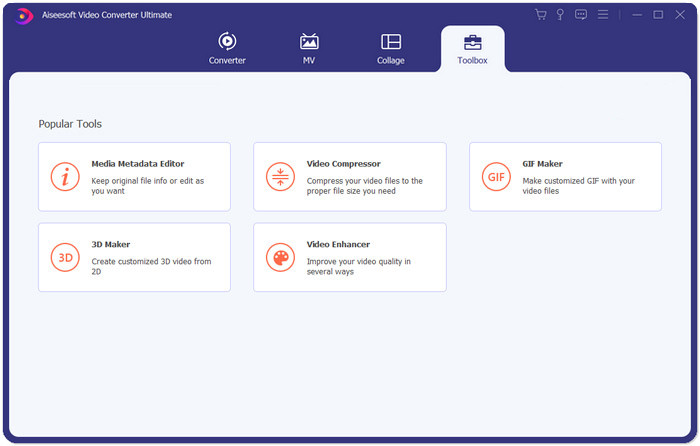
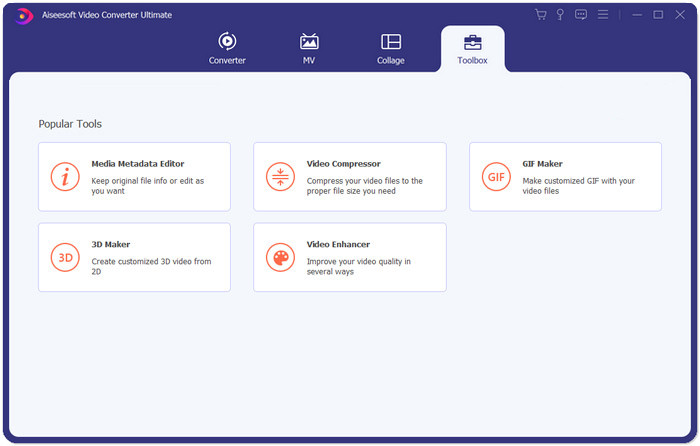
2. lépés: Az MPV fájl tömörítéséhez használja a Video Compressor funkciót.
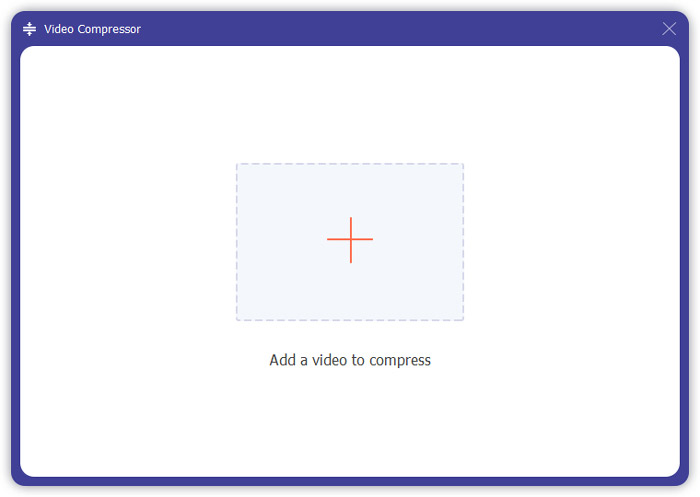
3. lépés: Kattintson a “+” gombra, és válassza ki a tömöríteni kívánt MPV fájlt.
4. lépés: Testre szabhatja a beállításokat, mielőtt megkezdené az MPV fájl tömörítését. Méret: A százalékos csúszkát húzva állíthatja a kimeneti méretet, vagy közvetlenül beírhatja a kívánt kimeneti méretet.
Formátum: Az MPV nem szerepel a listán. A 16 lehetőség bármelyikét választhatja.
Felbontás: Legjobb, ha az Auto beállítást választja. Emellett csökkentheti is egy alacsonyabb felbontásra.
Bitráta: A bitráta automatikusan kerül kiszámításra a tömörített méret alapján.
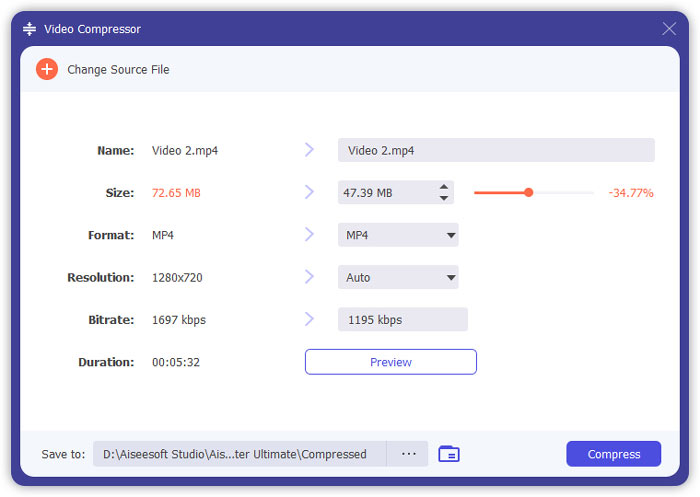
5. lépés: Kattintson a Compress gombra a Video Compressor felület jobb alsó sarkában. Előtte módosíthatja a kimeneti fájl nevét.
3. rész: Gyakran feltett kérdések az MPV tömörítéséről
Mi az MPV fájl?
Az MPV egyfajta MPEG elemi stream videofájl. Nyers és tömörítetlen videoadatokat tartalmaz.
Át kell alakítanom az MPV-t MP4-be?
Ez a körülményektől függ. Például, ha a fájlt egy tantermi számítógépre viszi, és az osztályban játssza le, akkor a jobb kompatibilitás érdekében jobb, ha előzőleg MP4-be konvertálja.
Megnyithatom az MPV fájlt a Windows Media Player alkalmazással?
Igen. A Windows Media Player támogatja az MPV fájlokat.
Megnyithatok MPV fájlt a QuickTime segítségével?
Nem. Ha MPV fájlt szeretne megnyitni Mac számítógépen, töltse le és telepítse a Blu-ray player programot.
Következtetés
Ez a cikk két ingyenes módszert ismertetett a hatalmas MPV fájlok tömörítésére Windows és Mac rendszeren. A legegyszerűbb módszer az FVC Free Video Compressor használata. A teljesebb élmény érdekében letöltheti a Video Converter Ultimate alkalmazást. Ez egy all-in-one eszköz MPV fájlok konvertálására, vágására és tömörítésére.
-
 Videó tömörítése a Facebook ingyenes és online
 Ha tilos egy nagy videót feltölteni a Facebookra, ne aggódjon. Csak tömörítse a nagy méretű videót GB-ról MB-ra az ingyenes videokompresszor segítségével.
-
 MPEG-4 tömörítése Hogyan tehetjük kisebbé az MPEG-4 fájlokat a minőség romlása nélkül
 Nincs elég fájltárhelyed az összes MPEG-4 fájl megőrzéséhez? Íme néhány megoldás, amelyek segíthetnek a videofájlok kicsinyítésében.
-
 VOB-tömörítés: Hogyan lehet egyszerűen csökkenteni a VOB fájlméretet online ingyen
 Módszereket keres a VOB fájlok tömörítésére? Ebben a cikkben megismerheti a VOB fájlok méretének csökkentésének legjobb módját.
