


 Video Converter Ultimate
 Screen Recorder
 Videó javítás
 Biztonságos letöltés
4 hasznos tipp a VLC lejátszó kijavításához nem fogja lejátszani az MKV-t
A MKV (Matroska Video fájl) egy ingyenes és nyílt multimédia fájlformátum. Sok gyakran használt lejátszó, például a Windows Media Player és a QuickTime Player azonban nem támogatja. Ezért lehet, hogy a népszerű VLC Media Player használatára támaszkodsz az MKV‑fájlok lejátszásához. Sok felhasználó azonban találkozott a VLC lejátszó nem játssza le az MKV-t problémával.

Az MKV lejátszási problémák különbözőek lehetnek, például késik az MKV‑fájl hangja, akadozik a lejátszás, homályos a kép, hibás a felület, és így tovább. Ebben a cikkben 4 hasznos tippet osztunk meg veled, hogy meg tudd oldani az MKV fájlok nem játszhatók le VLC-n problémát.
1. rész: A beállítások megadása a VLC lejátszó javításához nem fog lejátszani MKV-t
A VLC egy nagyon népszerű médiafájl-lejátszó eszköz, amely támogatja a legtöbb digitális video- és audioformátumot, beleértve az MKV, MP4, AVI, FLV, MP3, AAC, M4A, FLAC stb., Valamint VCD-ket, Audio CD-ket és DVD-ket.
A VLC Media Player több millió felhasználót vonz, mert bármilyen médiafájlt le tud játszani. De a VLC lejátszó nem fogja lejátszani az MKV fájlokat, időnként előfordulhat probléma. Ha a VLC lejátszó csak kihagyja az MKV vagy a HD MKV fájlt, akkor egyéni beállításokkal javíthatja azt.
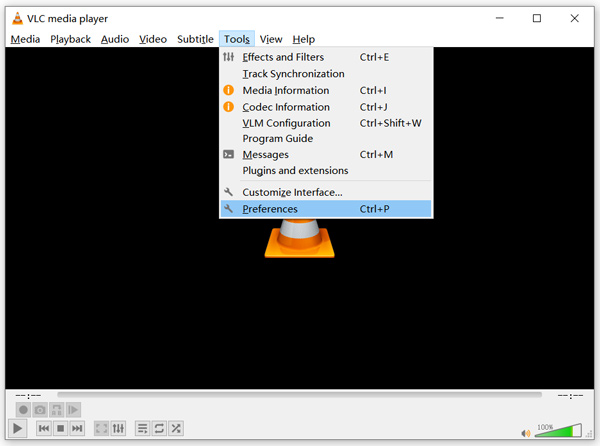
1. lépés. Nyisd meg a VLC Media Playert, majd válaszd az Eszközök menüt. A legördülő listából válaszd a Beállítások opciót.
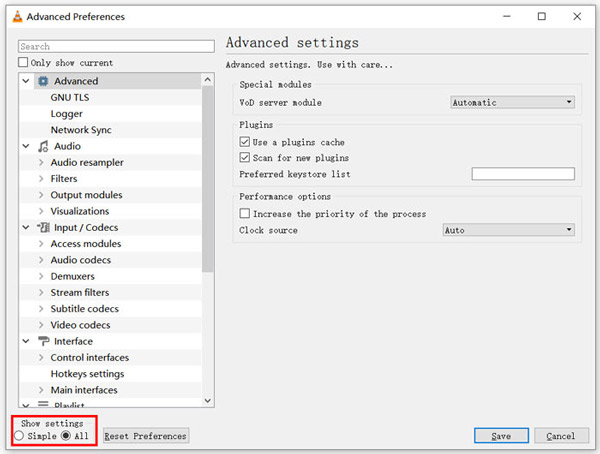
2. lépés. Jelöld be az Összes lehetőséget a párbeszédablak bal alsó sarkában lévő Beállítások megjelenítése résznél. Ezzel megnyitod a Speciális beállítások ablakot.
3. lépés. Válaszd ki a bal oldalon az Bemenet/kodekek részt, majd keresd meg a jobb oldalon a Fájl gyorsítótárazás (ms) opciót. Lehet, hogy lefelé kell görgetned, hogy megtaláld.
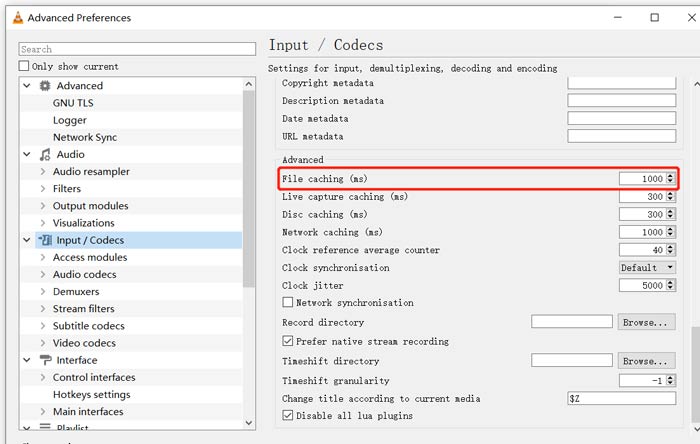
4. lépés. Állítsd a Fájl gyorsítótárazást 1000-re, majd kattints a Mentés gombra a művelet megerősítéséhez. Ezután indítsd újra a VLC-t, és játszd le újra az MKV fájlt.
2. rész: Frissítse vagy telepítse újra a VLC-t a Fix Player Won’t Play MKV-hoz
Ha a VLC lejátszó nem fogja lejátszani az MKV-t, akkor is fennáll a probléma, választhatja a legújabb verzióra való frissítést. Tudnia kell, hogy egy új verzió mindig javítja a régi verziók sok hibáját. A VLC Media Player frissítéséhez kövesse az alábbi lépéseket.
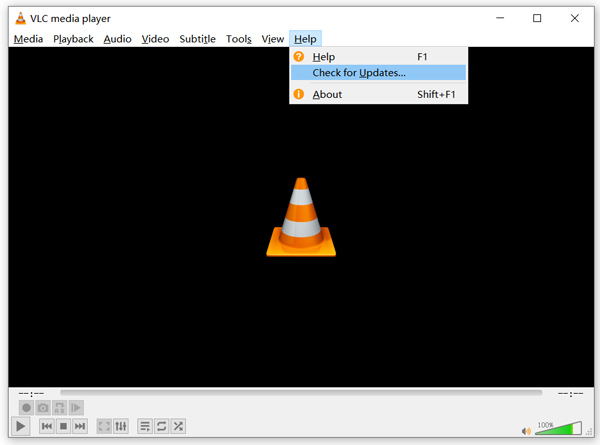
Nyisd meg a VLC-t, és kattints a Súgó menüre. A legördülő listából válaszd az Frissítések keresése opciót. A VLC ellenőrzi, hogy elérhető‑e újabb verzió. Ezután a megjelenő utasításokat követve frissítheted a VLC-t a legújabb verzióra.
Az is megoldás, ha teljesen eltávolítod a VLC-t a számítógépedről, majd felkeresed a hivatalos VideoLAN weboldalt, és onnan telepíted a megfelelő verziót. Miután az új VLC Media Player felkerült a gépedre, megpróbálhatod újra lejátszani az MKV‑fájlt, hogy kiderüljön, most már rendben működik‑e.
3. rész: Engedélyezze az audio-t a VLC-lejátszó javításához az MKV lejátszása közben
Ha a VLC Media Player képes MKV fájlok lejátszására, de nincs hang, ellenőrizze, hogy a hangbeállításai helyesek-e.
1. lépés. Válaszd az Eszközök opciót a VLC menüsorán. A legördülő menükből válaszd a Beállítások lehetőséget. Ekkor a Egyszerű beállítások ablak jelenik meg.
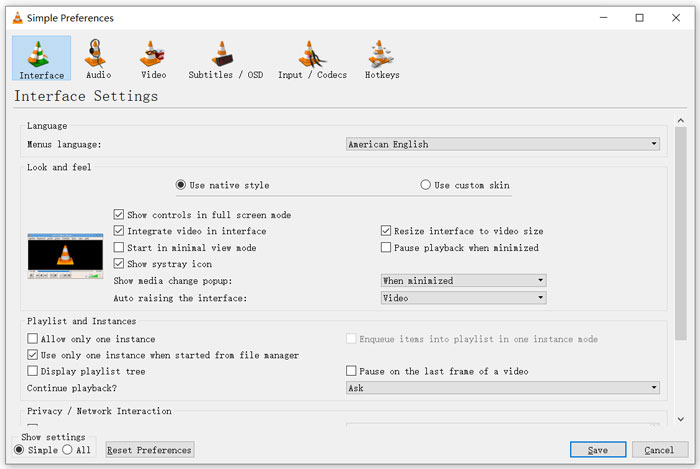
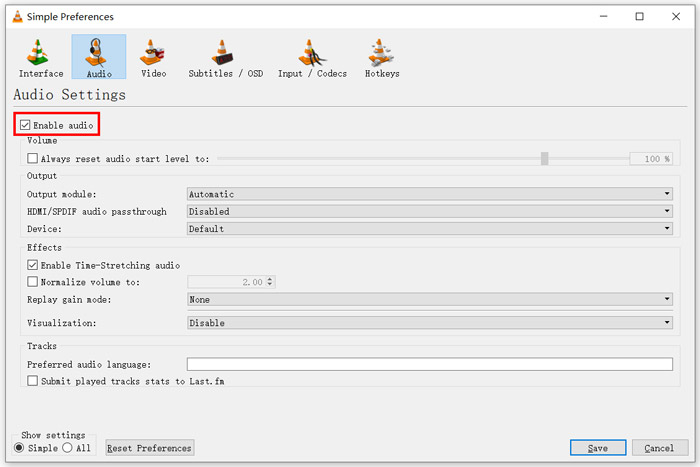
2. lépés. Kattints az Hang fülre, majd jelöld be a Hang engedélyezése opciót. Ennél a lépésnél igény szerint testre szabhatod a Kimeneti modult, HDMI/SPDIF hangátirányítást és az Eszközt is. A módosítások mentéséhez kattints a Mentés gombra.
Most visszakerülsz a VLC fő felületére; kattints a Média menüre, majd az Fájl megnyitása lehetőségre az MKV fájl lejátszásához.
4. rész Válasszon egy VLC Player alternatívát az MKV fájlok lejátszásához
Ha MKV filmeket szeretnél nézni, választhatsz VLC helyett egy másik lejátszót is. Kipróbálhatod a népszerű Free Online Video Player lejátszót. Akár Windows 10/8/7 PC-t, akár Macet használsz, számíthatsz rá, hogy bármilyen MKV fájlt kiváló minőségben lejátszik.
Ez az ingyenes online lejátszó képes 4K, 1080p / 720p HD, SD videók, 3D videók és audio fájlok zökkenőmentes lejátszására. Az MKV mellett számos más formátumot is támogat, beleértve az MP4, MOV, FLV, AVI, MPEG, WMV, WMA, AAC, MP3 és egyebeket.
1. lépés. Amikor MKV fájlokat szeretnél megnézni, látogasd meg ezt a Free Online Video Player oldalt. Bármely webböngészővel kompatibilis, például a Chrome, IE, Firefox és Safari böngészőkkel. Kattints a Lejátszás most gombra, hogy gyorsan telepíts egy kis indítóprogramot az MKV lejátszásához.
2. lépés. Amint a telepítés befejeződött, ez az ingyenes online MKV-lejátszó automatikusan elindul. Kattints a Fájl megnyitása gombra az MKV fájl betöltéséhez. Itt az Lemez megnyitása lehetőséget választva DVD-filmet is nézhetsz.
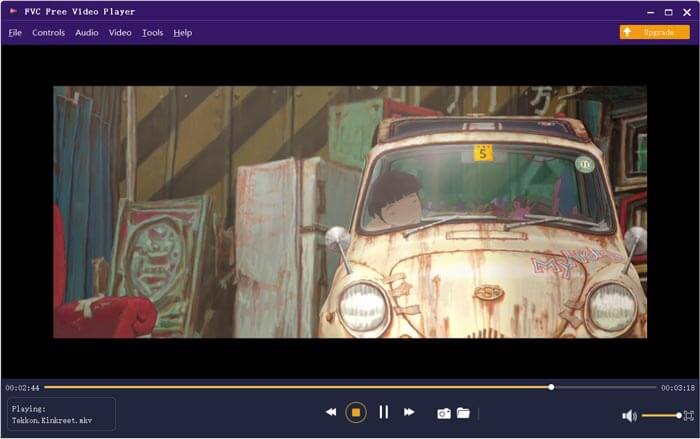
Ezután az MKV videód automatikusan elindul. Teljes mértékben irányíthatod az MKV lejátszását. A VLC Media Playerhez képest egyszerűbb módot kínál az MKV-fájlok élvezetére. Ez az ingyenes online MKV lejátszó támogatja a DTS-HD és a Dolby TrueHD hangformátumot is, így kiváló hangélményt biztosít.
5. rész: A VLC Player GYIK-je nem fogja lejátszani az MKV-t
Az intelligens TV MKV fájlokat játszik le?
Igen. Sok olyan okostévé, mint a Sony és a Samsung, amelyek képesek támogatni az MKV fájlokat. Az MKV-t külső merevlemezen vagy UBS-eszközön keresztül játszhatja le
Hogyan lehet DVD-t lejátszani a VLC Media Player segítségével?
Ha DVD-filmet szeretne lejátszani VLC-vel, akkor először helyezze be a DVD-lemezt a számítógép lemezmeghajtójába. Nyissa meg a VLC-t, kattintson a menüsoron a Média elemre, majd válassza a Lemez megnyitása lehetőséget. Böngésszen és töltse be ezt a DVD-filmet a VLC-be, és játssza le.
Hogyan lehet letiltani a hardveres gyorsítás dekódolását a VLC-n?
A hardveres gyorsítás dekódolásának kikapcsolásához a VLC Media Player programban lépjen az Eszközök menü Beállítások menüjébe. Válassza a Bemenet / Kodekek kategóriát, majd a Kodekek lehetőséget. Keresse meg a Hardver által gyorsított dekódolás opciót, és tiltsa le ott.
Következtetés
Ha a VLC lejátszó nem játssza le az MKV-t problémával szembesülsz, közvetlenül használhatsz egy másik lejátszót, például az ajánlott Free Online Video Player programot az MKV fájlok megtekintéséhez. Emellett dönthetsz úgy is, hogy frissíted a VLC Media Playert, vagy különféle beállításokat módosítasz a hiba kijavításához.
-
 Szabad és professzionális módszerek az MKV konvertálására MOV-ra
 Hogyan konvertálhatom az MKV-t MOV-ra Mac-en? Az iMovie képes olvasni az MKV-t? Mit jelent a MOV formátum? Ez a bejegyzés 2 egyszerű módszert ismertet az MKV konvertálásához MOV-ba ingyenes online és professzionális videokonverterekkel.
-
 Hogyan lehet az M2TS-t konvertálni MKV-re a minőség romlása nélkül
 Szeretné átalakítani az M2TS-t MKV formátumba, az eredeti minőség megőrzése mellett? Ez a bejegyzés ingyenes és online módszereket mutat be az M2TS veszteség nélküli MKV-re történő megváltoztatására.
-
 VLC Media Player - Rövid áttekintés Video Player és legjobb alternatívák Windows és Mac rendszeren
 Miért nem működik az audio a VLC Media Player-en? Ha többet szeretne megtudni a népszerű médialejátszóról, többet megtudhat a cikkről és a legjobb alternatívákról.
