


 Video Converter Ultimate
 Screen Recorder
 Videó javítás
 Biztonságos letöltés
3 megoldás a Windows Media Player DVD-lejátszóval való lejátszatlanságának javítására
A Windows számítógépek alapértelmezés szerint egy DVD-lejátszóval, a Windows Media Playerrel érkeznek. Kész a lemez, hogy élvezhesd a tartalmat? Sok felhasználó azonban ugyanarra a hibára panaszkodik: videólejátszáskor üres képernyőt látnak, vagy a rendszer azt jelzi, hogy a fájltípus nem támogatott. A Windows Media Player nem játssza le a DVD-ket problémának többféle oka is lehet.
Részletesen elmagyarázzuk, miért fordul elő ilyen hiba, és itt egy konkrét megoldást is kínálunk. Itt felismerheti a legjobb lejátszót is. Kövesse útmutatónkat lépésről lépésre, és élvezze a legzökkenőmentesebb DVD-lejátszási élményt.

1. rész. A Windows Media Player lejátszik egy DVD-t
Lejátszik a Windows Media Player DVD-t? Igen, de nem mindet.
Ha azt tapasztalod, hogy nem tudod lejátszani a lemezt, ne kapkodj. Nézzük meg, mik lehetnek a lehetséges kiváltó okok.
Miért nem működnek egyes DVD-k a Windows Media Playerben?
• A Windows Media Player nem támogatja a DVD-ket
Nem minden Windows Media Player támogatja a DVD-k olvasását Windows rendszereken; ha Windows Vista vagy Windows 7 rendszert használ, akkor ezzel nem kell foglalkoznia; a Windows Media Player azonban Windows 8, Windows 10 és Windows 11 rendszereken nem támogatja a DVD-k olvasását. A Windows Media Player Windows 8, Windows 10 és Windows 11 rendszereken azonban jelenleg nem támogatja a DVD-k lejátszását, és lehet, hogy le kell töltenie egy speciális DVD-lejátszót az App Store-ból.
• Hiányzik a kompatibilis DVD-dekóder
Nem jelenik meg a DVD a Windows Media Playerben? Néhány felhasználó egy üzenettel találkozik, amely arról értesíti őket, hogy nincs telepítve kompatibilis DVD-dekóder az eszközükön. Ebben az esetben kövesse a tippeket a megfelelő kodek beszerzéséhez. Ha a probléma a telepítés után is fennáll, próbálja meg eltávolítani és újratelepíteni.
• Digitális másolásvédelemmel kapcsolatos probléma áll fenn
Valószínűleg egy másik felugró ablakkal is találkozhatsz, amely arra figyelmeztet, hogy probléma van a DVD-meghajtó, a dekóder és a digitális másolásvédelem között. Ez arra is utalhat, hogy a DVD-meghajtó elavult.
• Elégtelen memória
Ha a számítógépen túl sok program fut a háttérben, az okozhatja, hogy a DVD nem játssza le a Windows Media Playerben. A futó programokat a Feladatkezelőben ellenőrizheti.
• A lemezed sérült
Ha a lemezen foltok vagy karcolások vannak, akkor a DVD-meghajtó nem fogja tudni megfelelően olvasni a tartalmát.
2. rész. DVD lejátszása Windows Media Playerben Windows 7 rendszeren
Hogyan lehet DVD-t lejátszani a Windows Media Playerrel?
Ahogy a fentiekből már láthattuk, a Windows 7 rendszerben található Windows Media Player képes DVD-k lejátszására. Nem kell sok plusz lépést tenned. Az alábbiakban részletes, lépésről lépésre követhető útmutatót találsz.
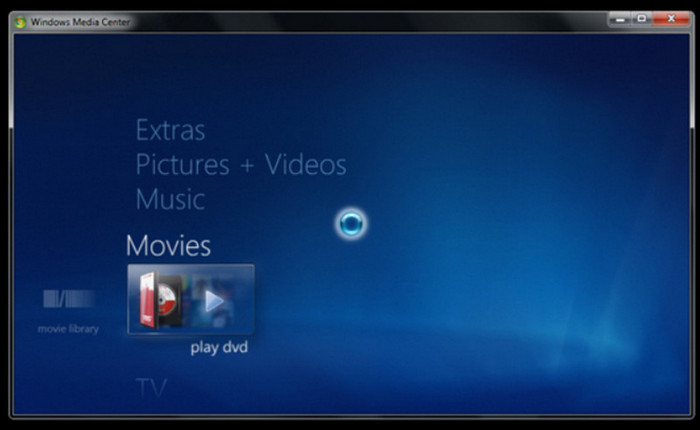
1. lépés. Győződj meg róla, hogy rendelkezel CD/DVD-meghajtóval, és csatlakoztasd a számítógéphez. Helyezd be a lejátszani kívánt lemezt.
2. lépés. Zárd be a CD/DVD-meghajtót. Ekkor a behelyezett DVD-nek automatikusan el kell kezdenie a lejátszást.
3. lépés. Ha a DVD mégsem indul el, nyisd meg a Windows Media Playert. Keresd meg a Lejátszókönyvtár (Player Library) elemet, és kattints arra a lemezre vagy fejezetre, amelyet meg szeretnél nézni.
3. rész. A DVD nem játszik le Windows Media Playeren Windows 8/10 rendszeren
1. megoldás: DVD kodek használata
A Windows 8 és 10 nem támogatja a DVD-k lejátszását, de továbbra is kompatibilisek a DVD-kkel. A lemezek ezen a két rendszeren történő lejátszásához harmadik féltől származó kodeket kell letöltenie.
Így tudsz dekódert beszerezni DVD-lejátszáshoz a Windows Media Playerhez. Kövesd a lépéseket, és próbálj meg DVD-ket lejátszani a Windows Media Playerrel.
1. lépés. Menj a bal alsó sarokba. Kattints a Start menüre, és írd be a keresőmezőbe, hogy hibakereső (troubleshooter). Ezután válaszd a Hibakereső > Összes megjelenítése (View All) > Windows Media Player lehetőséget.
2. lépés. Felugrik egy ablak, amely megkér, hogy telepíts egy Windows Media Player DVD-dekódert. Kövesd a képernyőn megjelenő útmutatást, és fejezd be a telepítést.
3. lépés. Indítsd el a számítógép CD/DVD-meghajtóját. Helyezd be a lemezt, majd zárd be a meghajtót. A Windows Media Playernek el kell kezdenie a DVD-videó lejátszását. Ha ez nem történik meg, nyisd meg a Windows Media Playert, válaszd a Lejátszókönyvtár lehetőséget, és jelöld ki a lejátszani kívánt DVD-t.
2. megoldás: Alternatív lejátszó használata: Aiseesoft Blu-Ray lejátszó
Bár a Windows 8 és 10 rendszeren futó Windows Media Player alapértelmezés szerint nem támogatja a DVD-lejátszást, a lemezeket továbbra is képes beolvasni. Ezért használhatsz egy speciálisabb DVD-lejátszó programot, például az Aiseesoft Blu-Ray Player-t.
Az Aiseesoft Blu-Ray lejátszó támogatja a DVD-lemezek, Blu-ray lemezek, Blu-ray mappák, ISO képfájlok stb. lejátszását. HD videofelvételeket képes megjeleníteni 1080p, 720p és akár 4K UHD felbontásban is. Emellett video- vagy hangfájlok lejátszására is használható hagyományos formátumokban, például MP4, MPG, WMV, MKV, AVI, FLV stb.
Az Aiseesoft Blu-Ray Player lehetővé teszi a videolejátszási listák testreszabását is. Akárhonnan nézzük, ez a legjobb alternatíva a Windows Media Playerrel szemben, a legjobb segítőtárs az audio CD-k és DVD-k lejátszásához.
Ingyenes letöltésWindows 7 vagy újabb rendszerhezBiztonságos letöltés
Ingyenes letöltésmacOS 10.7 vagy újabb rendszerhezBiztonságos letöltés
Így játszhatja le DVD-jét az Aiseesoft Blu-Ray lejátszóval.
1. lépés. Töltsd le és telepítsd az Aiseesoft Blu-Ray Playert a Windows számítógépedre. Helyezd be a DVD-lemezt a meghajtóba.
2. lépés. Lépj be az Aiseesoft Blu-Ray Player fő felületére. Kattints az Open Disc (Lemez megnyitása) gombra, és válaszd ki a lejátszani kívánt DVD-t.

3. lépés. Amikor a DVD beolvasása befejeződött, megjelenik a videó. A menüfelületen beállíthatod a lejátszási, hang- és feliratszabályokat.
3. megoldás: DVD-lejátszó bővítmények és kiegészítők használata
Lehetősége van arra is, hogy bővítményeket vagy kiegészítőket adjon hozzá az eszközéhez DVD-lejátszáshoz.
Van egy dedikált Windows DVD-lejátszó alkalmazás, amely elérhető az App Play Áruházban Windows 10 rendszerhez. Ezzel lejátszhatsz DVD-ket, bár csak korlátozott ideig ingyenes.
Windows 8.1 rendszeren a választható bővítmények közé tartozik a Pure Player X, a DVD Media Player, a Movie Video Player, a Coole VLLC Media Player és a Fast Player for DVD.
A Windows XP vagy Vista felhasználóknak érdemes lehet megfontolniuk az SRS Audio Enhancements vagy DFX használatát.
4. rész. Gyakran ismételt kérdések a Windows Media Playerrel kapcsolatban, amelyek nem játsszák le a DVD-ket
Mikor hagyta abba a Windows Media Player a DVD-k lejátszását?
A Windows 8-tól kezdődően a Microsoft eltávolította a DVD kodeket; a Windows 10-ben a funkció teljesen megszűnt. De manuálisan letöltheti a szoftverboltból a DVD-k normál lejátszásához.
A Windows Media Player lejátssza a DVD-ket?
A Windows 7 rendszeren futó Windows Media Player képes DVD-k lejátszására, de a Windows 8 és az újabb 10-es verziók nem támogatják. Lehet, hogy további bővítményeket kell letöltenie.
Melyik a legjobb ingyenes DVD-lejátszó Windows 11-re?
Javasoljuk az Aiseesoft Blu-Ray lejátszó kipróbálását. Támogatja a DVD-k, Blu-ray lemezek és hagyományos videofájlok olvasását. Könnyen használható és kiváló teljesítménnyel rendelkezik.
Következtetés
A Windows Media Player nem játssza le a DVD-ket probléma gyakran előfordul. Ennek oka lehet például a szükséges kodekek hiánya. A kodekcsomagokat pótolhatod a Microsoft Áruházból (Microsoft App Store), vagy telepíthetsz egy olyan bővítményt, amely támogatja a DVD-lejátszást. A legegyszerűbb, végleges megoldás egy professzionális eszköz használata, például az Aiseesoft Blu-ray Player. Magas lejátszási minőséget és jó kompatibilitást biztosít.
-
 DVD rippelése AVI-ba: 3 legjobb DVD-rippelő szoftver [ Áttekintés ]
 Szeretné DVD-it AVI-ba másolni a könnyebb lejátszás és tárolás érdekében? Olvassa el részletes áttekintésünket a legjobb DVD-AVI konverterekről, hogy megtalálja a tökéletes eszközt az Ön számára.
-
 Android DVD -lejátszó - DVD -videók lejátszása Android -mobilokon
 Hogyan lehet DVD -fájlokat lejátszani Android mobilokon? Vannak Android DVD lejátszók? Ebben a cikkben megtudhatja, hogyan lehet DVD -videókat lejátszani Android -mobilokon külső illesztőprogrammal vagy anélkül.
-
 Minden, amit tudnia kell a DVD-lejátszó formátumairól
 Ez az útmutató ismerteti a DVD-lejátszó formátumát, beleértve a fájlok DVD-lejátszó formátumú megnyitását és más formátumokká történő átalakítását.
