


 Video Converter Ultimate
 Screen Recorder
 Videó javítás
 Biztonságos letöltés
A 6 legjobb DVD-rippelő szoftver, amit megfontolhatsz - Válassz egyet
Régebben a leggyakrabban használt filmes formátum a DVD volt. Akkoriban mindenkinek volt DVD‑lejátszója otthon, és a számítógépeink is DVD‑meghajtóval voltak felszerelve. Ha filmet vagy sorozatot akartunk nézni, vettünk egy DVD‑t egy hang‑ és képanyagokat árusító boltban. Azonban a mobiltelefonok és számítógépek egyre újabb és fejlettebb funkcióival ez a formátum fokozatosan szinte teljesen eltűnt a mindennapjainkból. Ma már online választhatjuk ki a filmeket, és izgalmas videókat is megoszthatunk barátainkkal hivatkozásokon keresztül. Ez azonban nem jelenti azt, hogy a DVD teljesen el fog tűnni. Még mindig az egyik legbiztonságosabb adattároló eszköz. Ugyanakkor gyakran előfordul, hogy véletlenül megkarcoljuk vagy eltörjük a DVD‑t. Hogy elkerüljük a rajta tárolt videók elvesztését, a legjobb megoldás a DVD digitalizálása, a videók kimentése és biztonsági mentés készítése. Ilyenkor professzionális DVD‑ripper szoftverre van szükségünk, amely segít elvégezni a műveletet. Ha olyan eszközt szeretne választani, amely megfelel az elvárásainak, olvassa el ezt az útmutatót. Bemutatunk hat, a piacon elérhető legjobb DVD‑rippelőt, valamint a használati lépéseiket. Itt mindent megtalál, amit tudnia kell.

1. rész. Bevezetés
Miért van szüksége DVD-ripperre?
Ahogy a bevezetőben is említettük, az emberek manapság szívesebben néznek népszerű filmeket és tévésorozatokat online. Ez azonban nem jelenti azt, hogy a DVD-k kivezetésre kerülnek a forgalomból. Az akkori felszerelések korlátai miatt a legtöbb klasszikus, régi filmet, amelyeket évek óta kiadnak, DVD-n őrizték meg. A DVD-k pedig, mint fizikai adathordozók, könnyen megsérülnek. Annak érdekében, hogy ezek az értékes videóforrások ne vesszenek el, digitalizálnunk kell a DVD-ket, professzionális DVD-rippelő szoftverrel exportálva a bennük lévő videókat, és biztonsági másolatot készítve más eszközeinken.
A DVD-k rippelésének második oka az, hogy bár lehet otthon DVD-lejátszónk vagy optikai meghajtónk, az eszköz magunkkal cipelése nem praktikus, ha más körülmények között vagy helyszíneken szeretnénk lejátszani a DVD-n lévő tartalmat. Előre kivághatjuk a videót, és menthetjük a fájlt a telefonunkra vagy a számítógépünkre. Így akár egy hagyományos videolejátszóval is megnézhetjük a DVD-re mentett tartalmat.
Jelenleg számos olyan szoftver kapható a piacon, amely ilyen típusú szolgáltatást nyújt, és néhány átfogóbb funkciókkal rendelkező videószerkesztő is fel van szerelve ezzel a funkcióval. Hogy pontosabban megtaláld az ideális rippert, a következő tartalomban 6 legjobb DVD-rippelő szoftvert mutatunk be. Eldöntheted, hogy melyiket választod a legjobb asszisztensednek az előnyei és hátrányai, valamint a használatuk lépései alapján.
2. rész. A legjobb DVD-rippelő szoftver 2025-re
Ahogy a bevezetőben is említettük, az emberek manapság szívesebben néznek népszerű filmeket és tévésorozatokat online. Ez azonban nem jelenti azt, hogy a DVD-k kivezetésre kerülnek a forgalomból. Az akkori felszerelések korlátai miatt a legtöbb klasszikus, régi filmet, amelyeket évek óta kiadnak, DVD-n őrizték meg. A DVD-k pedig, mint fizikai adathordozók, könnyen megsérülnek. Annak érdekében, hogy ezek az értékes videóforrások ne vesszenek el, digitalizálnunk kell a DVD-ket, professzionális DVD-rippelő szoftverrel exportálva a bennük lévő videókat, és biztonsági másolatot készítve más eszközeinken.
AnyMP4 DVD-rippelő
Az AnyMP4 DVD Ripper DVD-ről származó videókat bármilyen népszerű formátumba konvertál, és lehetővé teszi az exportált videók közvetlen szerkesztését és szerkesztését Windows vagy Mac számítógépeken. A legfejlettebb hardveres gyorsítási technológiával felszerelt eszközeivel 50× gyorsabban tudja rippelni a DVD-t a kívánt formátumba. Továbbá 1:1 arányban képes DVD-ket másolni, minőségromlás nélkül, ezért azoknak a felhasználóknak ajánlom, akik magas minőséget igényelnek, hogy próbálják ki.
• Többnyelvű feliratok támogatása, valamint a DVD feliratok és hangsávok beállításának lehetősége.
• Gyorsítsa fel a rippelési sebességet a kemény gyorsítási technológiával.
• 2 DVD mód az elemzéshez, kielégítve a gyorsabb elemzési sebesség vagy az átfogóbb elemzési eredmény iránti igényt.
• Rögzítse DVD-filmjei legjobb jeleneteit PNG/JPG formátumban.
• Támogatja a DVD minőségének, felbontásának, bitrátájának és egyebek testreszabását.
• Támogatja a videó, hang és más elterjedt formátumok exportálását.
Ingyenes letöltésWindows 7 vagy újabb rendszerhezBiztonságos letöltés
Ingyenes letöltésMacOS 10.7 vagy újabb rendszerhezBiztonságos letöltés
A letöltés után az alábbi lépéseket követve használhatja a legjobb DVD-rippert.
1. lépés: Indítsa el az asztali gépén, és helyezze be a DVD‑t az optikai meghajtóba. Az interfészen kattintson a “Load DVD” gombra, hogy hozzáadja a lemezt a programhoz.
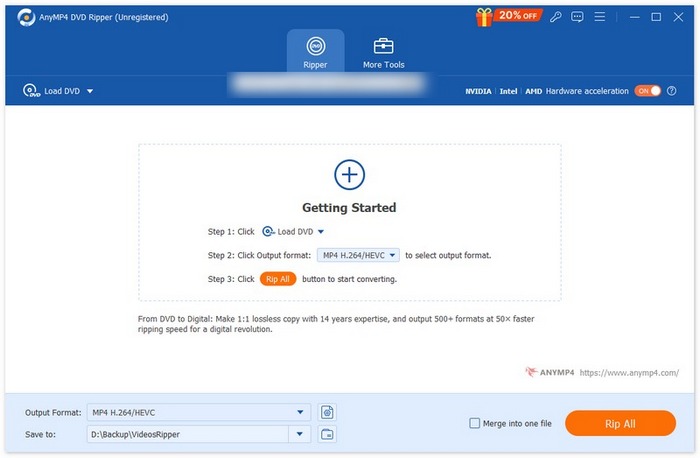
2. lépés: Amikor a DVD betöltődik a programba, az eszköz automatikusan elemzi, és megjeleníti a részleteket. Igényei szerint testre szabhatja a videó minőségét, a kódolót és a képfrissítési rátát is.
3. lépés: Válassza ki azt a részt, amelyet ki szeretne rippelni, majd lent, az “Output Format” gombnál állítsa be a kimeneti formátumot.
4. lépés: Kattintson azonnal a “Rip All” gombra, hogy megkezdje az átalakítást a kiválasztott formátum(ok)ba.
Előnyök
- Több mint 500 kimeneti fájlformátumot támogat.
- Egyszerű lépések a gyorsabb vágási folyamathoz.
- Biztonságos vágás minőségromlás nélkül.
- Teljes körű videószerkesztő funkciókkal felszerelve, amelyek segítenek a fájl módosításában.
Hátrányok
- Az ingyenes verzió nagyon korlátozott funkciókat tud feloldani.
WinX DVD-ripper
A WinX DVD Ripper egy professzionális és hatékony DVD-feldolgozó eszköz. Öt percen belül képes lemezekről MP4 formátumba konvertálni a videókat, és biztosítja, hogy a konvertálási folyamat során a videó minősége ne romoljon. A kimeneti videók kompatibilisek iPhone, iPad, Android, okostévék, PC-k, táblagépek stb. készülékekkel. Természetesen sokoldalú videószerkesztő részleggel is rendelkezik. DVD-kről vághatsz és egyesíthetsz videókat, beállíthatod a hangsávokat, feliratokat adhatsz hozzá stb. Különböző videóelemek, például a bitráta, a képkockasebesség és a felbontás is könnyen beállíthatók. A gyakorlatban is használtuk, és számos WinX DVD Ripper értékelést olvastunk referenciaként, és megállapítottuk, hogy a legtöbb felhasználó számára meglehetősen tökéletes DVD-ripper.
A DVD rippeléséhez kövesse az alábbi lépéseket.
1. lépés: Töltse le és telepítse a WinX DVD Ripper programot a Windows számítógépére.
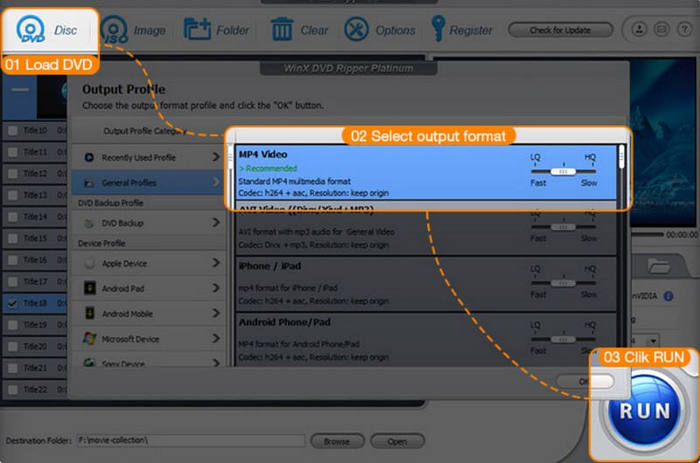
2. lépés: Helyezze be a DVD‑t, majd kattintson a Disc gombra, hogy a program betöltse a lemezt.
3. lépés: Válasszon kimeneti formátumot a videóihoz. A videót akár eszközprofilba is kimentheti, például iPhone‑ra, iPadre stb.
4. lépés: Válassza ki a célmappát. Végül kattintson a RUN gombra a rippelési folyamat elindításához.
Előnyök
- 5 perces DVD-rippelést érhet el fejlett hardverkonfigurációk esetén.
- Több mint 210 video- vagy audiokodeket támogat.
- Testreszabott beállításokat kínál a bitráta, a mintavételi frekvencia, az fps és a felbontás tekintetében.
Hátrányok
- Csak Windows operációs rendszerrel kompatibilis.
Kézifék
A Handbrake egy régi barát, akit nem szabad figyelmen kívül hagyni, ha videószerkesztő eszközökről van szó. A legismertebb formátumkonvertáló funkciója mellett ingyenes DVD-ripper konverterként is használható. A Handbrake lehetővé teszi a felhasználók számára, hogy az előző két eszközhöz hasonlóan szabadon módosítsák a videó paramétereit. Címeket, feliratokat és akár szűrőket is hozzáadhat a DVD-ken lévő videókhoz. A Handbrake által támogatott egyéb műveletek közé tartozik a zajcsökkentés, a színkorrekció és a szürkeárnyalat-korrekció.
Itt található egy útmutató a DVD-k kézifékkel történő rippeléséhez.
1. lépés: Töltse le a Handbrake programot a hivatalos weboldaláról. Ezután helyezze be a lemezt a számítógép DVD‑meghajtójába.
2. lépés: Amikor megnyitja a Handbrake‑et, az automatikusan felismeri a DVD‑t. Ekkor megjelenik a Source Selection ablak.
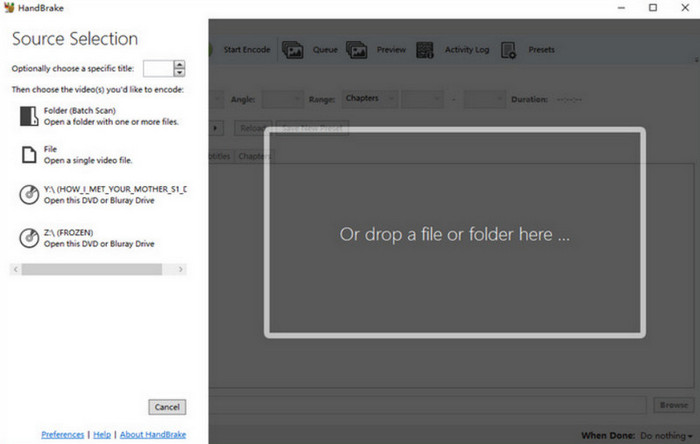
3. lépés: Kattintson a cél‑DVD‑re. A program elkezdi beolvasni a lemezen lévő tartalmat.
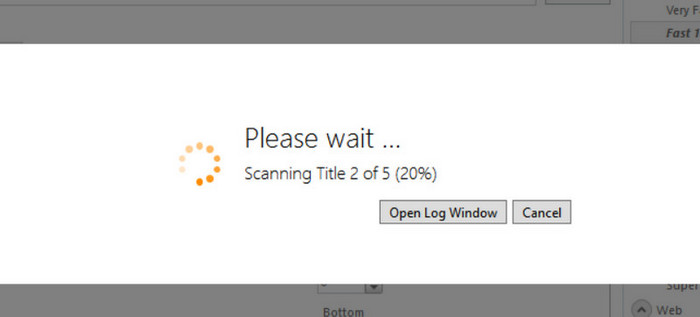
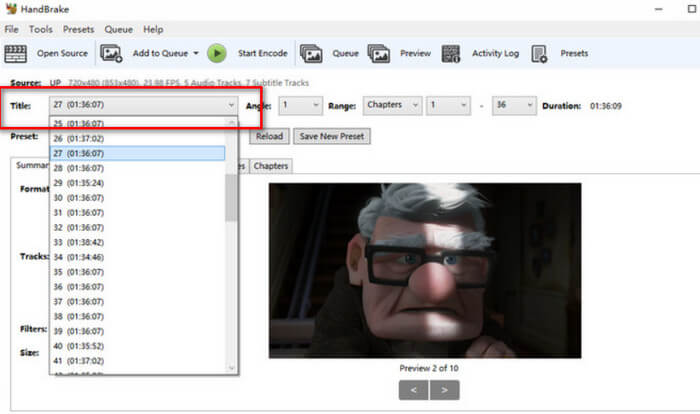
4. lépés: A Title alatti listát lenyitva kiválaszthatja, hogy a DVD melyik részét szeretné rippelni.
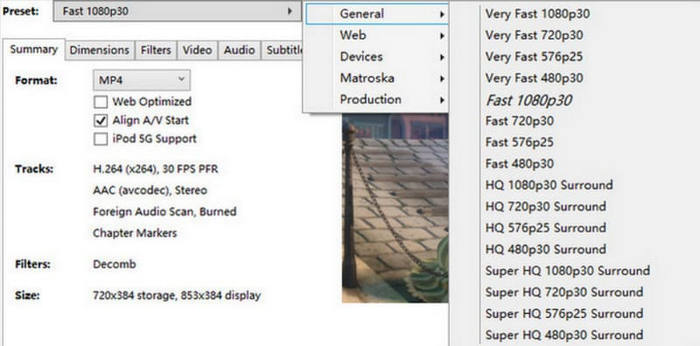
5. lépés: Ezután válasszon kimeneti formátumot a videóhoz. A Preset > General menüben célfelbontást is beállíthat.
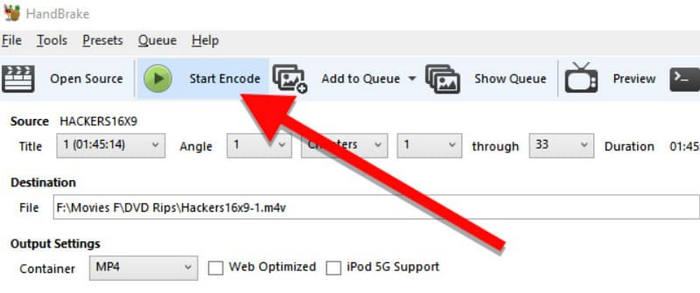
6. lépés: A rippelési folyamat elindításához kattintson a Start Encode gombra.
Előnyök
- 100% ingyenes és nyílt forráskódú.
- Kompatibilis Mac, Linux és Windows rendszerekkel.
Hátrányok
- Az oldal dizájnja viszonylag régimódi.
Wonderfox DVD-ripper
A Wonderfox DVD Ripper kifejezetten DVD‑k és a rajtuk lévő fájlok kezelésére tervezett szoftver. A gyártó állítása szerint képes a DVD‑ket 0 minőségromlással rippelni. A felhasználók mindössze 3 lépésben elvégezhetik az összes szükséges műveletet. Szinte bármilyen fájlformátummal és DVD‑vel megbirkózik, mivel több mint 600 exportprofilt tartalmaz, és képes a lemez teljes tartalmának dekódolására és digitalizálására. Természetesen a funkciói nem korlátozódnak pusztán a videófeldolgozásra. A felhasználók arra is használhatják, hogy feliratokat adjanak a videókhoz.
Íme, mit kell tennie a Wonderfox DVD Ripper használatához.
1. lépés: Töltse le és telepítse a Wonderfox DVD Rippert az eszközére, majd nyissa meg.
2. lépés: Helyezze be a rippelni kívánt DVD‑t. Ezután kattintson a DVD Disc gombra, hogy betöltse a lemezen lévő tartalmat.
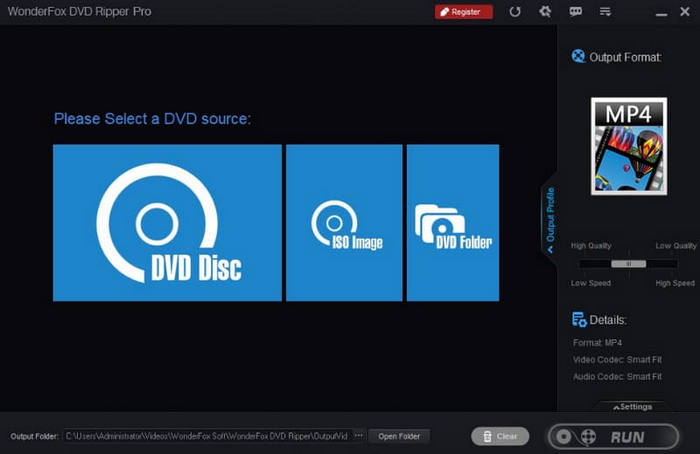
3. lépés: A Wonderfox DVD Ripper automatikusan kiválasztja a DVD fő filmjét. További videókat is hozzáadhat igény szerint. A videó szerkesztéséhez kattintson az Edit gombra.
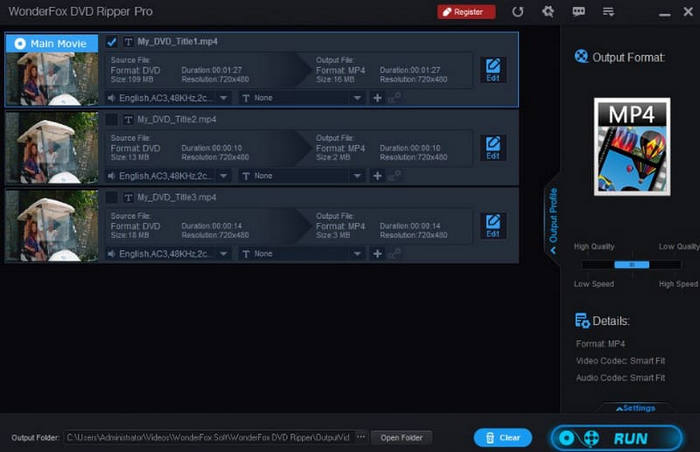
4. lépés: Kattintson az Output Format gombra, és válasszon fájlformátumot a rippelt videóhoz. Végül kattintson a RUN gombra.
Előnyök
- Könnyen tömörítheti a DVD-ken lévő fájlokat a minőség teljes romlása nélkül.
- Rendkívül hatékony a DVD-k kezelésében.
- Nagyon könnyen használható. A felhasználók 3 lépésben rippelhetnek DVD-ket.
Hátrányok
- Csak Windowsos számítógépre tölthető le.
- Az exportáláshoz megadott fennmaradó idő pontatlan.
DVDFab HD dekódoló
A DVDFab szakértő a DVD-k és Blu-ray lemezek kezelésében. A hagyományos ripperekhez képest különleges funkcióval rendelkezik. A felhasználók a művelet megkezdése előtt beállíthatják a lejátszási mód preferenciáit. Először eldöntheti, hogy hol szeretné lejátszani a konvertált DVD-videót, majd a beállításoknak megfelelően beállíthatja a videó paramétereit. A videó és hangminőség tekintetében veszteségmentes minőségű videót és 5.1 AC3 hangot tud exportálni. Ha otthon szeretne filmes audiovizuális élményt élvezni, javasoljuk a DVDFab HD Decrypter kipróbálását.
Íme, mit kell tennie, ha a DVDFab HD Decrypter segítségével rippel videót.
1. lépés: Nyissa meg a DVDFab szoftvert, és válassza a Ripper opciót. Ezután töltse be a cél‑DVD‑t.
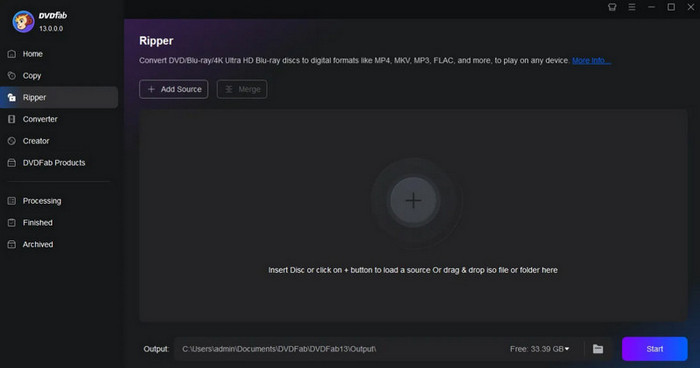
2. lépés: Nyomja meg a Choose Other Profile > Format > Video menüpontot, hogy digitális formátumot válasszon a fájlhoz. Ha szerkeszteni szeretné a fájlt, kattintson az Advanced Settings és a Video Edit lehetőségekre.
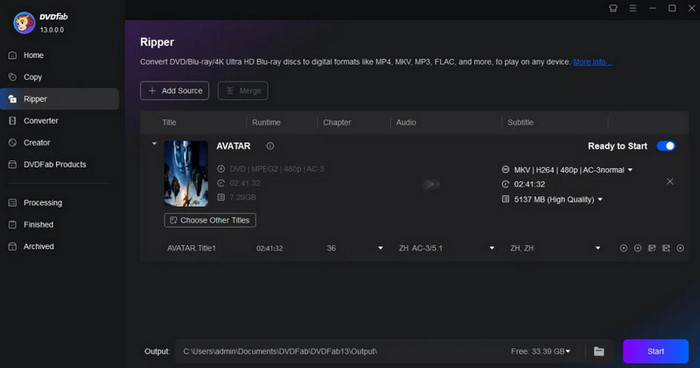
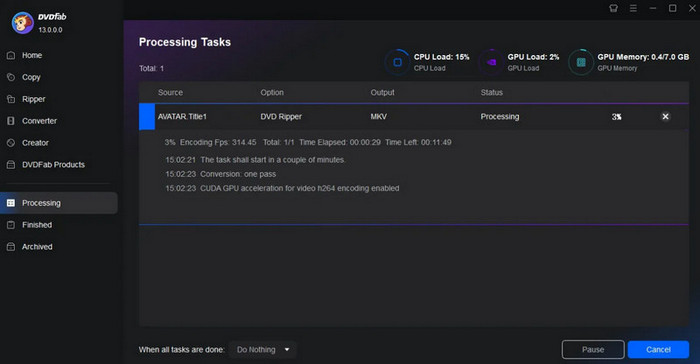
3. lépés: Kattintson a Start gombra, hogy a program elkezdje a DVD rippelését.
Előnyök
- Akár 1000+ fájlformátumot is támogat.
- GPU gyorsítással 50-szer gyorsabban tudja konvertálni a DVD-ket.
Hátrányok
- Az ingyenes verzió túl sok korlátozással rendelkezik, és csak fizetéssel kezdheted el a normál használatot.
Movavi Video Converter
Az előbb említett FVC Video Converter Ultimate‑hez hasonlóan a Movavi Video Converter is egy mindent‑egyben audió‑ és videófeldolgozó eszköz. A támogatott formátumok köre azonban kiterjed a DVD‑kre is. A felület minden alapvető videó‑ és hangszerkesztő eszközt tartalmaz. Képes vágni, körbevágni, forgatni, átméretezni, visszafelé lejátszani és átméretezni a videókat. A speciális effektek terén ez az MP4‑szerkesztő több mint 6000 különböző opciót kínál. Egyetlen kattintással bármely népszerű formátumba exportálhatja a videót, hogy DVD‑t rippeljen.
Itt található az útmutató a legjobb DVD-ripper program használatához.
1. lépés: Telepítse a Movavi Video Convertert a számítógépére. Töltse be a DVD‑t.
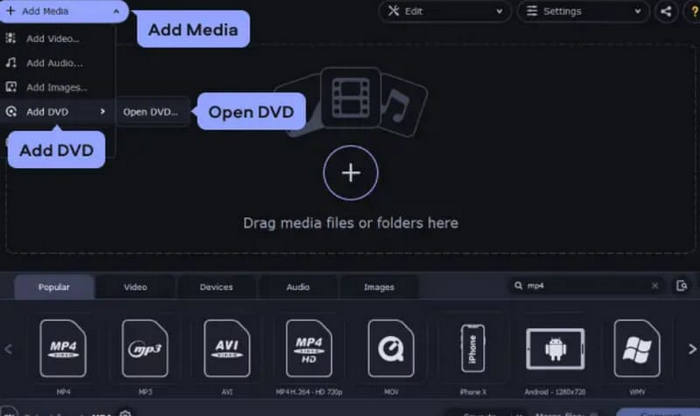
2. lépés: Kattintson az Add Media gombra, majd válassza az Add DVD > Open DVD menüpontot. Keresse meg a VIDEO_TS mappát.
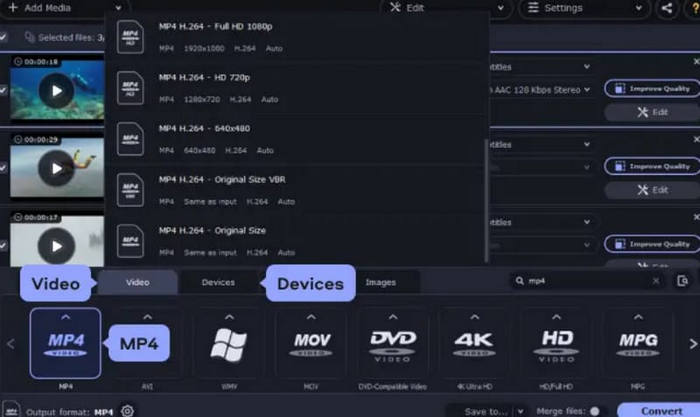
3. lépés: Válasszon kimeneti formátumot a Video fül alatt.
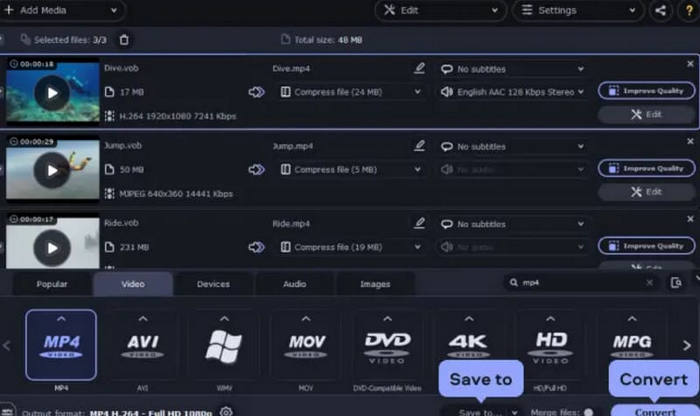
4. lépés: Kattintson a Save to gombra, hogy megadja a mentési útvonalat a videóhoz. Végül kattintson a Convert gombra.
Előnyök
- Támogatja a videó felskálázását mesterséges intelligencia technológiával.
- Gyakran frissítjük az erős technológiai támogatásnak köszönhetően.
- Időben történő, egyedi szolgáltatásokat nyújt.
Hátrányok
- Nem támogatja a DVD-k írását.
3. rész. A legjobb DVD-rippelő szoftver GYIK-ja
A DVD rippelése tönkreteszi a dolgot?
Ez a művelet nem befolyásolja a DVD-n lévő videókat vagy magát a DVD-t. Azonban ügyeljen arra, hogy ne karcolja meg a DVD-t behelyezés és kivétel során.
Hány GB-os egy rippelt DVD?
Egy DVD általában maximum 4,7 GB adatot képes tárolni. Egy film általában 1-2 GB-ot foglal el. A tartalom alapján becsülhető meg a méret.
DVD-k rippelésekor romlik a minőség?
A DVD rippelése nem befolyásolja a videó minőségét. Természetesen, ha exportálás előtt tömöríti a videót, a felbontása csökkenhet.
Következtetés
Ebben a cikkben a piacon kapható hat legjobb terméket értékeltük, hogy segítsünk megtalálni a legjobb DVD-rippelő szoftvert. Részletes működési eljárásokat, valamint azok előnyeit és hátrányait itt találja. Ingyenes megoldásként kipróbálhatja a Handbrake-et; professzionális DVD-rippelő eszközként az AnyMP4 DVD Rippert ajánlom.
Ingyenes letöltésWindows 7 vagy újabb rendszerhezBiztonságos letöltés
Ingyenes letöltésMacOS 10.7 vagy újabb rendszerhezBiztonságos letöltés
-
 3 módszer a Video_TS DVD-re írására Windows és Mac rendszeren
 Ha kéznél van a TS fájl, és DVD-re szeretnéd menteni, olvasd el ezt az útmutatót. Részletesen megtanítjuk, hogyan írhatod a Video_TS fájlt DVD-re Windows vagy Mac számítógépeken.
-
 5 ingyenes DVD-lejátszó 2025-ös áttekintése Windows 10 rendszerhez
 Mi a legjobb ingyenes DVD-lejátszó a Windows 10 rendszerhez? Hogyan juthat el a Windows Media Player DVD-lejátszáshoz? Ez a bejegyzés 5 legjobb ingyenes DVD-lejátszót sorol fel a Windows 10 rendszerhez.
-
 DVD-lejátszó szoftver Machez ingyenes letöltés 2025
 Hogyan lehet DVD-t lejátszani Mac-en DVD-meghajtó nélkül? Hogyan használhatok külső DVD-lejátszót a Mac gépemmel? Ez a bejegyzés 5 ingyenes DVD-lejátszót oszt meg Mac-hez.
