


 Video Converter Ultimate
 Screen Recorder
 Videó javítás
 Biztonságos letöltés
5 módszer a DVD rippelésére Mac-en részletes lépésekkel
A DVD-k sok régi, kedves filmedet vagy életed fontos pillanatainak felvételeit tartalmazhatják. Fizikai tárolóeszközként a DVD-k tartósan megőrizhetik ezeket az értékes videókat. Amikor azonban DVD-ket mentünk és használunk, gyakran fennáll a veszélye annak, hogy megkarcoljuk a lemezt, vagy akár véletlenül eltörjük. Ilyenkor a DVD-re mentett videóadatok elvesznek, és nem tudjuk többé lejátszani a tartalmat. A legbiztonságosabb megoldás ezért az, ha kiírjuk/rippeljük a videókat a DVD-kről, és elektronikus biztonsági másolatot készítünk róluk. De hogyan lehet DVD-t rippelni Macen? Ebben a cikkben 5 megoldást mutatunk be, mindegyikhez egy-egy jól használható eszközt társítva. Emellett részletes lépésről lépésre útmutatót is találsz. Reméljük, hasznosnak találod az itt leírtakat.

1. rész. 5 módszer DVD rippelésére
AnyMP4 DVD-rippelő
Tekintettel arra, hogy szükség lehet a DVD-ken található videók szerkesztésére és feldolgozására, azt javasoljuk, hogy válasszon egy átfogóbb funkciókkal rendelkező DVD-rippert, lehetőleg olyat, amely teljes videószerkesztési funkciókat tartalmaz. Ezt szem előtt tartva egy professzionális videószerkesztőt és DVD-rippert, az AnyMP4 DVD Rippert ajánljuk. Képes beolvasni a DVD tartalmát, és a videókat bármilyen népszerű videoformátumba konvertálni, például MP4, MOV, AVI, FLV, MKV, MPEG stb. A videó exportálása előtt a szerkesztési funkciókkal beállíthatja a videó effektusait és hosszát.
Ingyenes letöltésWindows 7 vagy újabb rendszerhezBiztonságos letöltés
Ingyenes letöltésMacOS 10.7 vagy újabb rendszerhezBiztonságos letöltés
Íme, mit kell tennie ahhoz, hogy DVD-t másoljon Mac-re az AnyMP4 DVD Ripper segítségével.
1. lépés: Töltsd le és telepítsd az AnyMP4 DVD Ripper programot a Mac számítógépedre. Helyezd be a DVD-t a számítógép optikai meghajtójába.
Ingyenes letöltésWindows 7 vagy újabb rendszerhezBiztonságos letöltés
Ingyenes letöltésMacOS 10.7 vagy újabb rendszerhezBiztonságos letöltés
2. lépés: Miután a program elemzi a DVD-t, szerkesztheted a DVD-címeket, a hangsávokat, és kiválaszthatod a számodra megfelelő kimeneti formátumot.

3. lépés: Kattints a "Rip All" gombra a DVD egyszerű rippelésének elindításához.

WinX DVD-ripper
A WinX DVD Ripper névből azt gyaníthatnánk, hogy csak Windows számítógépeken használható. De most a platform megjelent egy Mac számítógépekre készült verziót is. Az egyik legjobb DVD-ripperként mindössze öt perc alatt képes videókat konvertálni olyan elterjedt formátumokba, mint MP4, HEVC, MOV, AVI, MKV stb. Akár új, régi, akár sérült a DVD-d, a WinX DVD Rippernek van egy megfelelő stratégiája a segítségedre. Ez az eszköz számos biztonsági mentési lehetőséget kínál, amelyekkel a lemezen lévő fájlokat teljes mértékben átmásolhatod a számítógép merevlemezére. A videó minősége a folyamat során nem romlik.
Íme a lépések, amelyeket követhet a DVD Mac-re másolásához a WinX DVD Ripper for Mac segítségével.
1. lépés: Szerezd be a WinX DVD Ripper for Mac programot az eszközödre, és indítsd el az asztalról.
2. lépés: Helyezd be a DVD-t, majd kattints a Disc gombra, hogy a program betöltse a DVD tartalmát.
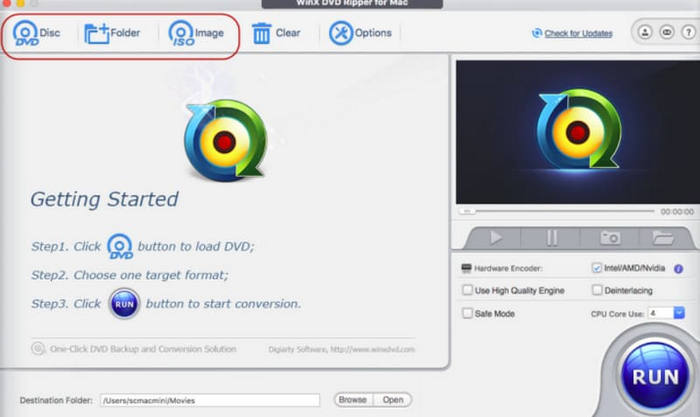
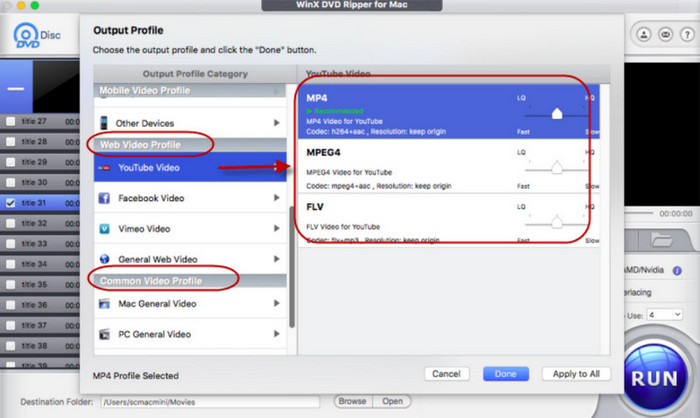
3. lépés: Betöltés után megjelenik az Output Profile ablak. Itt kiválaszthatod a videó- és hangkimenet célformátumát.
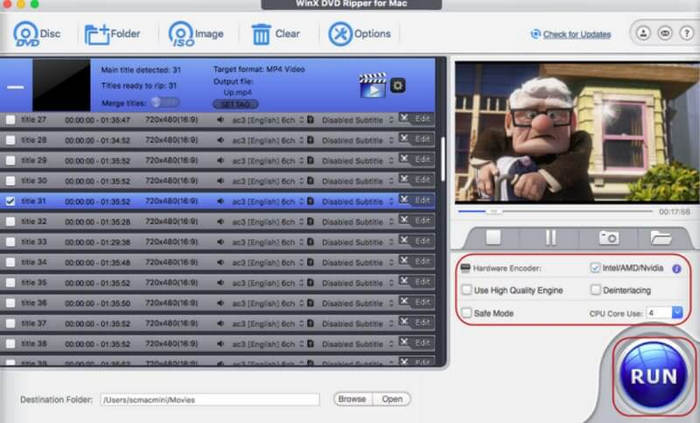
4. lépés: Állíts be egy mentési útvonalat az átkonvertált videóhoz. Végül kattints a RUN gombra a rippelési folyamat elindításához.
A WinX DVD Ripper mindig is az iparág vezető eszköze volt. Miután kipróbáltuk, azt tapasztaltuk, hogy nagyon részletes beállításokkal rendelkezik a DVD-khez, és gyorsan rippeli a fájlokat. Nagyon professzionális választás.
VLC lejátszó
A VLC Player leggyakoribb funkciója a videó- és hangfájlok lejátszása. Ugyanakkor a sokoldalú funkcióinak köszönhetően ezt a DVD-lejátszót gyakran hasznos videoszerkesztőként és konvertálóként is használják. A legmeglepőbb azonban az, hogy még DVD-rippelést is támogat, ráadásul ez a művelet Windows és Mac számítógépen egyaránt elvégezhető. Mielőtt azonban nekilátnál, győződj meg róla, hogy a szoftververziód 0.9.6 vagy annál újabb. Ha nem, frissítsd a programot mielőbb.
Ha nem, kérjük, frissítse a szoftververziót a lehető leghamarabb.
Kövesse az alábbi lépéseket DVD rippeléséhez Mac számítógépen a VLC Player használatával.
1. lépés: Győződj meg róla, hogy a VLC Player telepítve van a Mac számítógépedre. Nyisd meg, és helyezd be a rippelni kívánt DVD-t.
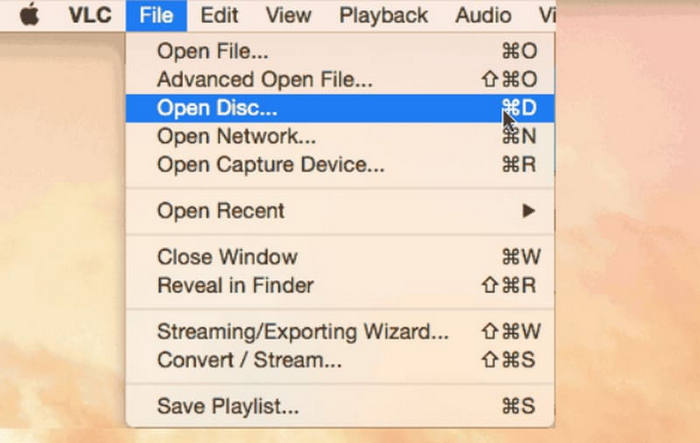
2. lépés: Kattints a File > Open Disc menüpontra. Válaszd ki a rippelni kívánt DVD-t a betöltéshez.
3. lépés: Keresd meg a Disable DVD menük letiltása gombot, és kattints rá.
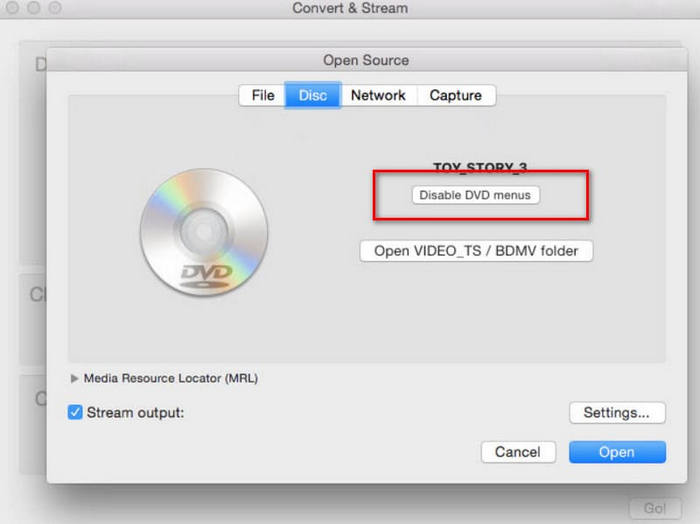
4. lépés: Jelöld be a Stream output négyzetet, majd kattints a Settings... gombra az új ablak megnyitásához.
5. lépés: Válassz mentési útvonalat a Browse.... gombra kattintva. Ezután kattints a Save gombra a módosítás mentéséhez.
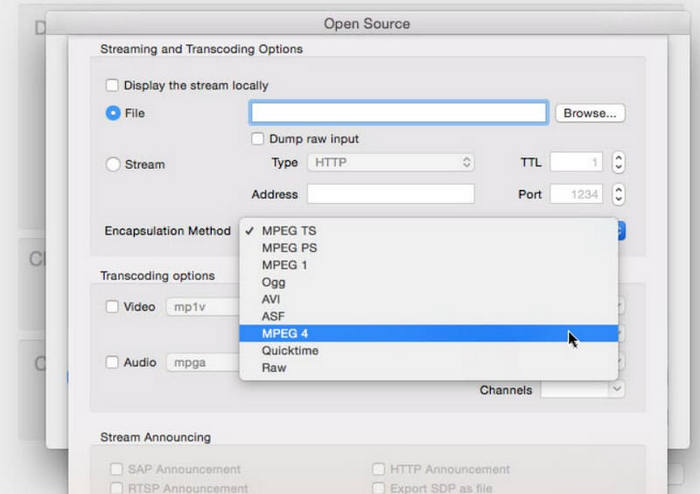
6. lépés: Válaszd az MPEG4 beállítást az Encapsulation Method fül alatt. Végül kattints az OK gombra a DVD rippeléséhez.
A VLC Player használata meglehetősen egyszerű, és egyik kiemelkedő előnye, hogy teljesen ingyenes. Ez az ingyenes DVD-rippelő szoftver Mac-re nagyon felhasználóbarát azok számára, akiknek nincs nagy költségvetésük. Szerkesztési funkciói és lehetőségei azonban még mindig viszonylag korlátozottak a professzionális ripperekhez képest.
Ingyenes Windows
A Mac számítógépek is támogatják a DVD-rippelést. Tehát ezt a számítógépes rendszereden is megteheted. Ehhez ismét szükséged lesz egy lemezeket olvasó optikai meghajtóra.
Így lehet ingyen DVD-t rippelni.
1. lépés: Helyezd a DVD-t a meghajtóba. A DVD-lejátszó automatikusan elindítja a lejátszást; állítsd le.
2. lépés: Nyisd meg a Findert, majd válaszd a Applications > Utilities > Disk Utility menüpontot.
3. lépés: Válaszd ki a DVD-címet az External fül alatt. Ezután menj a File > New image > Image from menüpontra.
4. lépés: Ezután állítsd be a címet és a mentési útvonalat. A Format mezőt állítsd read-only értékre, majd kattints a Save gombra.
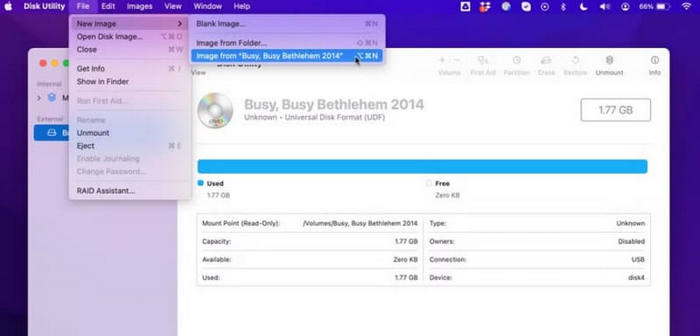
Ez a módszer nagyon egyszerű; nem kell semmilyen szoftvert letöltenünk vagy telepítenünk a működtetéséhez. Azonban a személyre szabási beállítások, amiket elvégezhetünk, nagyon korlátozottak, és alapvetően csak a videót tudjuk exportálni.
Kézifék
A Handbrake régóta az egyik legjobb videoszerkesztő program. A VLC Playerhez hasonlóan teljesen ingyenes, ami azonban egyáltalán nem rontja a teljesítményét. Rendkívül rugalmasan használható; Windows-, Mac- és Linux-felhasználók egyaránt találnak hozzá megfelelő verziót.
Így használhatod ezt az ingyenes DVD-rippelő szoftvert Mac-re.
1. lépés: Töltsd le és telepítsd a Handbrake Mac-verzióját a számítógépedre.
2. lépés: Helyezd be a lemezt az optikai meghajtóba. A rendszer megkér, hogy válaszd ki a forrás DVD-t. Miután a DVD betöltődött, megjelenik egy Title legördülő menü.
3. lépés: Nyisd le a Preset menüt, és válaszd ki a videó kimeneti formátumát. Ezután állíts be néhány paramétert a videófájllal kapcsolatban.
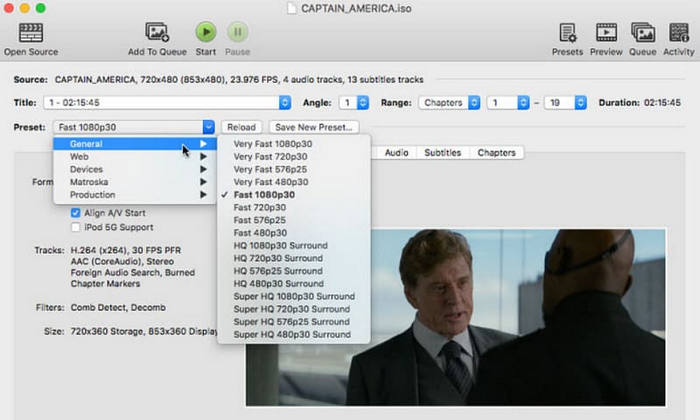
4. lépés: Kattints a Save as gombra a mentési útvonal kiválasztásához. Végül kattints a Start Encode gombra.
A Handbrake számos videoformátumot támogat, és az alapvető videoszerkesztő eszközök teljes készletével rendelkezik.
2. rész. Gyakran ismételt kérdések a DVD-k rippelésével kapcsolatban Mac-en
Hogyan tudok ingyen másolásvédett DVD-t rippelni Mac-en?
Néhány professzionális DVD-rippelő, mint például a Handbrake és a WinX DVD Ripper, segíthet ebben a műveletben. Elolvashatod a felhasználói útmutatóikat, hogy megtudd, hogyan kell használni.
Legális rippelned egy saját CD-t?
Személyes használatra legális videókat rippelni. Azonban nem törvényes egy védett CD tartalmának terjesztése vagy haszonszerzés céljából történő felhasználása.
Hová kerül egy CD rippelésekor?
A bemásolt zene automatikusan mentésre kerül a számítógép Zene mappájába. Természetesen a mentési útvonalat az exportálás előtt is módosíthatod.
Következtetés
Ez egy részletes útmutató arról, hogyan rippelhet DVD-ket Mac számítógépen. Öt lehetséges műveletet talál itt. Ezek között fizetős eszközök és ingyenes platformok is szerepelnek. Az igényeinek megfelelően választhat. Reméljük, hogy tartalmunk valódi és hatékony segítséget nyújt.
-
 3 módszer a Video_TS DVD-re írására Windows és Mac rendszeren
 Ha kéznél van a TS fájl, és DVD-re szeretnéd menteni, olvasd el ezt az útmutatót. Részletesen megtanítjuk, hogyan írhatod a Video_TS fájlt DVD-re Windows vagy Mac számítógépeken.
-
 5 ingyenes DVD-lejátszó 2025-ös áttekintése Windows 10 rendszerhez
 Mi a legjobb ingyenes DVD-lejátszó a Windows 10 rendszerhez? Hogyan juthat el a Windows Media Player DVD-lejátszáshoz? Ez a bejegyzés 5 legjobb ingyenes DVD-lejátszót sorol fel a Windows 10 rendszerhez.
-
 DVD-lejátszó szoftver Machez ingyenes letöltés 2025
 Hogyan lehet DVD-t lejátszani Mac-en DVD-meghajtó nélkül? Hogyan használhatok külső DVD-lejátszót a Mac gépemmel? Ez a bejegyzés 5 ingyenes DVD-lejátszót oszt meg Mac-hez.
