


 Video Converter Ultimate
 Screen Recorder
 Videó javítás
 Biztonságos letöltés
Útmutató a DVD-ről való hang kinyeréséhez a VLC Player segítségével
A VLC Player egy ingyenes eszköz, amely többet nyújt, mint gondolná. Elsősorban egy kiváló videolejátszó, amely méltó a nevéhez. Széles körű egyéni beállításokat kínál. Másodsorban képes videóformátumok konvertálására és egyszerű videószerkesztésre. Meglepő lehet, hogy a VLC Playerrel DVD-ket is rippelhet, és a videót és a hangot külön is elmentheti. Amíg rendelkezik optikai meghajtóval, mindezt megteheti a VLC Playerben. Ebben a cikkben két részben mutatjuk be, hogyan lehet hangot kinyerni DVD-kről VLC Player segítségével mindkét típusú eszközön. Ha a VLC Player funkcióit túl egyhangúnak találja, kipróbálhatja az általunk ajánlott alternatívákat is.

1. rész. DVD-audió rippelése VLC lejátszóval
Mielőtt elkezdenénk a hanganyag rippelését DVD-ről, el kell végeznünk néhány előkészületet. Először is, meg kell győződnünk arról, hogy a VLC Player legújabb verziója telepítve van a számítógépünkre. Ellenkező esetben egyes funkciók nem fognak megfelelően működni. Másodszor, elő kell készítenünk egy DVD-meghajtót, amely képes DVD-ket olvasni, és csatlakoztatnunk kell a számítógépünkhöz. Így tudjuk beolvasni a lemezen található információkat. Ha készen állunk, követhetjük az alábbi lépéseket.
VLC Player használata Windows rendszeren
Ha Windows számítógépet használ, kérjük, olvassa el a lépésenkénti utasításokat ebben a részben. Így kinyerhet hangot DVD-ről a számítógépén található VLC Player segítségével.
1. lépés: Helyezze be a DVD-t. Ha a számítógépének van DVD-meghajtója, tegye be a lemezt. Ügyeljen arra, hogy ne csak CD-meghajtó legyen, különben a DVD-t nem tudja beolvasni.
Ha a számítógépeden nincs DVD-meghajtó, akkor csatlakoztass hozzá egy USB DVD-meghajtót.
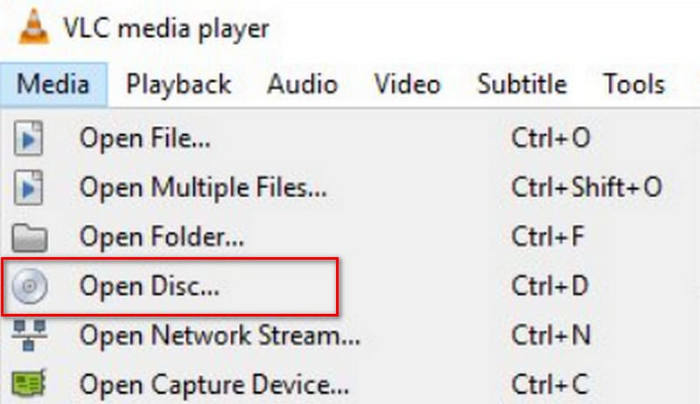
2. lépés: Nyissa meg a VLC Playert a számítógépén. Kattintson a Média menüpontra a legördülő menü megnyitásához.
3. lépés: Válassza az összes lehetőség közül a Lemez megnyitása opciót.
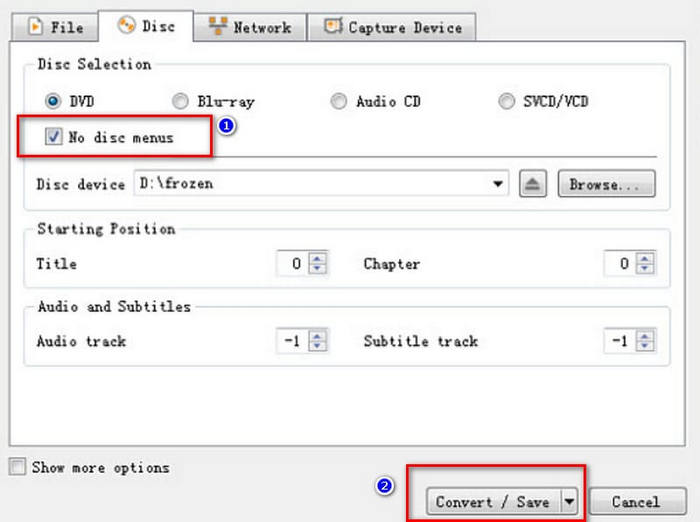
4. lépés: Megnyílik egy Média megnyitása ablak. Keresse meg a Nincsenek lemezmenük lehetőséget, és jelölje be.
5. lépés: Keresse meg a jobb alsó sarokban a Lejátszás gombot. Ezután kattintson a Konvertálás/Mentés lehetőségre.
6. lépés: Egy új Konvertálás ablak nyílik meg. Bontsa ki a Profil melletti mezőt, és válassza az Audio - MP3 profilt.
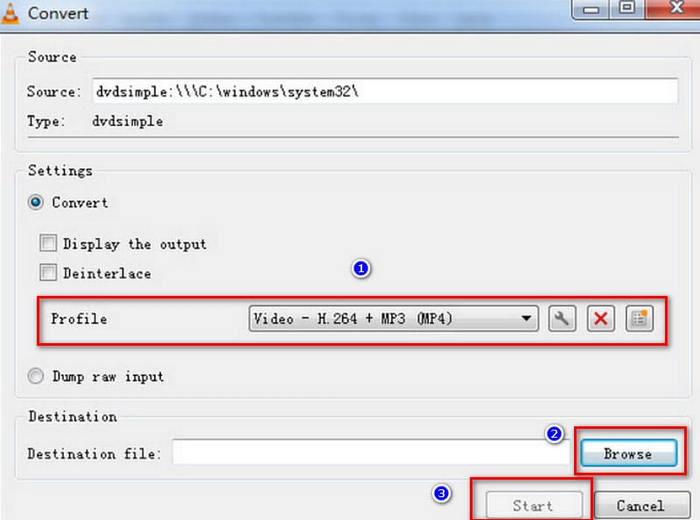
7. lépés: A kimentett hangfájl mentési útvonalának megadásához kattintson a Tallózás gombra, nevezze el a fájlt, és válasszon egy mappát.
8. lépés: Végül térjen vissza a Konvertálás ablakhoz, és kattintson az Indítás gombra. Ekkor elindul a VLC hangrippelési folyamata.
VLC Player használata Macen
Íme a lépések a DVD hangjának eltávolításához VLC Player segítségével Mac rendszeren.
1. lépés: Először helyezze be a DVD-t a meghajtóba. Ha a Mac számítógép rendelkezik optikai meghajtóval, egyszerűen tegye be a lemezt. Ha nem, használjon külső USB-meghajtót a DVD beolvasásához.
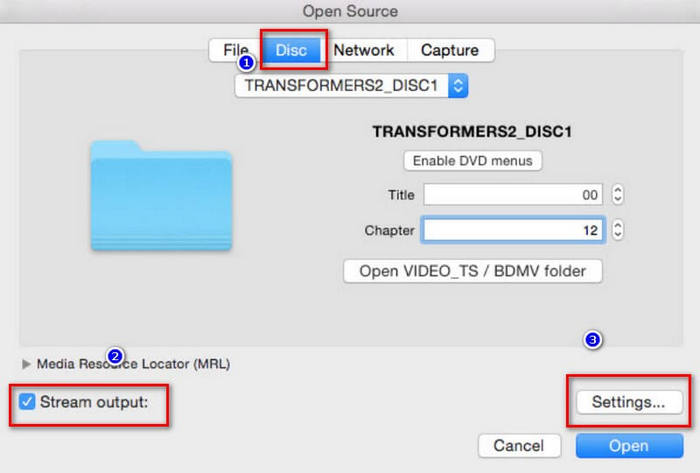
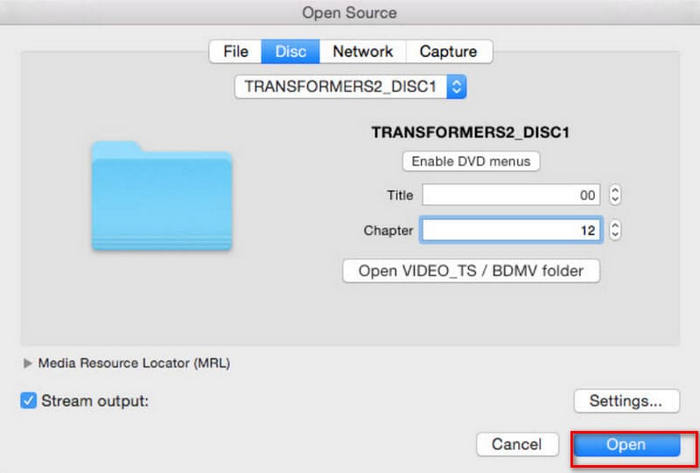
2. lépés: Nyissa meg a VLC Playert az eszközén. A fő felületen válassza a Fájl > Fájl megnyitása lehetőséget. Amikor megjelenik a Forrás megnyitása ablak, lépjen a Lemez fülre. Válassza ki az imént behelyezett DVD-t.
3. lépés: Ezután válassza a DVD-menük letiltása opciót. Ha ezt nem teszi meg, a VLC Player beragadhat egy ciklusba a DVD menüjének beolvasásakor. Meg kell adnia a megfelelő címet és fejezetet is.
4. lépés: Kattintson az Stream kimenet lehetőségre, majd a Beállítások gombra. Ezzel megnyitja a kimeneti beállítások oldalát.
5. lépés: A kimeneti beállítások ablakban kattintson a Fájl > Tallózás menüpontra, és válassza ki azt a mappát a Macen, ahová a kimentett hangfájlt szeretné menteni.
6. lépés: Ezután lépjen az Burkolási mód és a Transzkódolás fülre, és válasszon egy formátumot.
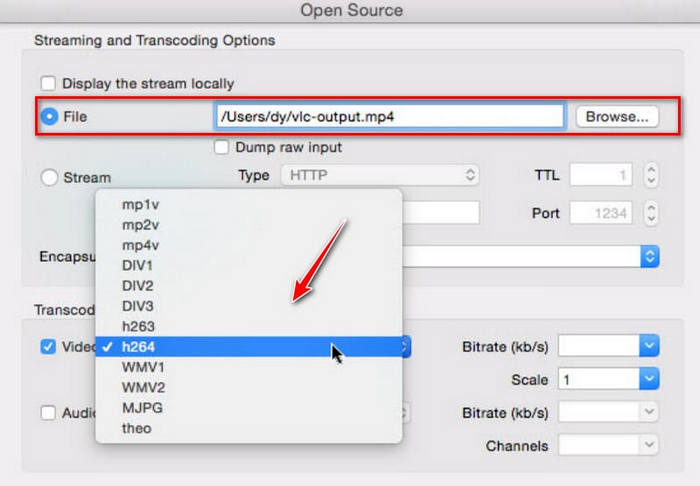
7. lépés: Miután az összes beállítást elvégezte, kattintson a Megnyitás gombra, hogy elkezdje a hang kinyerését a DVD-ről a VLC Playerrel. A folyamat a lejátszó felületén nyomon követhető.
2. rész. Alternatíva a VLC Playerhez
Most már tudjuk, hogyan kell a VLC Playert Windows és Mac számítógépeken DVD-kről zenét exportálni. A VLC Player azonban nem az egyetlen eszköz, amely ezt megteheti. Bár ingyenes, a funkcionalitás viszonylag alapvető. Tegyük fel, hogy átfogóbb szolgáltatást szeretne, és professzionálisan szeretné feldolgozni az exportált hanganyagot. Javasoljuk egy professzionális DVD-ripper, például az AnyMP4 DVD Ripper használatát. Ez nemcsak házi készítésű DVD-ket tud rippelni, hanem 99 címes, kereskedelmi DVD-ket is képes több mint 500 digitális formátumba konvertálni. A rippelési sebesség tekintetében hardveres gyorsítási technológiával rendelkezik, amely biztosítja a fájlok kiváló minőségét és hatékonyságát. Segítségével 1:1 arányban készíthet biztonsági másolatot DVD-jéről a videó minőségének feláldozása nélkül.
Ingyenes letöltésWindows 7 vagy újabb rendszerhezBiztonságos letöltés
Ingyenes letöltésMacOS 10.7 vagy újabb rendszerhezBiztonságos letöltés
Íme, mit kell tennie a DVD-hang MP3-re másolásához az AnyMP4 DVD Ripper segítségével.
1. lépés: Töltse le és telepítse az AnyMP4 DVD Ripper programot a számítógépére. Indítsa el az asztalról. Győződjön meg róla, hogy rendelkezésre áll az optikai meghajtó a DVD olvasásához. Helyezze a lemezt az előkészített meghajtóba. Kattintson a "DVD betöltése" gombra. A program ezután betölti a DVD tartalmát.

2. lépés: A felületen megjelennek a DVD részletei, beleértve a feliratot, hangsávot, időtartamot, felbontást stb. Ezeket igény szerint szerkesztheti. Ezután a "Kimeneti formátumok" legördülő menüben válassza az "Audio" lehetőséget, és jelöljön ki egy hangformátumot.

3. lépés: Kattintson a "Mindet rippel" gombra, hogy megkapja a digitális hangformátumokat.
3. rész. A VLC Extract DVD Audio GYIK-ja
MP3 vagy WAV formátumba rippeljem a CD-ket?
Ez attól függ, hogy mit szeretnél kezdeni a rippelt hanganyaggal. Általánosságban elmondható, hogy a WAV jobb hangminőséget kínál, míg az MP3 kisebb fájlméretet kínál, így könnyebb tárolni és terjeszteni. Az MP3 rugalmasabb is. A fenti tényezők figyelembevételével hozhatod meg a döntésedet.
Rendben van FLAC-ot WAV-vá konvertálni?
Igen, konvertálhatsz WAV-ot FLAC-ba, vagy FLAC-ot WAV-ba. Mindkét formátum veszteségmentes és kiváló hangminőséget kínál. A FLAC fájlok azonban kisebbek, mint a WAV fájlok, bár a hangminőségben alig van különbség. Ha aggódsz az eszközöd tárhelye miatt, azt javasoljuk, hogy kimeneti formátumként válaszd a FLAC-ot.
Hallják az emberek a különbséget a WAV és az MP3 között?
A WAV, FLAC és MP3 formátumok közötti különbség a legtöbb felhasználó számára elhanyagolható. Amikor a köztük lévő eltérésekről beszélünk, gyakran említjük, hogy a WAV magasabb minőséget nyújthat, míg az MP3 hatékonyabban tömöríti a fájlokat, de a tényleges zenehallgatás során ez szinte semmilyen különbséget nem jelent.
Következtetés
Ez egy útmutató arról, hogyan lehet a VLC Playerrel hangot exportálni DVD-ről. A módszert külön-külön mutatjuk be Windows PC-n és Macen. Követheti leírásunkat és a mellékelt képeket. Ha a mentés előtt több módosítást szeretne végezni a hangon, a VLC Player legjobb alternatíváját, az AnyMP4 DVD Rippert ajánljuk. Erőteljes funkciói nem fognak csalódást okozni.
-
 3 módszer a Video_TS DVD-re írására Windows és Mac rendszeren
 Ha kéznél van a TS fájl, és DVD-re szeretnéd menteni, olvasd el ezt az útmutatót. Részletesen megtanítjuk, hogyan írhatod a Video_TS fájlt DVD-re Windows vagy Mac számítógépeken.
-
 5 ingyenes DVD-lejátszó 2025-ös áttekintése Windows 10 rendszerhez
 Mi a legjobb ingyenes DVD-lejátszó a Windows 10 rendszerhez? Hogyan juthat el a Windows Media Player DVD-lejátszáshoz? Ez a bejegyzés 5 legjobb ingyenes DVD-lejátszót sorol fel a Windows 10 rendszerhez.
-
 DVD-lejátszó szoftver Machez ingyenes letöltés 2025
 Hogyan lehet DVD-t lejátszani Mac-en DVD-meghajtó nélkül? Hogyan használhatok külső DVD-lejátszót a Mac gépemmel? Ez a bejegyzés 5 ingyenes DVD-lejátszót oszt meg Mac-hez.
