


 Video Converter Ultimate
 Screen Recorder
 Videó javítás
 Biztonságos letöltés
Legjobb javítások a Chrome-ban nem lejátszható videók esetén: 4 megoldás
Amikor a szokásos módon megnyitod a böngésződet, hogy egy online oldalról filmet vagy rövid videót nézz, azt tapasztalhatod, hogy a videók nem játszódnak le Chrome-ban. Ilyenkor biztosan ideges leszel, és folyamatosan frissíted az oldalt, vagy váltogatsz a webhelyek között, hogy kiderítsd, mi a gond. Ne aggódj, ez a fajta probléma nagyon gyakori, és sok felhasználónál előfordult már valamilyen okból videolejátszási hiba. Amit tennünk kell, az az, hogy kiderítjük a hiba okát, majd megtaláljuk a megfelelő megoldást. Ebben a cikkben négy módszert mutatunk be a hiba elhárítására, és ajánlunk számodra néhány kiváló videójavító eszközt is. Reméljük, ez az apró kellemetlenség nem rontja el túlságosan a videónézési kedvedet.

1. rész Milyen videókat játszhat le az iPhone
Az iPhone számos videót képes lejátszani különféle videoformátumokból, különösen a H.264 és MPEG-4 kódolású fájlokat AAC hanggal MP4, M4V és MOV formátumban, valamint M-JPEG sztereó hangot AVI formátumban. Ezen kívül az iPhone készülékek a következő videóformátumokat támogatják:
FVC videójavítás
Azt veszed észre, hogy a videók nem játszódnak le a Chrome-ban, és a böngésződ oldala azt írja ki, hogy a videó sérült. Nem számít, mennyit frissíted az internetet vagy váltasz videolejátszót, az sem segít. Már csak azt kell tenned, hogy megtaláld a módját a sérült videó javításának.
Ehhez a művelethez nem kell profinak lenned, sem pedig mély kódolási ismeretekkel rendelkezned; csak meg kell találnod egy megbízható videójavító szoftvert, és minden gondot rábízhatsz. Mi a FVC Video Repair programot ajánljuk, egy sokoldalú eszközt, amely képes helyreállítani a sérült eszközök, vírusfertőzések, rendszerösszeomlások stb. miatt megsérült videókat.
Mostantól támogatja a videoformátumokat, beleértve az MP4, MOV és 3GP fájlokat. Csak fel kell töltened a sérült videót egy mintavideóval együtt, és az FVC Video Repair visszaállítja a sérült videó összes paraméterét a mintavideó szabványainak megfelelően, beleértve a felbontást, a bitrátát, a kódolót és a képkockasebességet. Nincs szükség semmilyen speciális készségre, csak kattints három kicsire a teljes videó eléréséhez.
Ingyenes letöltésWindows 7 vagy újabb rendszerreBiztonságos letöltés
Ingyenes letöltésMacOS 10.7 vagy újabb rendszerreBiztonságos letöltés
Példaként egy hibás, letöltött YouTube-videót veszünk, és megmutatjuk, hogyan javíthatod ki a Chrome-ban nem lejátszható YouTube-videókat az FVC Video Repair segítségével.
1. lépés. Töltsd le és telepítsd az FVC Video Repair programot a számítógépedre. Nyisd meg, és lépj be a fő felületre. Készítsd elő a sérült videót és egy mintavideót.
A legjobb, ha megbizonyosodsz arról, hogy a mintavideó és a sérült videó ugyanabból a forrásból származik, és formátum, élesség, képkockasebesség, bitráta és egyéb paraméterek tekintetében közel vannak egymáshoz. Ha nem tudod, hogyan találj mintavideót, kattints a felületen található súgótippekre.
2. lépés. Kattints a piros + gombra a sérült videó feltöltéséhez, majd a lila + gombra a mintavideó feltöltéséhez.

3. lépés. A videók feltöltése után minden paraméterük megjelenik a felületen. Ezután kattints a Repair gombra a videó javításának elindításához.

Amikor a javítási folyamat befejeződött, kattints a Preview gombra az eredmény ellenőrzéséhez.

Ha megfelelő, kattints a Save gombra, hogy letöltsd a javított videót a számítógépedre.

2. rész. Javítva: A videók nem játszódnak le a Chrome-ban
Tegyük fel, hogy a probléma nem a videóval van. Ebben az esetben azt kell megvizsgálnod, hogy magával a böngészővel van-e a baj, vagy hiányzik-e belőle a videó olvasásához szükséges bővítmények egyike. Az alábbiakban mindhárom lehetőséget ismertetjük, amelyek segítenek megoldani a videók Chrome-ban való lejátszási hibájának okát.
1. megoldás: Flash Player engedélyezése
Ha Flash videót szeretne lejátszani, de nincs telepítve az Adobe Flash Player a böngészőjében, akkor egy üzenet jelenik meg a videólejátszási ablakban. A megjelenő ablakban az Adobe Flash Player engedélyezése gombra kell kattintania. Ha nem látja ezt a kérdést, manuálisan ellenőrizheti, hogy a Flash Player sikeresen engedélyezve van-e.
Így engedélyezheted a Flash Playert a Chrome böngésződben.
1. lépés. Nyisd meg a Google Chrome böngészőt a számítógépeden. Navigálj a célvideó oldalára.
2. lépés. Keresd meg a Lock ikont a videó URL-címének bal oldalán. Kattints rá.

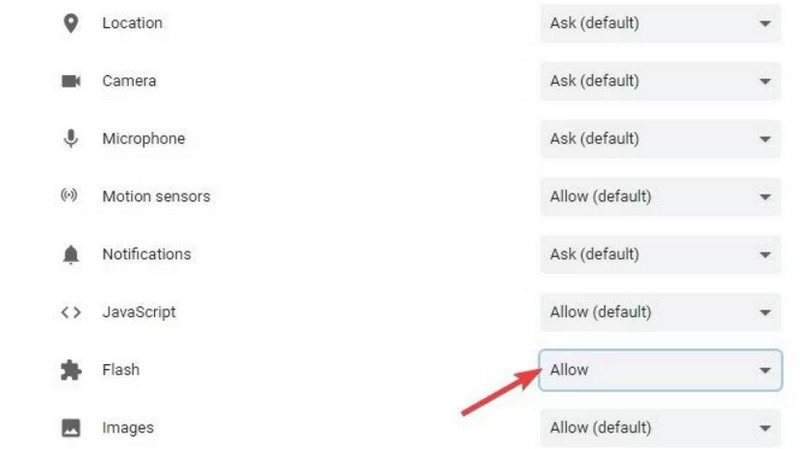
3. lépés. Megjelenik egy lista. Keresd meg a Flash beállítást, és a mellette lévő mezőben válaszd az Allow (Engedélyezés) lehetőséget.
4. lépés. Nyisd meg újra a videolejátszási oldalt, és ellenőrizd, hogy a probléma megoldódott‑e.
2. megoldás: Sütik és gyorsítótár törlése
Minden alkalommal, amikor megnyit egy fájlt, például egy videót, hangfájlt vagy képet a böngészőjében, az gyorsítótárazott adatokat generál, amelyeket arra használ, hogy a következő alkalommal, amikor megnyitja a felületet, csökkentse a betöltési időt. Ha azonban túl sok gyorsítótárazott adat halmozódik fel, az megnehezíti a videó normál lejátszását. Időről időre ürítenie kell a gyorsítótárat, hogy több helyet szabadítson fel, és biztosítsa, hogy a böngésző továbbra is hatékonyan tudjon betölteni és lejátszani az új videókat.
Ha a sütik és a gyorsítótár miatt a YouTube nem játssza le a videókat a Chrome-ban, az alábbi útmutató segítségével törölheti őket.
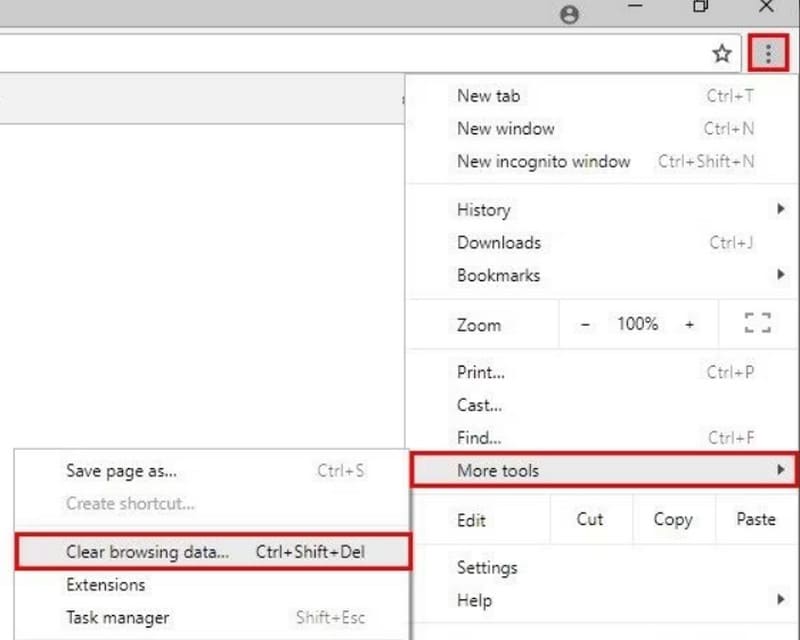
1. lépés. Nyisd meg a Chrome böngészőt. Menj a weboldal jobb felső sarkába, és kattints a három pontra, amely a Továbbiak menüt jelöli.
2. lépés. Válaszd ki a További eszközök menüpontot a legördülő listából, majd kattints a Böngészési adatok törlése lehetőségre.
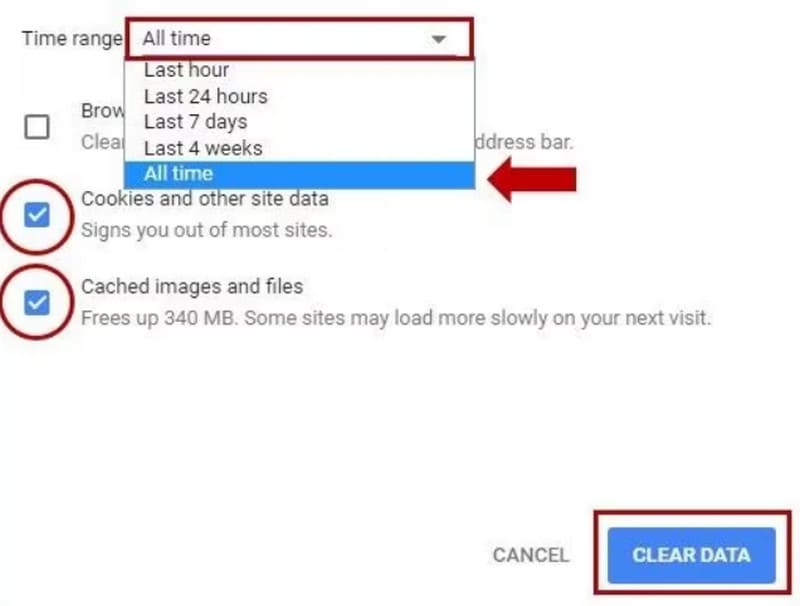
3. lépés. Megjelenik egy új felugró ablak. Válaszd a Időtartomány > Mindig opciót. Ezután jelöld be a Sütik és egyéb webhelyadatok, valamint a Tárolt képek és fájlok melletti négyzetet.
4. lépés. Végül kattints az ADATOK TÖRLÉSE gombra.
3. megoldás: Indítsa újra a Chrome böngészőalkalmazást
Előfordulhat, hogy a böngésződ hirtelen elakad, vagy megmagyarázhatatlan hibákat jelenít meg, akárcsak a számítógéped vagy a mobiltelefonod. Ilyenkor a legegyszerűbb megoldás az újraindítás. Ha azt tapasztalod, hogy a YouTube, HBO Max, TikTok vagy Amazon videók nem játszódnak le a Chrome-ban, próbáld meg bezárni és újraindítani a böngésződet. Ezután menj vissza arra a weboldalra, amelyen a célzott videó található.
1. lépés. Navigálj a weboldal felső sorában található címsorra.
2. lépés. Írd be: chrome://restart, majd nyomd meg az Enter billentyűt a klaviatúrán. Ezt az oldalt el is mentheted könyvjelzőként, hogy bármikor könnyen elérd.

3. rész. Gyakran ismételt kérdések a Chrome-ban nem lejátszható videókról
Miért nem játszhatók le a videók a Chrome-ban?
Ennek sok oka lehet. Lehet, hogy az általad használt hálózat instabil, az aktuális videó sérült, a fájlformátum nem kompatibilis a videolejátszóval, vagy túl sok gyorsítótár halmozódott fel a böngészőben. A fenti lehetőségeket egyenként kizárhatod, így beazonosíthatod, pontosan mi akadályoz meg abban, hogy megfelelően lejátszhasd a videót.
Miért nem működik az élő közvetítés a laptopomon?
Tegyük fel, hogy folyamatosan akadozást tapasztalsz élő közvetítések nézése közben. Ebben az esetben a legvalószínűbb ok az, hogy a készülékedhez csatlakoztatott Wi-Fi sebessége túl alacsony vagy nagyon instabil. Próbáld meg módosítani a hálózati kapcsolatot.
Melyik a legjobb videolejátszó Chromebookhoz?
A legjobb választás természetesen a VLC Media Player. Emellett azonban kipróbálhatsz más VLC Media Player alternatívákat is, például a QuickTime Player-t, a Windows Media Player-t stb.
Következtetés
Ebben a bejegyzésben 4 lehetőséget láthatsz a Chrome-ban nem lejátszható videók problémájának megoldására. Ezek közé tartozik az Adobe Flash Player engedélyezése, a böngésző gyorsítótárának törlése és a böngésző újraindítása. Ha kiderül, hogy maga a videófájl hibás, feltétlenül bízd az FVC Video Repair programra a javítást. Könnyen használható, és a javítás eredménye azonnal látható.
-
 3 hatékony módja a képernyőkép készítésének a Google Chrome-ban [Útmutató]
 Fedezze fel, hogyan készíthet gyorsan képernyőképeket a webhelyről a Google Chrome-ban ezekkel az egyszerű lépésekkel. Takarítson meg időt és növelje a termelékenységet felhasználóbarát útmutatónkkal.
-
 A legjobb 10 HD-lejátszó HD filmek megtekintéséhez Windows / Mac / iOS / Android rendszeren
 Ez a legújabb HD videolejátszó felülvizsgálata. A piac legjobb 10 HD-lejátszójának elfogulatlan előnyeit és hátrányait szerezheti meg. Csak olvassa el és válassza ki a legjobb HD lejátszót minden formátumú támogatással.
-
 Remo Video Repair: Átfogó áttekintés Frissítve 2025-ben
 Videójavító eszközöket keres online? Megkaptuk! Tekintse meg a Remo Video Repair alapos áttekintését, és tanulja meg, hogyan javíthatja ki hatékonyan a sérült videofájlokat.
