


 Video Converter Ultimate
 Screen Recorder
 Videó javítás
 Biztonságos letöltés
Teljes útmutató a videók VLC-vel történő vágásához Windows és Mac rendszeren
A VLC Player valóban nagyszerű eszköz különféle videó- és hangszerkesztési feladatok kezelésére – ingyenes, nyílt forráskódú, és kompatibilis Windows, Mac és Linux rendszerekkel. Rendkívül sokoldalú: képes multimédiás fájlokat lejátszani, formátumot konvertálni, videót és hangot vágni és szerkeszteni, sőt DVD-ket is rippelni. Szinte úgy működik, mint egy professzionális videoszerkesztő.
Ez az útmutató kifejezetten arra összpontosít, hogyan lehet videókat vágni VLC-vel, részletes lépéseket adva Windows és Mac készülékekhez egyaránt, továbbá bemutatja a legjobb VLC-alternatívákat is, amelyek ugyanarra a feladatra képesek.

1. rész. Hogyan vágjuk le a videót VLC-ben Windows és Mac rendszeren
Először is, kezdjük egy elméleti megerősítéssel – a VLC Player kétségtelenül könnyedén kezeli a videók vágását, mind Windows, mind Mac rendszeren. Azonban elsősorban médialejátszó, így a szerkesztőfelülete eltér a hagyományos videószerkesztő szoftverekétől. Figyelembe véve, hogy a kezdő felhasználóknak nehézséget okozhat a vágás funkció megtalálása a felületen, ez az útmutató lépésről lépésre bemutatja, hogyan vághat videót a VLC Media Playerrel.
Kezdjük először a Windows-szal:
Videó vágása VLC-vel Windows rendszeren
Mielőtt elkezdené, kérjük, győződjön meg arról, hogy rendelkezik a következőkkel:
• Stabil internetkapcsolat
• VLC Media Player, amely kompatibilis a Windows számítógéppel, lehetőleg a legújabb verzió
Itt egy útmutató arról, hogyan vághatsz videót VLC-vel.
1. lépés. Töltsd le és telepítsd a megfelelő VLC Media Player verziót Windows számítógépedre a VideoLan hivatalos weboldaláról.
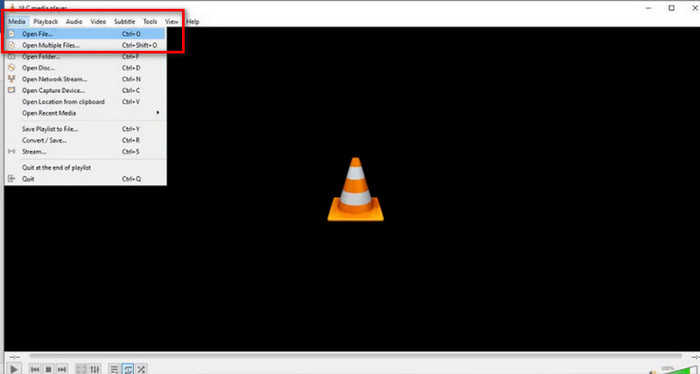
2. lépés. Indítsd el a VLC Media Playert. Menj a bal felső sarokba, és kattints a Media > Fájl megnyitása menüpontra. Válaszd ki a vágni kívánt videót, majd kattints a Megnyitás gombra.
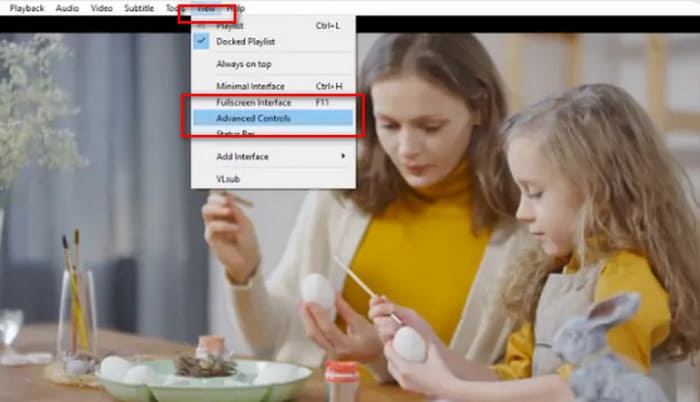
3. lépés. Menj a felső menüsorra, és kattints a View > Advanced Controls lehetőségre. Ekkor a lejátszóablak alatt megjelennek a szerkesztési funkciók.
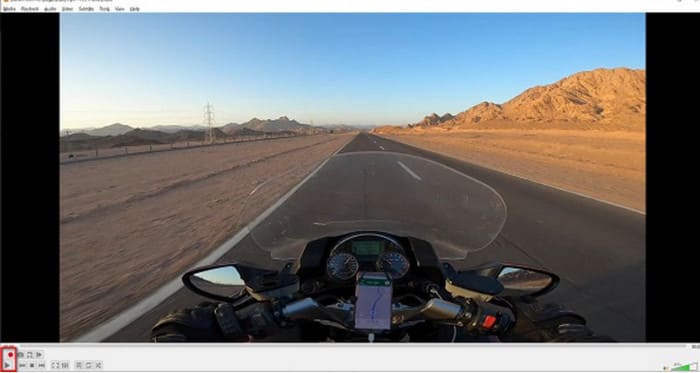
4. lépés. Jelöld ki azt a szakaszt, amelyet ki szeretnél vágni a videóból, és indítsd el a lejátszást a kezdőpontnál. Nyomd meg a piros Felvétel gombot.
5. lépés. Játszd le a videót addig a pontig, ahol a klipnek véget kell érnie, majd kattints ismét a Felvétel gombra.
Most sikeresen megvágtad a videót VLC-ben. Ha meg szeretnéd találni a megvágott videó mentési helyét, kérjük, lásd:
6. lépés. Miután befejezted a klipet, a VLC automatikusan elmenti a fájlt a Windows rendszerű számítógépeden található Videók mappába. A következő elérési úton találod meg: C:UsersUsersnameideo.
Videó vágása VLC-vel Macen
A videó VLC-vel történő vágásának lépései Macen ugyanolyan egyszerűek.
Ismételten emlékeztetünk rá, hogy győződj meg róla: a Mac géped stabil internetkapcsolattal rendelkezik, továbbá a rendszer és a VLC videóvágó verziói is kompatibilisek egymással.
Most pedig nézzük meg, hogyan kell videót vágni VLC-ben Mac számítógépen.
1. lépés. Töltsd le és telepítsd a VLC Media Playert a számítógépedre.
2. lépés. Indítsd el a VLC Media Playert. Nyisd meg a vágni kívánt fájlt, majd húzd be a VLC lejátszólistájába. A videó automatikusan elindul. Ha nem indul el, indítsd el kézzel dupla kattintással.
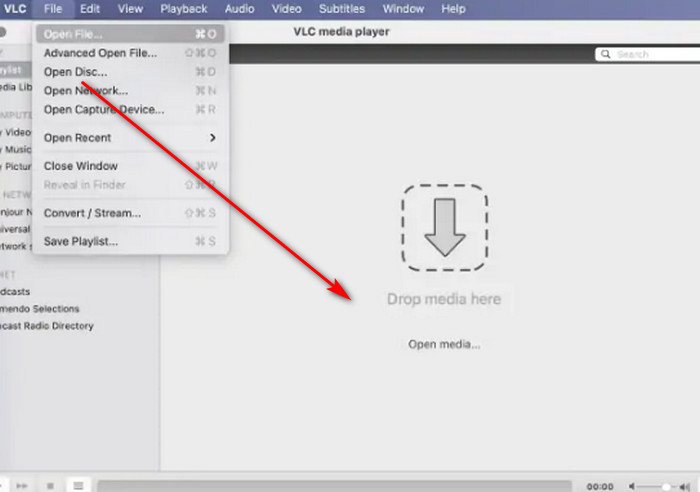
3. lépés. Játszd le vagy húzd a csúszkát arra a pontra, ahonnan meg szeretnéd tartani a szegmenst. Menj a felső menübe, és kattints a Playback > Felvétel menüpontra.
4. lépés. Hagyd a videót lejátszani addig, amíg el nem éri a szegmens végpontját. Kattints ismét a Felvétel gombra a felvétel leállításához.
A megvágott videó automatikusan mentésre kerül a Filmek mappába. A fájlnév vlc-record előtaggal kezdődhet. Megpróbálhatod megkeresni.
2. rész. A legjobb VLC alternatíva a videó vágásához
VLC Playerrel lehet videókat vágni?
Igen, a fenti két szakasz irányelvei alapján a videó VLC-vel történő vágása meglehetősen egyszerű mind Windows, mind Mac számítógépeken.
Azonban vannak olyan problémák, amelyeket nem hagyhatsz figyelmen kívül:
• A VLC szerkesztési szakaszának kiválasztására szolgáló modulja nem túl rugalmas, és csak a legalapvetőbb folyamatos szakaszkijelölést tudja elvégezni.
• A VLC nem tud videót több kisebb szegmensre osztani, különösen nem azonos hosszúságú szegmensekre.
• A VLC nem tudja kötegelt feldolgozással vágni a videókat; minden folyamat egyszerre csak egy fájlt szerkeszthet.
Jelenleg a VLC Media Player vágási funkciója csak a legegyszerűbb videoszerkesztési feladatokra alkalmas. Ha a kipróbálás után úgy érzed, hogy a funkciói nem elég rugalmasak az összetettebb szegmensszerkesztéshez, akkor erősen javasoljuk, hogy próbálj ki néhány VLC-alternatívát.
A hasonló programok közül különösen ajánljuk a FVC Video Converter Ultimate kipróbálását. Ez a szoftver több funkciót egyesít, például videókonvertálást, vágást, egyesítést, tömörítést és javítást, így egyetlen, komplett megoldást nyújt audiovizuális – sőt, képes – tartalmak vágásához és szerkesztéséhez is. Emellett Windows és Mac rendszerekkel egyaránt kompatibilis, használata nem igényel különösebb szaktudást, és letisztult, könnyen átlátható felülettel rendelkezik. A kompatibilitási problémák miatt sem kell aggódnod: az FVC Video Converter Ultimate több mint ezer multimédiás formátumot támogat, így gyakorlatilag minden, a mindennapi életben előforduló videóformátumot képes kezelni.
Ingyenes letöltés Windows 7 vagy újabb rendszerre Biztonságos letöltés
Ingyenes letöltés macOS 10.7 vagy újabb rendszerre Biztonságos letöltés
• Több mint 1000 videó-, hang- és képformátumot támogat.
• Vágási, körülvágási és felosztási funkciókat kínál. Nemcsak a videó hosszát szerkesztheti, hanem a videó több egyenlő hosszúságú szegmensre való felosztását is támogatja.
• Támogatja a videofájlok kötegelt feltöltését szerkesztéshez.
• Átfogó videolejátszási beállításokat biztosít, beleértve a hangerőszabályozást, a lejátszási sebesség beállítását és így tovább.
Így vághatsz videót az FVC Video Converter Ultimate segítségével.
1. lépés. Töltsd le és telepítsd az FVC Video Converter Ultimate programot a számítógépedre. Kattints az Fájlok hozzáadása gombra a vágni kívánt videó feltöltéséhez.
2. lépés. Kattints a Vágás ikonra a vágófelület megnyitásához. Húzd az idősávot a kezdő- és végpont beállításához.

Használhatod a Kezdőpont beállítása és Végpont beállítása gombokat is.
A vágás befejezése után kattints a Mentés gombra.
3. lépés. Térj vissza a fő felületre. Kattints az Összes konvertálása gombra a videó exportálásához.

3. rész. Gyakran ismételt kérdések a videó VLC-vel történő vágásával kapcsolatban
Meg lehet vágni egy videót VLC-vel?
Igen, teljesen megvághatod a videókat VLC-n. Ez a videolejátszó rendelkezik egy videószerkesztő funkcióval, amely Windows és Mac felhasználók számára is működik. A részletes lépéseket a fenti szövegben találod.
Lehet videófájlokat konvertálni VLC-ben?
Igen. A VLC Media Player számos videoformátumot támogat, és segíthet a formátumkonverziós feladatok elvégzésében. A formátumkonverziós folyamat azonban némileg bonyolult lehet, ellentétben a hagyományos videokonverterekkel.
Van valami jobb a VLC-nél?
Miután VLC-vel rövidítettél egy videót, előfordulhat, hogy kevésbé felhasználóbarátnak találod. Az FVC Video Converter Ultimate jobban teljesít ebben a tekintetben. Nemcsak a lépések egyszerűbbek, de támogatja a kötegelt feldolgozást is.
Következtetés
Biztosan kijelenthetjük, hogy a VLC Player támogatja a videók vágását. Hogy jobban átlásd a folyamatot, egy átfogó útmutatót készítettünk arról, hogyan lehet videókat vágni VLC-vel Windows és Mac rendszereken egyaránt. Ugyanakkor a VLC Player nem támogatja a kötegelt feldolgozást, és a vágási funkció meglehetősen alapvető.
Ha egyszerűbben használható eszközt keresel több vágási lehetőséggel – például a videók több szegmensre bontásával –, akkor az FVC Video Converter Ultimate-et ajánljuk a VLC videóvágó alternatívájaként.
-
 Hogyan használjuk a VLC-t videók javítására | Az Ön végső útmutatója
 Törött videók ragadtak a fájljaidra? Fedezze fel a VLC-videójavítás tökéletes útmutatóját, amellyel megjavíthatja videóit, és könnyedén újra lejátszhatja őket.
-
 Hangfelvétel készítése VLC Media Playerrel: Teljes útmutató
 Ebben a bejegyzésben megtudhatod, hogyan rögzíthetsz hangot a VLC Media Player segítségével. Ez a cikk részletes lépéseket tartalmaz, és a VLC egyik legjobb alternatíváját ajánlja.
-
 Pillanatkép VLC-ben - Pillanatkép készítése a VLC Media Player-ben
 Hogyan készítsünk pillanatfelvételeket a VLC Media Playerben, és hova mentsük el? Tekintse át a VLC pillanatfelvétel funkcióját és annak alternatíváját a cikkből.
