


 Video Converter Ultimate
 Screen Recorder
 Videó javítás
 Biztonságos letöltés
3 legjobb tipp a Snapchat szabad képernyőrögzítéséhez
Képzelje el ezt a helyzetet:
Épp most fejezett be egy érdekes beszélgetést egy barátjával, vagy a barátja tett közzé egy izgalmas Snapchat-sztorit. Szeretné elmenteni a csevegés előzményeit vagy a barátja képeit egy képernyőfotóval. De abban a pillanatban, ahogy elkészíti a képernyőfotót, a Snapchat értesítést küld a barátjának – milyen kínos! Gyakran nem szeretnénk, hogy a másik fél tudja, hogy képernyőfotót készítettünk.
Van mód rá, hogy úgy rögzítsük a Snapchat képernyőjét, hogy a másik fél ne szerezzen róla tudomást?
Természetesen van. Ez a cikk összegyűjtött néhány tippet, amelyeket kipróbálhatsz, valamint a legjobb elérhető eszközöket. Olvass tovább, hogy megtudd, melyiket alkalmazhatod.

1. rész. Tudsz képernyőfelvételt készíteni a Snapchatről
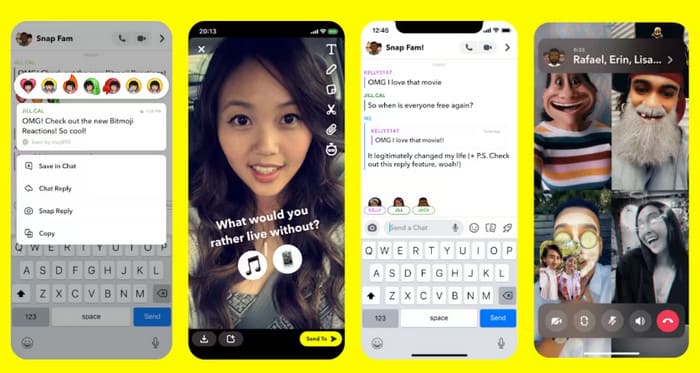
A Snapchat egy igazán rugalmas, felhasználóbarát és sokoldalú alkalmazás: nemcsak online platformot biztosít a felhasználóknak a barátokkal való csevegéshez, hanem lehetővé teszi számukra, hogy fényképeket és videókat osszanak meg egymással. Számos újszerű szűrővel és speciális effektussal is rendelkezik, amelyek lehetővé teszik, hogy te és a barátaid érdekes tartalmakat készítsetek. Azonban valóban problémát jelent, hogyan lehet megőrizni ezt a tartalmat.
Először is, alkalmazhatod a Snapchat képernyőfelvételt?
Igen, a Snapchat támogatja a felhasználókat ebben.
Azonban tudnia kell, hogy a felvételi tevékenységéről értesítést kap az üzenet, videó vagy fénykép feladója képernyőfelvétel vagy képernyőkép címke formájában.
Ez kínos lehet számodra, mivel lehet, hogy nem akarod, hogy a másik fél tudja, mit tettél. Tehát vizsgáljunk meg néhány technikát, amellyel értesítések nélkül rögzíthetsz képernyőt a Snapchat-en.
A következő részben három, tesztelt és bizonyítottan működő módszert találsz, egyszerű lépésekkel.
2. rész. Hogyan rögzítsük a Snapchat-et értesítés nélkül
Ebben a szakaszban minden megoldás részletes utasításokat tartalmaz. Itt megtudhatod, hogyan készíthetsz képernyőrögzítést a Snapchat-en, és hogyan fedezheted fel a legjobb képernyőrögzítőt a Snapchathez. Reméljük, hogy ez a bejegyzés egyszerre megoldja az összes problémádat.
Használjon képernyőrögzítőt a Snapchathez
A legsokoldalúbb és legátfogóbb megoldás egy olyan eszköz használata, mint az FVC Screen Recorder, a Snapchat tartalmának rögzítésére.
A FVC Screen Recorder képes képernyőfotók készítésére, a számítógép képernyőjének, a webkamerának, a rendszerhangnak és a hangszóró tartalmának rögzítésére. Késés és akadozás nélkül működik, így a lejátszás egyenletes és nagy felbontású. Ráadásul nem csupán egy felvevőeszköz – átfogó utómunka-funkciókat is kínál, például a rögzített videók vagy képek szerkesztését.
• Rögzítsen videókat a számítógép asztaláról és webkamerájáról
• Hangfelvétel rögzítése hangszórókból és rendszerhangokból
• Több felvételi módot támogat: teljes képernyős, kiválasztott terület vagy megadott ablak
• Rögzített videók, hanganyagok vagy képek szerkesztése
Ingyenes letöltésWindows 7 vagy újabb rendszerhezBiztonságos letöltés
Ingyenes letöltésmacOS 10.7 vagy újabb rendszerhezBiztonságos letöltés
Szóval hogyan használható az FVC Képernyőrögzítő Snapchat képernyőrögzítéshez? Valójában két lehetőséged van:
• Tartalom rögzítése a számítógép képernyőjén
Használhatod a Snapchat webes verzióját a számítógépeden. Ezután indítsd el az FVC Képernyőrögzítőt alapvető videofelvételek készítéséhez vagy képernyőképek készítéséhez.
A tesztek kimutatták, hogy függetlenül attól, hogy Windows vagy Mac számítógépet használsz, ez a felvételi módszer nem értesíti a másik felet.
• Tartalom rögzítése a telefon képernyőjén
Igen, ez a képernyőrögzítő még a telefonja tartalmát is képes rögzíteni – feltéve, hogy csatlakoztatja azt a számítógépéhez. Először tükröznie kell a telefon képernyőjét a számítógépre, majd a Snapchat alkalmazásban megjelenő tartalmat kell felvennie.
Ennél a módszernél az üzenet küldője tudatlan marad.
Itt az első forgatókönyvet fogjuk példaként használni annak bemutatására, hogyan lehet képernyőfelvételt készíteni a Snapchat-en.
1. lépés. Töltse le és telepítse az FVC Screen Recorder programot az eszközére. Indítsa el. Ezután nyissa meg a Snapchat Web hivatalos weboldalát. Jelentkezzen be a fiókjával. Nyissa meg azt a tartalmat, amelyet rögzíteni szeretne.
2. lépés. Lépjen az FVC Screen Recorder fő felületére. Válassza a Video Recorder lehetőséget.

Kattintson a Full vagy a Custom opcióra a rögzítendő terület kiválasztásához. Ezután válassza ki a hangforrást.

3. lépés. Amikor minden beállítás készen áll, kattintson a piros Record gombra.
Kapcsolja be a repülőgép üzemmódot a telefonján
Ha Snapchatet szeretnél rögzíteni a telefonodon, van egy kis trükk, amit kipróbálhatsz.
A felvétel megkezdése előtt repülőgép üzemmódba állíthatod az eszközödet. Ez megszakítja a hálózati kapcsolatot, és megakadályozza, hogy a Snapchat értesítéseket küldjön annak a személynek, akivel üzenetet küldesz.
Így alkalmazhatod ezt a módszert a telefonodon.
1. lépés. Indítsa el a Snapchat alkalmazást a telefonján. Keresse meg azt a sztorit, fotót vagy videót, amelyet rögzíteni szeretne.
Megjegyzés: Még ne nyissa meg.
2. lépés. Húzza le az értesítési/vezérlőközpontot a telefon főképernyőjéről. Alternatívaként megnyithatja a Beállítások alkalmazást is. Ezután kapcsolja be a Repülőgép módot.
3. lépés. Nyissa meg a választott képernyőrögzítőt. Térjen vissza a Snapchathez, és indítsa el a felvételt.
4. lépés. Még ne kapcsolja ki a repülőgép módot. Először zárja be a Snapchatet. Ezután nyissa meg a Beállítások menüt, lépjen a Alkalmazások > Snapchat > Tárhely útvonalra, és törölje az összes gyorsítótárat és adatot.
Ha iPhone-felhasználó vagy, távolítsd el a Snapchat alkalmazást. Kapcsold ki a repülőgép üzemmódot, csatlakozz újra a hálózathoz, majd telepítsd újra az alkalmazást.
Használjon egy másik telefont a pillanatfelvétel rögzítéséhez
A legegyszerűbb módszer egy másik eszköz használata a Snapchat tartalmának rögzítésére az eredeti eszközön (feltéve, hogy két eszközöd van).
Nyisd meg a rögzíteni kívánt történetet vagy videót az eredeti eszközön, és használd a másik eszköz kameráját a felvételhez.
Azonban nyilvánvaló, hogy a rögzített videó tisztasága alacsony lesz, a hangminőség pedig elmosódott. Ezért ez a módszer csak azoknak a felhasználóknak alkalmas, akik személyes használatra szeretnék megőrizni a felvett tartalmat.
3. rész. A képernyőfelvétel Snapchat GYIK-je
Mit jelent a képernyőfelvétel a Snapchat-en?
A Snapchat esetében a képernyőrögzítés azt jelenti, hogy a felhasználók a telefonjuk beépített vagy harmadik féltől származó eszközeit használják a Snapchat-tartalom valós idejű rögzítésére. A Snapchat-üzenetek automatikusan eltűnnek, de a képernyőrögzítés megőrizheti ezt az egyébként múlékony tartalmat.
A Snapchat felismeri a képernyőrögzítőket?
Igen. A Snapchat általában észleli, ha képernyőfotót készített vagy rögzítette a képernyőt, és értesíti a másik felet. Akár a telefon beépített funkcióját, akár elterjedt MP4 képernyőrögzítő alkalmazásokat használ, a legtöbb esetben ezt a rendszer felismeri.
Miért készítene valaki képernyőfelvételt a Snapchat-en?
Vannak, akik azért készítenek képernyőfelvételt, mert el akarják menteni a mások által küldött fotókat, videókat, csevegési naplókat vagy különleges történettartalmakat. Néha fontos információk rögzítésére szolgál, máskor pletykák, bizonyítékok vagy egyéb személyes okok miatt.
Következtetés
Bár a Snapchat képernyőfelvétele megengedett, a tartalmat közzétevő személy értesítést kaphat a platformtól, miközben felvételt készít. Hogy elkerülje ezt a kínos helyzetet, más megoldást kell találnia.
Ez a cikk három olyan megoldást gyűjtött össze, amelyek minden helyzetre megfelelnek: ilyen például egy harmadik féltől származó eszköz, például az FVC Screen Recorder használata, a készüléken a repülőgép mód bekapcsolása, illetve egy másik eszközzel történő rögzítés. Mindhárom módszert részletes, lépésről lépésre követhető útmutató kíséri. Reméljük, hasznosnak találja őket.
-
 A Snapchat szöveg eltávolításának legegyszerűbb módjai a képernyőképről
 Távolítsuk el a Snapchat szöveget a fényképekről és videókról megbízható online és offline eszközök segítségével. Egyszerű módszereket kínálunk Önnek. Próbálja ki most, és próbálja ki!
-
 Hogyan lassíthat le egyszerűen egy videót a Snapchaten bármilyen eszközön
 A videó lelassításának legjobb módja a Snapchaten már itt található. Ha tudni szeretné, melyek ezek a technikák a videó lelassításához, kövesse alaposan.
-
 6 kedvenc Snapchat animált Snapchat szűrő a Snapchatben
 Szeretné tudni, hogyan lehet szűrőket hozzáadni a Snapchat videókhoz? Nos, rákattinthat erre, és megismerheti a különböző szűrőket, amelyeket a Snapchat-videókra használhat.
