


 Video Converter Ultimate
 Screen Recorder
 Videó javítás
 Biztonságos letöltés
Mi az a WMV fájl és hogyan konvertálható DVD konverterrel?
A DVD-k digitális fájlokká konvertálása manapság olyasmi, amit a legtöbb ember csinál a megőrzésük érdekében. A DVD-k hajlamosak a karcolásokra és a sérülésekre, különösen, ha nem megfelelően tárolják őket, és ha eltörnek, nehéz lejátszani a rajtuk lévő tartalmat. Van azonban mód arra, hogy a DVD tartalmát megmentsük, mielőtt bármi ilyesmi megtörténne.
Ebben a cikkben megismerheti a 3 legjobb módszert, amellyel megbízható DVD-konverterek segítségével DVD-ket WMV formátumba konvertálhat. Ezzel az eljárással digitális másolatokat készíthet DVD-iről, amelyek különféle eszközökön elérhetők és kompatibilisek lesznek. Ha kíváncsi rá, hogyan történik mindez, olvasson tovább.

1. rész. Mi az a WMV fájl?
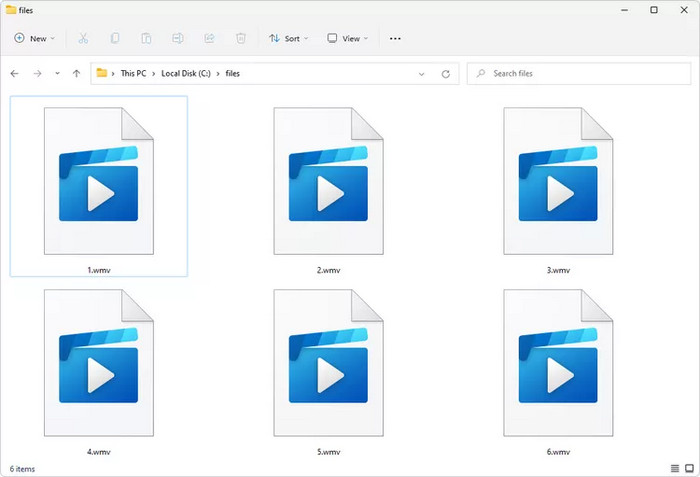
A WMV, vagy bármely wmv kiterjesztésű fájl a Windows Media Video formátumot jelenti. Ezt a fájlformátumot a Microsoft fejlesztette ki, és elsősorban videotartalom erősen tömörített formátumban történő tárolására használják. A WMV fájlokat széles körben támogatják a Windows alapú eszközök és szoftverek, valamint számos más platform. Ezért ez az egyik legelőnyösebb digitális fájlformátum DVD konvertálásakor is.
2. rész. Hogyan konvertálhatunk DVD-t WMV-vé
DVD-k WMV-vé konvertálásakor fontos, hogy a legjobb eszközt használjuk a DVD-k rippeléséhez. A legtöbb DVD-rippelő ugyanazokat a funkciókat kínálja, de ezek gyakran eltérnek attól függően, hogy hogyan történik a rippelés. Mások rendelkezhetnek speciális funkciókkal, vagy egyesek másolásvédett DVD-ket is tudnak kezelni. Az alábbiakban bemutatjuk a három legjobb DVD-rippelő eszközt, amelyek segítségével könnyedén konvertálhatsz DVD-ket WMV-vé.
AnyMP4 DVD-rippelő
Az első módszer a DVD WMV-vé konvertálására az AnyMP4 DVD Ripper használata. Ez az eszköz egy jól ismert, teljes funkcionalitású DVD-ripper eszköz, de ezen kívül DVD-ket és Blu-ray lemezeket is képes kezelni, amelyek digitális formátumokba, például WMV-be és egyebekbe konvertálhatók. Valójában ez az eszköz közel 500+ kimeneti formátumot és eszközt támogat, ami jó dolog azok számára, akiknek sokoldalú DVD-ripperre van szükségük. Ezen kívül a kimenet minősége megmarad, vagy akár javul is ezzel az eszközzel, mivel a fejlett kódolási technológiák támogatják. Ezenkívül alapvető szerkesztőeszközöket is kínál, amelyek hasznosak lehetnek azoknak a felhasználóknak, akik szerkesztést szeretnének végezni a rippelt DVD-fájlon. A DVD-k WMV-vé konvertálásához kövesse az alábbi lépéseket:
1. lépés. Először le kell töltenie és telepítenie kell az AnyMP4 DVD Ripper programot az eszközére. Helyezze be a DVD-t a számítógép DVD-meghajtójába, és várjon néhány percet, amíg a rendszer felismeri.
Ingyenes letöltésWindows 7 vagy újabb rendszerhezBiztonságos letöltés
Ingyenes letöltésMacOS 10.7 vagy újabb rendszerhezBiztonságos letöltés
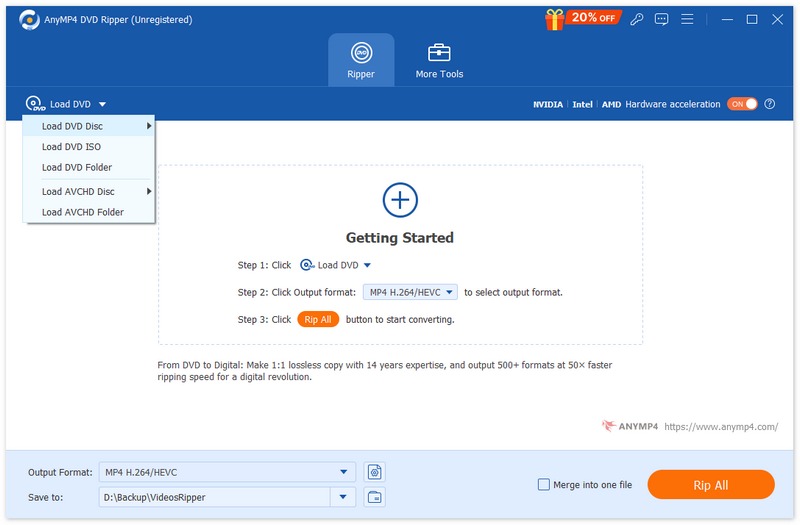
2. lépés. Kattintson a “Load DVD” gombra, és válassza ki a DVD-forrást.
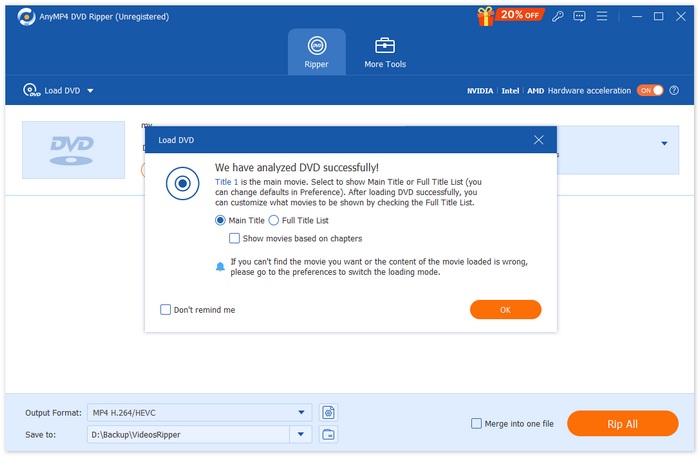
3. lépés. Ezután a program sikeresen elemzi a DVD-t.
4. lépés. Most lehetősége van a szerkesztésre, például vághat, forgathat és egyebeket tehet. Miután mindent beállított, kattintson az “Output Format” melletti legördülő listára, és válassza a WMV-t kimeneti formátumként.
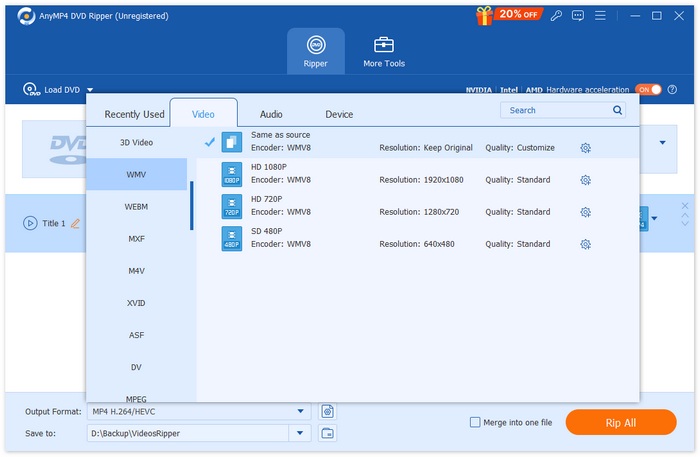
5. lépés. Kattintson a “Rip All” gombra a DVD WMV formátumba konvertálásához.
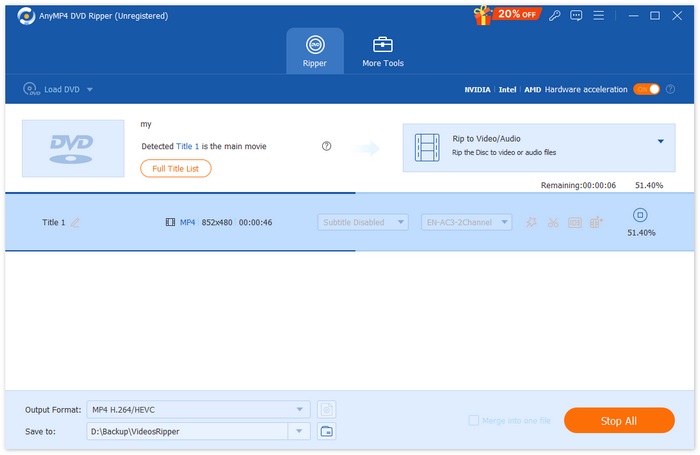
Ez a módszer ideális kezdőknek, mivel a DVD-k WMV-vé konvertálása csak egyszerű lépésekből áll. Az eszköz kezelőfelülete is nagyon intuitív és könnyen navigálható. Végül, ezzel a DVD-rippelő eszközzel a felhasználók biztosak lehetnek abban, hogy DVD-tartalmuk minősége a konvertálás után is megmarad.
VLC Media Player
A VLC egy széles körben használt médialejátszó szoftveralkalmazás, amelyet médialejátszóként ismernek. A felhasználók azonban nem tudták, hogy ezzel az eszközzel DVD-ket is konvertálhatnak WMV formátumba. A VLC képes DVD-ket és Blu-ray lemezeket olvasni, és bár lejátszható, a felhasználók kinyerhetik a tartalmat a lemezről, majd digitalizált videofájlformátumba, például WMV-be konvertálhatják. Ehhez kövesd az alábbi lépéseket:
1. lépés. Először le kell töltened és telepítened kell a VLC‑t az eszközödre. Ezután töltsd be a DVD‑t.
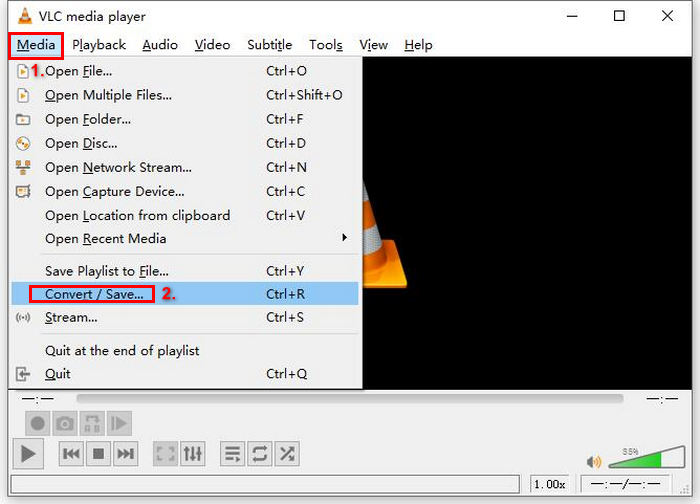
2. lépés. Ezután menj a Media menüpontra, és válaszd ki a listából a Convert/ Save lehetőséget.
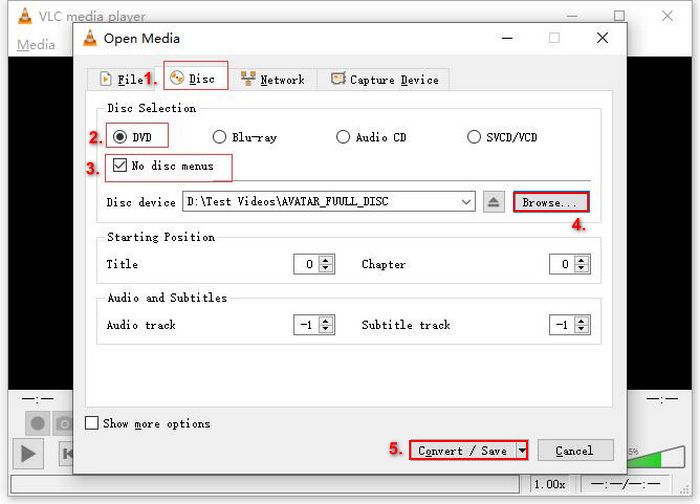
3. lépés. Ezután kattints felül a Disc fülre, engedélyezd a DVD opciót, és válaszd ki a Disc device mezőben azt a DVD-t, amelyet ripelni szeretnél.
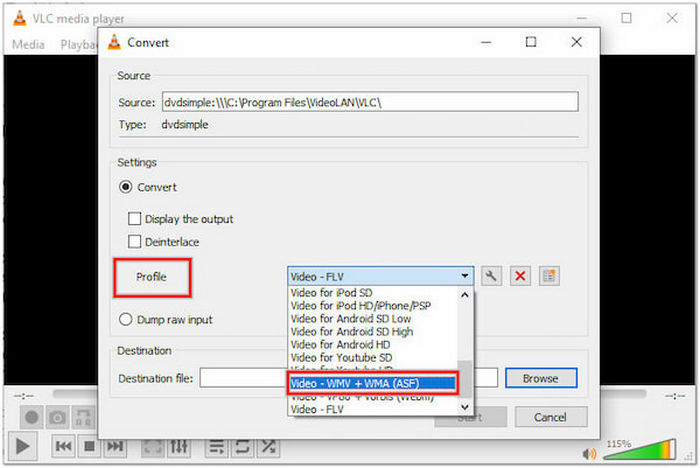
4. lépés. Most kattintson a Convert/ Save (Konvertálás/Mentés) gombra, és állítsa be a kimeneti formátumot az alul található profil legördülő menüre kattintva. A Profile mezőben válassza a Video - WMV + WMA (ASF) lehetőséget.
5. lépés. Ezután az alul található Destination (Cél) szakaszban kattintson a Browse (Tallózás) gombra, válasszon egy mappát, és adjon nevet a kimeneti fájlnak.
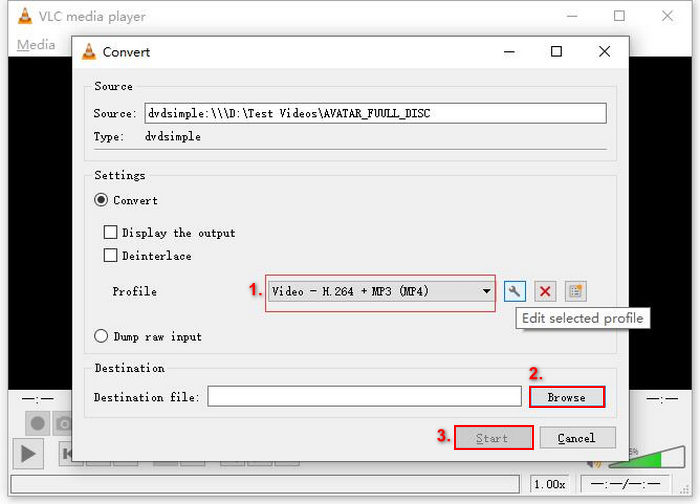
6. lépés. Ha mindent beállított, kattintson a Start (Indítás) gombra a DVD VLC-vel történő rippeléséhez.
A DVD-k WMV formátumba konvertálása a VLC Media Playerben több időt vesz igénybe, mint más, kifejezetten erre a célra szolgáló DVD-ripper eszközökkel. Emellett a folyamat elsőre bonyolultnak tűnhet a kezdők számára. Ennek ellenére ez az eszköz továbbra is remek választás, ha DVD-it WMV formátumban szeretné digitalizálni.
Kézifék
Az utolsó eszköz, amellyel DVD-ket digitális formátumba konvertálhatsz, a HandBrake. Ez egy nyílt forráskódú videókonvertáló eszköz, amely arról ismert, hogy DVD-ket konvertál különféle formátumokba, például MP4 és MKV formátumba. A felhasználóknak azonban tudniuk kell, hogy a HandBrake nem tudja közvetlenül WMV formátumba konvertálni a DVD-ket. Ha valaha is digitalizálni szeretnéd a DVD-idet, kövesd az alábbi lépéseket:
1. lépés. Először le kell töltenie és telepítenie a HandBrake programot a számítógépére.
2. lépés. Ezután indítsa el az eszközt, helyezze be a DVD-t a DVD‑meghajtóba, majd válassza ki a DVD-jét a Source Selection alatt. Az eszköz ezután elkezdi beolvasni a DVD filmcímeit.
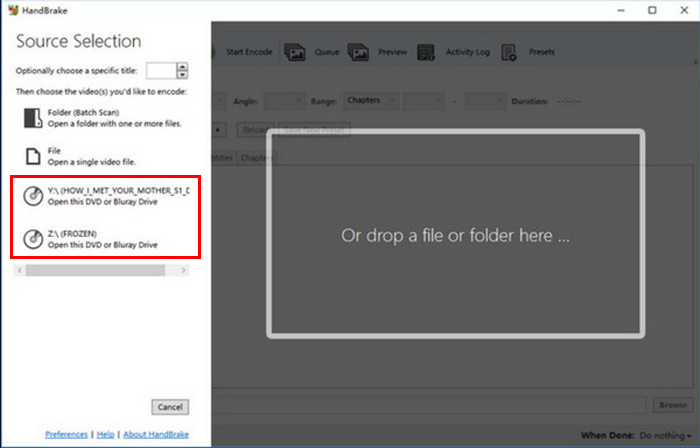
3. lépés. Miután a DVD megnyílt, a Title legördülő menüjében válassza ki azt a címet, amelyet rippelni szeretne.
4. lépés. Ezután a Format (Formátum) szakaszban válassza ki a kívánt formátumot konténerként. Jelen esetben válassza a WMV formátumot.
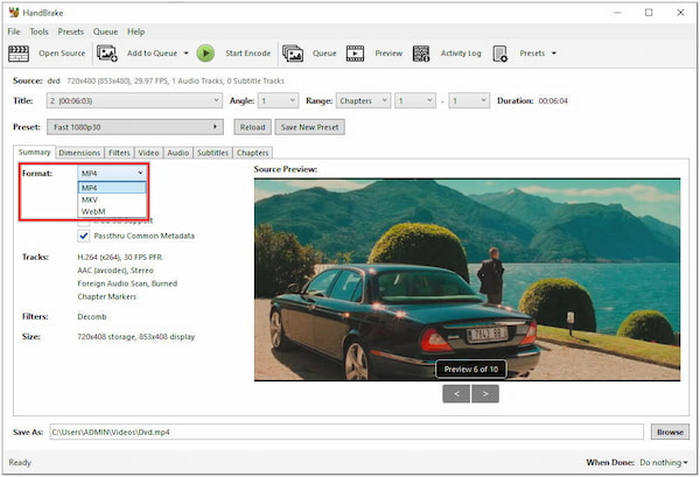
5. lépés. Ezt követően kattints a Start Encode gombra az ablak tetején, hogy a DVD‑det MKV formátumba konvertáld.
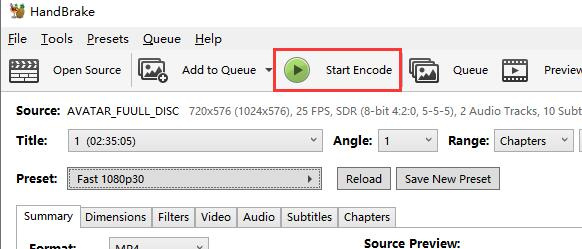
Sajnos a HandBrake nem tudja kezelni a WMV fájlformátumokat. Ez azonban továbbra is a legjobb DVD-k más digitális formátumokba, például MKV-be vagy MP4-be történő rippeléséhez.
Tipp: ha érdekli, kattintson ide, és olvasson bővebben a WMV MP4-be konvertálásáról.
3. rész. Gyakran ismételt kérdések a DVD WMV-vé konvertálásával kapcsolatban
Melyik DVD-ripper a legjobb kezdőknek DVD-k WMV-vé konvertálásához?
Kezdőknek az AnyMP4 DVD Ripper használata erősen ajánlott az intuitív kezelőfelülete és az egyszerű rippelési folyamata miatt. Mindössze néhány lépéssel sikeresen konvertálhatja DVD-jét WMV-vé.
Miért nem tudom DVD-ket WMV-vé konvertálni a HandBrake segítségével?
A HandBrake nem támogatja a WMV kimeneti formátumot. WMV fájlok létrehozásához alternatív eszközt kell használnia, például a VLC Media Playert vagy az FVC által kiválasztott Video Converter Ultimate-ot, amelyek mindkettő támogatja a WMV kimeneti formátumot.
Konvertálhatok DVD-ket WMV-vé macOS rendszeren?
Igen, sok DVD-konverter, beleértve a VLC Media Playert és az FVC által választott Video Converter Ultimate-ot is, kompatibilis a macOS-szal.
Következtetés
Az, hogy a QuickTime nem tud DVD-ket lejátszani, ne vegye el a kedved. Ha a DVD-t QuickTime formátumba konvertálod, vagyis digitalizálod MOV formátumra, az megoldja a problémát. Ha tehát QuickTime-ban szeretnéd lejátszani a DVD‑idet, próbáld ki a fenti módszereket, és kezdd el DVD‑id konvertálását még ma!
-
 Mi az NTSC formátum és hogyan lehet NTSC DVD-t másolni a számítógépünkre?
 Ha szeretnéd tudni, hogy mi az NTSC formátum, és miben különbözik a PAL-tól, olvasd el ezt a cikket. Elmagyarázzuk az NTSC definícióját és az NTSC DVD-k rippelésének módját.
-
 Mi az a BUP formátum – Hogyan játszhatjuk le és konvertálhatjuk a BUP fájlt
 Ha tudni szeretné, hogy mi az a BUP fájl, vagy milyen lejátszóval nyithatjuk meg, kérjük, olvassa el ezt az útmutatót. Részletesebb bevezetést nyújtunk.
-
 Mik azok a DVD régiókódok és miért használják őket [Magyarázat]
 Kíváncsi a DVD régiókódokra? Ebben a cikkben megtudhatja, miért léteznek ezek a DVD-kódok, és hogyan oldhatja fel a DVD-k zárolását, hogy korlátozások nélkül élvezhesse a globális tartalmakat.
