


 Video Converter Ultimate
 Screen Recorder
 Videó javítás
 Biztonságos letöltés
DVD konvertálása DivX-be: 3 módszer a zökkenőmentes konvertáláshoz
A DVD DivX-formátumba konvertálása azt jelenti, hogy a DVD tartalmáról egy tömörített formátumú digitális másolatot hozunk létre. A DivX egy népszerű videoformátum, amely arról ismert, hogy hatékonyan kezeli a jó minőségű videókat, miközben a fájlméret viszonylag kisebb marad más formátumokhoz képest.
Nos, ha vannak DVD-id, és szeretnéd őket ebbe a videóformátumba rippelni, jó helyen jársz. Ebben a cikkben három egyszerű és hatékony módszert ismerhetsz meg a DVD-k DivX formátumba rippelésére Windows és macOS rendszeren egyaránt. Ne hagyd ki a lehetőséget, hogy megértsd, mi a DivX formátum, miben különbözik az Xvid-től, és hogyan játszhatod le mobileszközökön. Olvass tovább!

1. rész. Milyen formátumú a DivX?
A DivX egy népszerű videokodek és médiatároló formátum, amely arról ismert, hogy képes tömöríteni a videofájlokat a minőségük romlása nélkül. Gyakran használják videolejátszáshoz különféle eszközökön, például számítógépeken, DVD-lejátszókon, játékkonzolokon és mobileszközökön. Ha DVD-t konvertál DivX-be, ez a formátum kiváló választás. Ráadásul ezt a videoformátumot eredetileg saját technológiaként fejlesztették ki, de később nyílt szabvánnyá vált.
Eszközök közötti kompatibilitás
A H.264 napjainkban az egyik legszélesebb körben támogatott videokodek; ezért miután konvertálta DVD-jét erre a formátumra, a DVD-n lévő médiatartalom megtekintésekor már nem fogja a különféle eszközökhöz és médialejátszókhoz kötve érezni magát.
Mi a különbség a DivX és az Xvid között?
Ha még mindig nem tudod, hogy mi a DivX formátum, és miben különbözik az Xvid-től. Nos, a kettőnek vannak közös jellemzői, kivéve a felépítésüket és a licencelésüket. A DivX, amely eredetileg saját fejlesztésű volt, ma már nyílt szabvány, néhány kereskedelmi funkcióval. Eközben az Xvid teljesen nyílt forráskódú és ingyenesen használható. Végül, a DivX fájlok általában .divx vagy .avi kiterjesztést használnak, míg az Xvid különféle MPEG-4 formátumokkal működik.
Eközben, ha azon tűnődsz, hogyan játszhatsz le DivX vagy Xvid videókat mobileszközökön, a gyakori válasz erre az, hogy szükséged lesz egy harmadik féltől származó eszközre, amely képes kezelni ezeket a formátumokat. Egyes eszközök beépített támogatással is rendelkezhetnek ezekhez a formátumokhoz, de a legtöbb esetben egy médialejátszó telepítése biztosítja a legjobb élményt ezen videofájlok zökkenőmentes lejátszásához.
2. rész. DVD konvertálása DivXX-re
Három videokonvertáló eszköz segíthet DVD-k DivX formátumba konvertálásában, és mindegyik a használhatóságuktól, egyéb tulajdonságaiktól és funkcióiktól függően változik.
Az FVC kiválasztotta az AnyMP4 DVD-rippert
A listán az első, amely segít könnyedén DVD-ket DivX-be konvertálni, az AnyMP4 DVD Ripper. Ez az eszköz számos bemeneti és kimeneti formátumot támogat, például DivX-et és más gyakran használt médiaformátumokat. Ezen kívül, bármilyen médiafájl DivX-be konvertálása ezzel az eszközzel biztosítja, hogy a minőségük megmaradjon vagy javuljon a fejlett kódolási technológiának köszönhetően. Végül, a hardveres gyorsítás biztosítja, hogy még a nagy felbontású videók is gyorsan konvertálódjanak, így zökkenőmentes és hatékony élményt nyújtva. DVD-inek DivX-be konvertálásához ezzel az eszközzel kövesse az alábbi lépéseket:
1. lépés. Először töltsd le és telepítsd az eszközt a készülékedre.
Ingyenes letöltésWindows 7 vagy újabb rendszerhezBiztonságos letöltés
Ingyenes letöltésMacOS 10.7 vagy újabb rendszerhezBiztonságos letöltés
Megjegyzés: A következő lépés előtt helyezd be a DVD‑t a számítógéped DVD‑meghajtójába, és várj néhány percet, amíg a rendszer felismeri.
2. lépés. Most indítsa el az eszközt, és kattintson a Getting Started ikonra a lemez betöltéséhez.
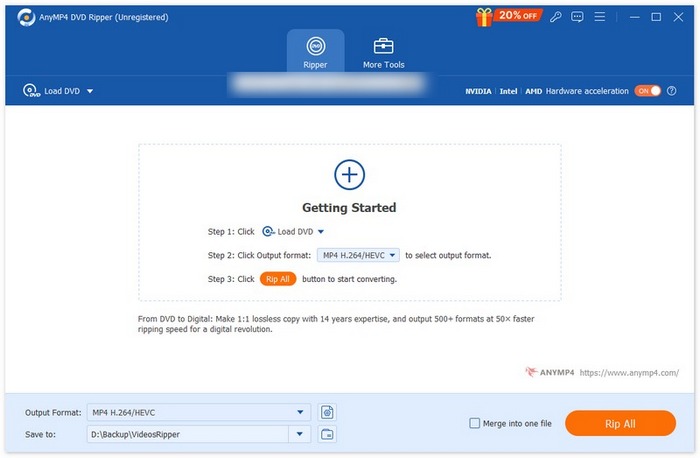
3. lépés. Ezután kattintson lent az Output Format lehetőségre, és válassza a Video fülön a DivX-et. Ha elkészült, egyszerűen kattintson a Rip All gombra a DVD rippelésének megkezdéséhez.
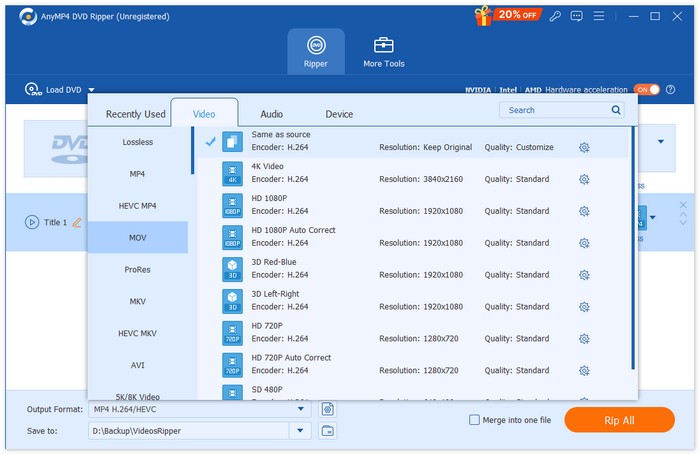
Látod? Könnyű és zökkenőmentes, ugye? Az FVC által választott AnyMP4 DVD Ripperrel a DVD DivX-be konvertálása rendkívül egyszerű. De ezen felül az eszköz hatalmas választékot kínál kimeneti formátumokból, beleértve a DivX-et is, hogy a felhasználók minden konverziós igényét kielégítse.
VideoByte BD-DVD Ripper
A VideoByte BD-DVD Ripper egy DVD-rippelő eszköz, amely lehetővé teszi a felhasználók számára DVD-k DivX formátumba konvertálását. Ez az eszköz több formátumot is képes kezelni, beleértve a DivX-et és egyebeket. Ezenkívül ez a DVD-rippelő eszköz jó minőségű kimenetet képes előállítani, így népszerű választás a DVD-k konvertálásához. DVD-inek DivX formátumba konvertálásához kövesse az alábbi lépéseket:
1. lépés. Először telepítenie és le kell töltenie a VideoByte BD-DVD Ripper programot a számítógépére.
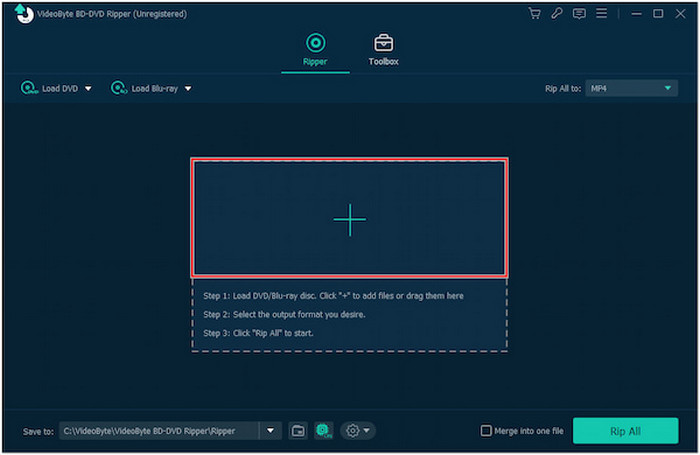
2. lépés. Ezután nyissa meg az eszközt, és kattintson a + gombra a DVD-tartalom betöltéséhez.
3. lépés. Kattintson az Output Format ikonra, majd válassza a DivX-et kimeneti formátumként.
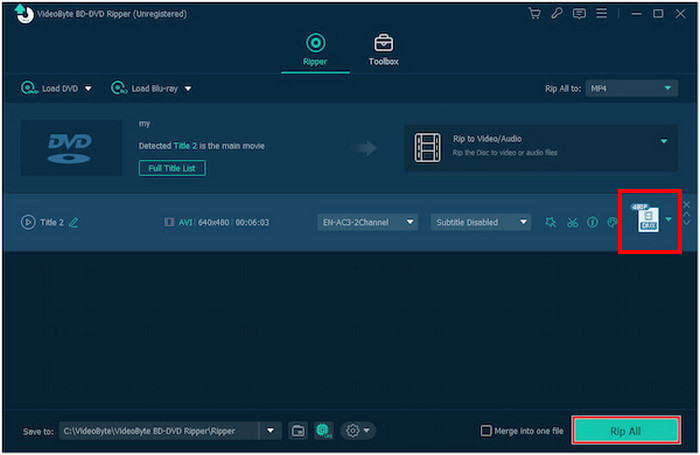
4. lépés. Ha elkészült, kattintson a Rip All gombra a DVD DivX-formátumba konvertálásának elindításához.
Ahhoz, hogy DVD DivX-formátumba alakításakor ezeket a funkciókat mind kihasználhassa, tudnia kell, hogy ez nem egy ingyenes DVD‑ripper, ezért meg kell vásárolnia a prémium verziót.
WinX DVD Ripper Platinum
A WinX DVD Ripper Platinum egy DVD-rippelő eszköz, amellyel DVD-lemezeket, ISO-képeket és DVD-mappákat különféle digitális formátumokba lehet konvertálni. Emellett hatékonyan képes különböző másolásvédelemmel ellátott DVD-ket is számos kimeneti formátumba, például DivX-be átkódolni. Ennek köszönhetően a WinX DVD egy másik kiváló lehetőség a DVD DivX-formátumba konvertálására. Ehhez kövesse az alábbi lépéseket:
1. lépés. Először töltsd le és telepítsd a WinX DVD Ripper Platinum programot az eszközödre.
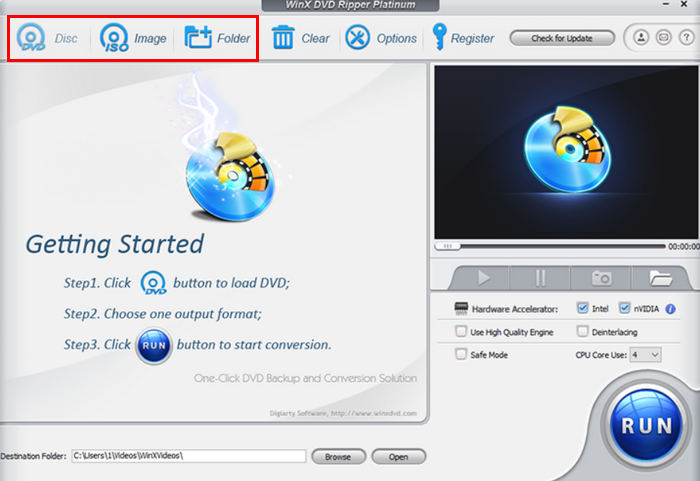
2. lépés. Töltsd be a DVD-t. Ezzel az eszközzel három lehetőséged van a DVD betöltésére. Kattints a DVD Disc gombra, ha fizikai DVD-t helyeztél a számítógép optikai meghajtójába, válaszd az ISO Image lehetőséget, ha DVD ISO-fájl van elmentve az eszközödön, vagy jelöld a DVD Folder opciót, ha a DVD-fájlok egy meghatározott mappában találhatók. Ezután kattints az OK gombra a folytatáshoz.
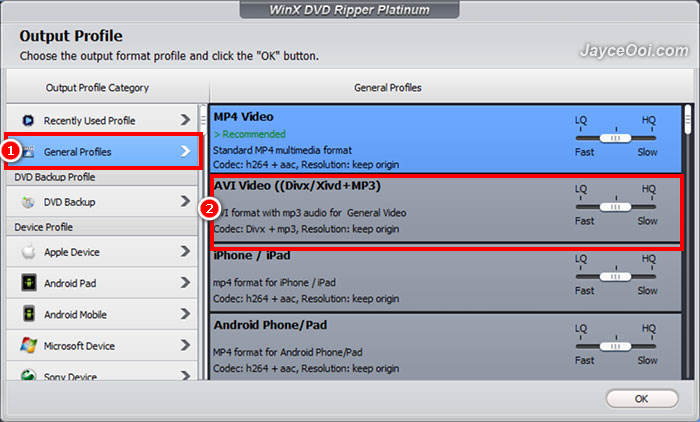
3. lépés. Ezután a bal oldali menüben az Output Profile alatt kattintson a General Profile menüpontra, majd válassza az AVI Video lehetőséget.
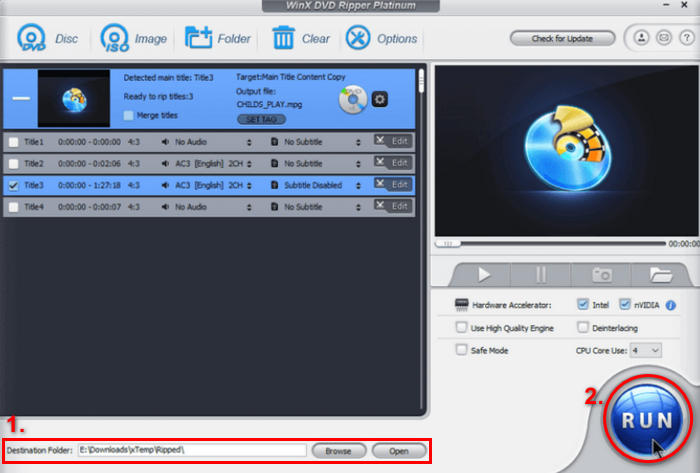
4. lépés. Végül kattintson alul a Destination Folder (Célmappa) részre, és válassza ki azt a mappát, ahová a rippelt DVD-t menteni szeretné. Ezután kattintson a Run gombra a DVD rippelésének elindításához.
A VideoByte-hoz hasonlóan a WinX DVD Platinum is prémium előfizetést igényel, mielőtt élvezhetnéd ezeket a funkciókat. Mindazonáltal az ár a minőséget és a szolgáltatást mutatja.
3. rész. Gyakran ismételt kérdések a DVD-k DivX-re konvertálásával kapcsolatban
Átalakíthatok másolásvédett DVD-ket DivX formátumba?
Igen. Vannak DVD-rippelő eszközök, amelyekkel másolásvédett DVD-ket is lehet rippelni. Az olyan eszközök, mint a WinX DVD Ripper Platinum és a VideoByte BD-DVD Ripper, képesek kezelni a másolásvédett DVD-ket.
A DivX kompatibilis minden eszközzel?
Nem mindegyik. A DivX formátumot azonban számos eszköz támogatja, például DVD-lejátszók, játékkonzolok és mobiltelefonok. Nem támogatott eszközök esetén előfordulhat, hogy telepíteni kell egy kompatibilis médialejátszót, vagy konvertálni kell a DivX fájlt egy támogatott formátumra.
Szükségem van egy prémium verziójú DVD-rippelő eszközre, hogy DVD-ket DivX-re konvertálhassak?
Nem. DVD-ket DivX formátumba konvertálhatsz az FVC által választott Video Converter Ultimate ingyenes verziójával. Azonban a legtöbb DVD-rippelés prémium előfizetést igényel egy átfogó funkció használatához.
Következtetés
A DVD DivX-formátumba konvertálása egyáltalán nem nehéz feladat, ha a megfelelő eszközöket és módszereket használja. Ráadásul a cikkben bemutatott három módszerrel biztosan könnyedén átalakíthatja DVD-it, és élvezheti a filmnézést a különböző eszközein.
Válaszd ki a számodra legmegfelelőbb módszert, és kezdd el élvezni konvertált DVD-idet kompakt, kiváló minőségű formátumban még ma!
-
 Hogyan konvertálhat Vudu lemezt digitálisra [a legegyszerűbb módszer]
 Ha útmutatót keresel a Vudu lemez digitálissá konvertálásához, olvasd el ezt a cikket, és ennek megfelelően haladj, hogy könnyedén konvertálhasd DVD-idet.
-
 DVD tartalmának másolása számítógépre [6 módszer]
 Útmutatót keresel DVD-k számítógépre másolásához? Nos, a keresésnek vége, mert ebben a cikkben hat módszerrel mutatjuk be az útitervet. Görgess lejjebb, hogy többet megtudj!
-
 4 módszer DVD másolására MacBookra [Kezdőknek szóló útmutató]
 Ha kíváncsi vagy, hogyan másolhatsz DVD-t MacBookra, folytasd a cikk olvasását, és 4 egyszerű módszerrel vezess, amelyeket könnyen kipróbálhatsz magad is.
