


 Video Converter Ultimate
 Screen Recorder
 Videó javítás
 Biztonságos letöltés
Hogyan lehet konvertálni az FLV videofájlokat WMV formátumba minőségromlás nélkül
Az FLV fájlokat nem minden médialejátszó vagy mobileszköz támogatja. Ezért érdemes lehet FLV fájljait WMV formátumba vagy a lejátszójával kompatibilis egyéb formátumba konvertálni. Az új probléma az, hogy megfelelő eszközre van szüksége a feladat elvégzéséhez, akár asztali gépen, akár online. Ne pazarolja az idejét az internetes keresgélésre. Ez az útmutató megtanítja, hogyan alakítsa át FLV videóit WMV formátumba, hogy gond nélkül folytathassa a projektjét.

1. rész: 2 egyszerű módszer az FLV konvertálásához WMV formátumba ingyen
1. módszer: Konvertálja az FLV-t WMV-re ingyenes FLV átalakítóval
Az FVC Free FLV Converter hatékony megoldás FLV fájljai WMV formátumba való konvertálására. Bár sem fizetést, sem vízjelet nem igényel, számos, a professzionális szoftverekhez hasonló funkciót kínál. Még fontosabb, hogy nagyon könnyű használni, és nem igényel műszaki ismereteket.
A legjobb FLV átalakító főbb jellemzői
- 1. Konvertálja az FLV videókat más formátumba egyetlen kattintással.
- 2. Batch egyszerre több FLV videofájlt kezel.
- 3. Támogatja a multimédiás formátumok széles skáláját.
Ingyenes letöltésWindows 7 vagy újabb rendszerhezBiztonságos letöltés
Ingyenes letöltésmacOS 10.7 vagy újabb rendszerhezBiztonságos letöltés
Hogyan konvertálhat FLV-t WMV-re ingyen
1. lépés: FLV importálása
Töltse le és telepítse a legjobb ingyenes FLV videó konvertert, majd indítsa el. A videókonverter kompatibilis a Windows 10/8/7 és a Mac OS X rendszerekkel. Kattintson a bal felső sarokban lévő Fájl(ok) hozzáadása menüre, és adja hozzá az összes FLV fájlt, amelyet konvertálni szeretne. A szoftver több szálat használ a videók kötegelt feldolgozásához.

2. lépés: WMV beállítása kimeneti formátumként
A videók betöltése után keresse meg az alsó területet, majd kattintson a Kimeneti formátum legördülő listára, és bontsa ki azt. Lépjen az Általános videó fülre, és válassza a WMV lehetőséget. A kimeneti formátumot gyorsan megtalálhatja a Profil keresése mezőben történő kereséssel.
Ha szerkeszteni szeretné videóit, kattintson a felső szalagon található Szerkesztés gombra, és nyissa meg a videoszerkesztő ablakot.

3. lépés: FLV konvertálása WMV-be
Kattintson a Mappa megnyitása gombra, és állítsa be a célmappát a Kimeneti mappa mezőben. Végül kattintson a Konvertálás gombra az FLV AVI-vá alakításának megkezdéséhez. Kutatásaink szerint mindössze néhány percet vesz igénybe több tucat FLV fájl konvertálása.

2. módszer: Hogyan lehet átalakítani az FLV-t WMV-re VLC-vel
Sokan inkább a nyílt forráskódú videokonvertereket választják. A VLC például nemcsak videólejátszó, hanem képes az FLV-t ingyen WMV-re konvertálni. Sok felhasználó azonban arra panaszkodott, hogy a VLC-t nehéz használni. Ezért az alábbiakban egy alapvető útmutatót teszünk közzé.
1. lépés: Futtassa az ingyenes FLV–WMV konvertert. A hivatalos webhelyről telepítheti, egy fillér fizetése nélkül.
2. lépés: Lépjen a Média menübe, és válassza a Konvertálás/Mentés lehetőséget PC-n. Ha Macen használja a VLC-t, válassza a Konvertálás/Stream menüpontot a Fájl menüben.
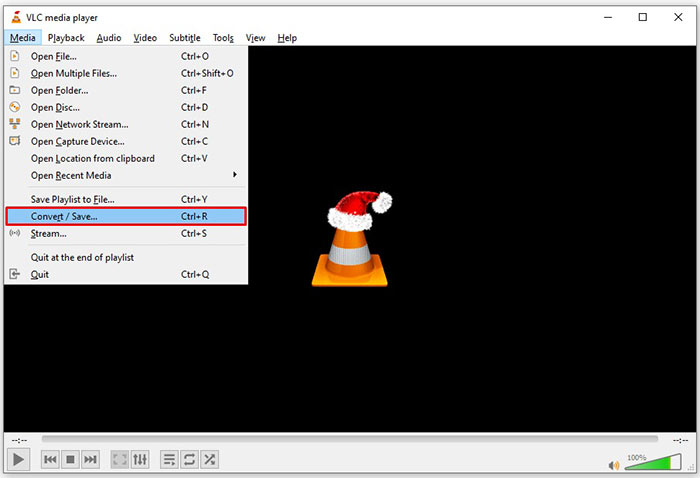
3. lépés: Kattintson a Hozzáadás gombra annak az FLV fájlnak a hozzáadásához, amelyet konvertálni szeretne. Macen kattintson az Média megnyitása gombra az FLV videó importálásához.
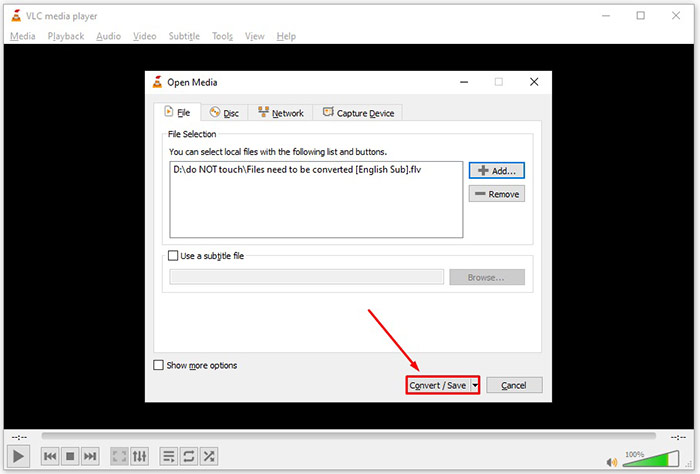
4. lépés: Nyomja meg a Konvertálás/Mentés gombot a következő ablakra lépéshez. Macen görgessen le a Profil kiválasztása részhez.
5. lépés: Alapértelmezés szerint a VLC nem támogatja a WMV kimenetet, de manuálisan hozzáadhatja. Kattintson a Profil szerkesztése gombra PC-n vagy a Testreszabás gombra Macen a Profil szerkesztése párbeszédablak megnyitásához.
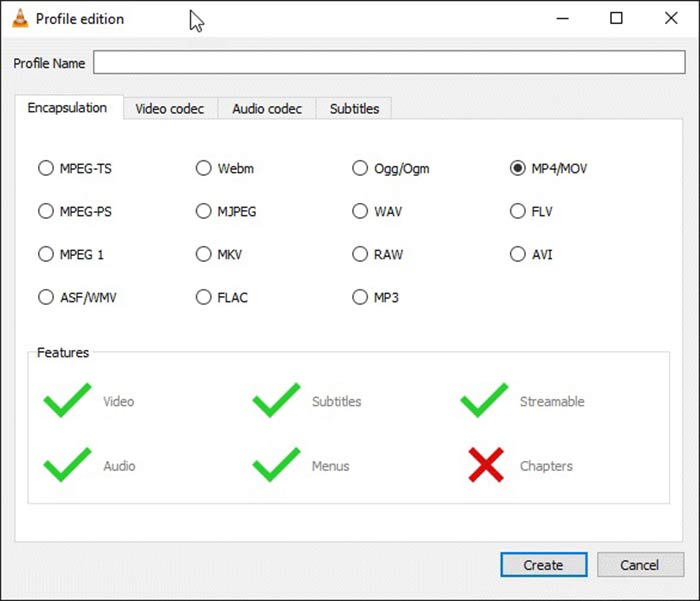
6. lépés: Írja be a WMV nevet a Profil neve mezőbe, és válassza az ASF/WMV lehetőséget. Kattintson a Létrehozás gombra, majd zárja be a párbeszédablakot. Ezután nyissa meg a Profil legördülő listát, és válassza a WMV profilt.
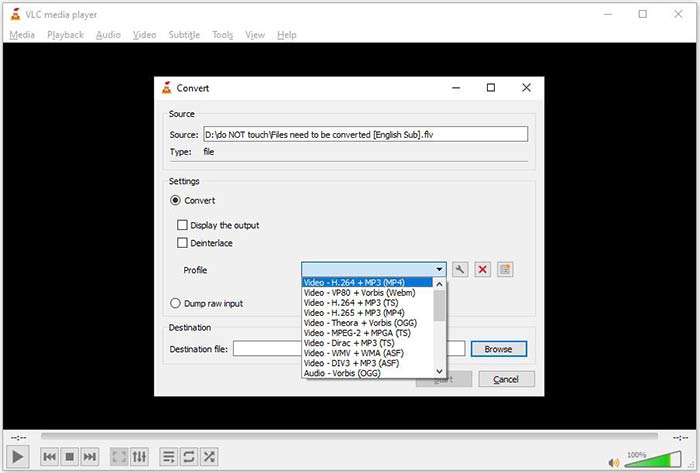
7. lépés: Kattintson a Tallózás gombra, és válasszon ki egy konkrét könyvtárat a kimeneti WMV fájl mentéséhez. Végül kattintson a Start gombra az FLV WMV-vé alakításának azonnali elindításához. A konvertálás annyi ideig tart, mint maga a videófájl, ezért legyen türelmes.
2. rész: Az FLV konvertálása WMV Online formátumra
Azok számára, akik nem szeretnek szoftvert telepíteni, a webes alkalmazások hordozható alternatív megoldást jelentenek különféle feladatok elvégzésére. Az FVC Free Online Video Converter például segít FLV fájljait online, ingyen WMV formátumba konvertálni. Más webalkalmazásokkal ellentétben fejlett technológiát használ a videók online átalakításához, fájlméret-korlátozás nélkül.
1. lépés: Nyissa meg a https://www.free-videoconverter.net/free-online-video-converter/ oldalt a böngészőjében, amikor FLV-t szeretne WMV-vé konvertálni. Kattintson a Fájlok hozzáadása a konvertáláshoz gombra a segédprogram letöltéséhez és telepítéséhez.
Töltse le az asztali verziót a fájlok kötegelt konvertálásához.
2. lépés: Amint a telepítés befejeződött, a segédprogram felugrik. Kattintson a Fájl hozzáadása gombra, majd töltse fel azokat az FLV fájlokat, amelyeket konvertálni szeretne.
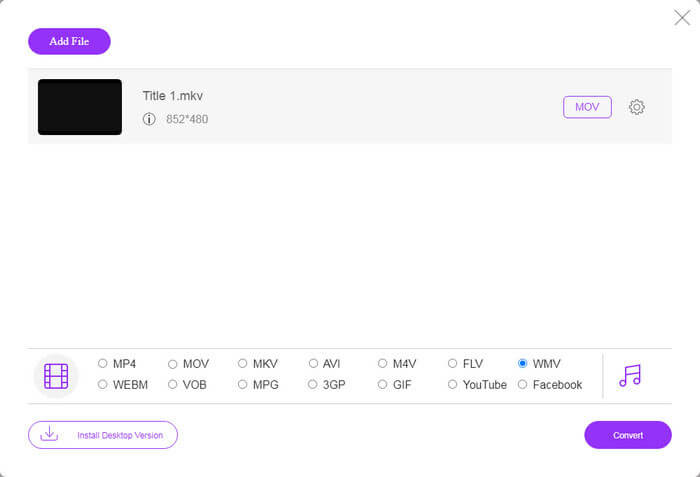
3. lépés: Ezután válassza a WMV opciót alul, és kattintson a Konvertálás gombra. A konvertálás befejezéséhez egy kis időre van szükség. Ezután töltse le a kimeneti fájlokat a merevlemezére.
Ne hagyja ki:
- • 3 ingyenes módszer az FLV konvertálására MPG-re
- • 3 ingyenes módszer az FLV konvertálására Xbox-on történő játékra
FLV vs. WMV
Az Adobe Flash Player az FLV-t használta videotartalom, például filmek és tévéműsorok továbbítására. Manapság az Adobe már nem fejleszti a lejátszót, és biztonsági okokból azt javasolja a felhasználóknak, hogy távolítsák el. Azonban továbbra is használhatja az FLV formátumot sok nem Adobe/Macromedia programban.
A Microsoft által gyártott WMV a 2000-es években az egyik leggyakoribb videóformátum volt. Megtekinthető az interneten, és lejátszható különféle Windows médialejátszókkal. És ez a Windows Media Player alapértelmezett videofájl-formátuma is. De a közelmúltban más formátumok is átvették.
3. rész: GYIK az FLV-ről a WMV-re
Konvertálhatom az FLV-t WMV -vé Windows 10 rendszeren?
A Windows 10 rendszeren nincs beépített szolgáltatás, amely képes videofájlokat konvertálni. A munka elvégzéséhez videokonverter-programra vagy alkalmazásra is szükség van a számítógépre.
Miért nem játszik az FLV a Windows Media Player programban?
Mint tudjuk, az FLV egy olyan formátum, amely népszerűvé vált a videók internetes közvetítésével. Az FLV-t azonban a Windows Media Player nem támogatja. Itt két lehetőség közül választhat, használjon másik médialejátszót, vagy telepítsen kodekcsomagot a WMP-be.
Biztonságos az FLV konvertálása WMV formátumba online?
Erre a kérdésre nehéz választ adni. Bár a legtöbb webes videokonvertáló azt ígéri, hogy konvertálás után törli a videóit, néhányuk más kezekbe helyezheti a fájlokat. Ezért megbízható eszközt kell használnia, például az FVC Free Online Video Converter alkalmazást.
Következtetés
Ez az útmutató három módszert osztott meg az FLV konvertálására WMV formátumra asztali számítógépen és online. Ha ilyen igénye van, betarthatja konkrét útmutatónkat a munka egyszerű befejezéséhez. Az FVC Free FLV Converter például nemcsak ingyenes, hanem a videofájlokat is átalakítja a minőség károsítása nélkül. Ha más problémákkal találkozik, kérjük, lépjen kapcsolatba velünk, ha üzenetet hagy a bejegyzés alatt.
-
 Hogyan lehet konvertálni FLV videofájljait MP4-re, fillér fizetése nélkül
 Ez az útmutató négy ingyenes módszert oszt meg az FLV videofájlok MP4 formátumba konvertálására Windows 10/8/7 / XP és Mac OS X rendszereken, így bármilyen eszközön élvezheti a videókat.
-
 Hogyan konvertálhat FLV-videókat MP3 audio fájlokká asztali és online
 Hogyan lehet átalakítani az FLV fájlokat MP3 fájlokká? Mindössze annyit kell tennie, hogy figyelmesen olvassa el ezt a cikket, keresse meg kedvenc módszerét, és kövesse lépésről-lépésre útmutatónkat, hogy megkapja, amit szeretne.
-
 Az FLV konvertálásának 3 legjobb módja MOV-vá
 Hogyan lehet átalakítani FLV-t MOV-vá? Hogyan konvertálhatom az FLV-t MOV-ra Mac-en? Van-e ingyenes mód a YouTube FLV konvertálására MOV-ra online? Ez a bejegyzés 3 FLV – MOV konvertert oszt meg, hogy az FLV fájlokat MOV-vá változtassák.

