


 Video Converter Ultimate
 Screen Recorder
 Videó javítás
 Biztonságos letöltés
Screencastify áttekintés - Jellemzők, előnyök, hátrányok és alternatívák
Ha olyan eszközt keresel, amellyel rögzítheted a böngésződ képernyőjét, a Screencastify a legmegbízhatóbb választás. Ez egy Google Chrome-hoz készült eszköz, amely lehetővé teszi a számítógép képernyőjén vagy bizonyos böngészőablakokban lévő tartalom rögzítését.
Ez csak egy összefoglaló. Ha több információt szeretnél erről az eszközről, vagy szeretnéd eldönteni, hogy megfelelő‑e számodra, olvasd el ezt a Screencastify‑értékelést. Bemutatja a funkcióit, előnyeit, hátrányait, használatát és alternatíváit.

1. rész. A Screencastify főbb jellemzői
Ebben a részben felsorolásszerűen bemutatjuk, hogy mit tehet érted a Screencastify.
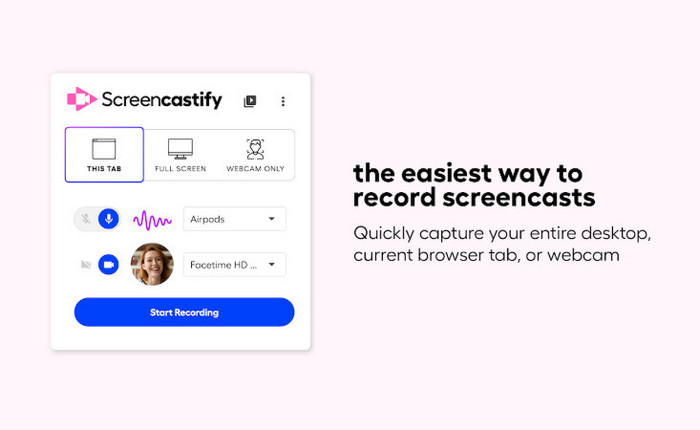
• Képernyőfelvétel
A Screencastify bővítmény képes rögzíteni a teljes számítógép képernyőjét, a webkamerát és a böngésző bizonyos lapjait. Hozzáadhat narrációt vagy kommentárt a videóihoz. A bővítmény rögzíti a hangot a rendszer hangszóróiból és a mikrofonból.
• Jegyzetelés és rajzolás
A Screencastify képernyőrajzoló eszközöket kínál. Felvétel közben jegyzetekkel vagy kiemeléssel láthatja el azokat a részeket, amelyekre a közönség figyelmét szeretné irányítani. Ez a funkció ideálissá teszi a Screencastify-t oktatóvideók készítéséhez.
• Videószerkesztés
Bár egy webalapú online rögzítőeszköz, a Screencastify alapvető videószerkesztő eszközöket kínál. Segítségével videoklipeket vághatsz, egyesíthetsz és átrendezhetsz. Emellett effekteket is hozzáadhatsz a videóhoz, például zoomolást és elmosást. Akár más videókat is feltölthetsz a platformra, és ott szerkesztheted őket.
• Megosztás és exportálás
A felvétel és szerkesztés után a Screencastify automatikusan menti a videót a Google Drive-ra. Emellett létrehoz egy megosztható linket is. Feltöltheted a munkádat a YouTube-ra is. Két kimeneti formátum áll rendelkezésre: MP4 és GIF.
2. rész. Választhatja-e a Screencastify-t vagy sem
A felhasználók régóta felismerik a Screencastify-t egyedi előnyei miatt. Azonban nem szabad figyelmen kívül hagynunk a hiányosságait sem. Bizonyos mértékig az, hogy elfogadjuk-e, attól függ, hogy elviseljük-e a hátrányait.
Ebben a részben bemutatjuk a Screencastify előnyeit és hátrányait.
Előnyök
- A megszerzésének és használatának lépései nagyon egyszerűek. Kezdők számára is nagyon felhasználóbarát.
- Mentse el rögzített munkáját közvetlenül a Google Drive-ra, amivel sok helyi tárhelyet takaríthat meg.
- Támogatja az online szerkesztést és a videójavítást.
- Ingyenes próbaverziót kínál.
- A webkamera felvételi ablaka a képernyőn bárhol elhelyezhető.
Hátrányok
- Az ingyenes verziónak felvételi időkorlátja van. Legfeljebb öt perc hosszú videókat rögzíthet.
- A támogatott videokimeneti formátum MP4-re korlátozódik.
- A felvett hanghoz nem adhatsz effekteket.
A legjobb
Először is, nézzük meg a Screencastify főbb funkcióit: nem igényel semmilyen szoftver letöltését vagy telepítését. Videókat rögzíthet közvetlenül a böngészőjében, ha van internetkapcsolata. Ezenkívül felhasználóbarát jegyzetelő és jelölő eszközöket kínál.
Ezen funkciók kombinációja kiválóan alkalmassá teszi oktatóvideók készítésére.
Ezenkívül a Screencastify támogatja a videók online megosztását és közzétételét. Különösen alkalmas tanárok számára, hogy digitális médiafeladatokat gyűjtsenek a diákoktól. A tanárok létrehozhatnak egy linket, a diákok pedig rákattinthatnak a feladataik rögzítéséhez és a tanárnak történő benyújtásához.
A Screencastify szerkesztési funkciói azonban viszonylag alapvetőek, és az ingyenes verziónak felvételi időkorlátja van. Ezért, ha összetett felvételi feladatai vannak, ajánlott más alternatívákat választani.
3. rész. A Screencastify használata
A fenti bevezető elolvasása után készen állsz kipróbálni a Screencastify-t? A Screencastify-on történő felvételkészítéshez tekintsd meg az ebben a részben található lépésenkénti útmutatót.
Először telepítened kell a Screencastify képernyőfelvevőt a Chrome böngésződre.
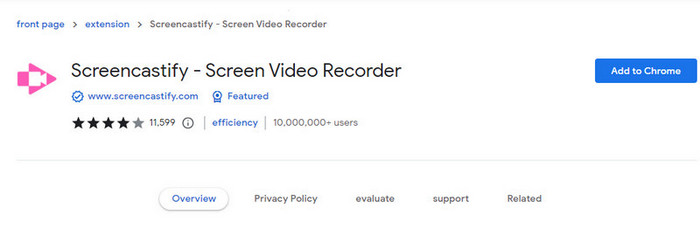
1. lépés. Két egyszerű módja van a Screencastify-bővítmény telepítésének a Chrome-ra. Felkeresheted a Screencastify hivatalos weboldalát és a Hozzáadás a Chrome-hoz gombra kattinthatsz, vagy a Google keresőben közvetlenül rákereshetsz a Screencastify Extension kifejezésre, hogy megtaláld a Chrome Internetes áruházban.
2. lépés. Miután a bővítmény oldalára értél a Webáruházban, kattints a Hozzáadás a Chrome-hoz, majd a Bővítmény hozzáadása gombra. Miután hozzáadtad, felugrik egy ablak, amelyben a Google‑fiókoddal kell bejelentkezned a Screencastify használatához.
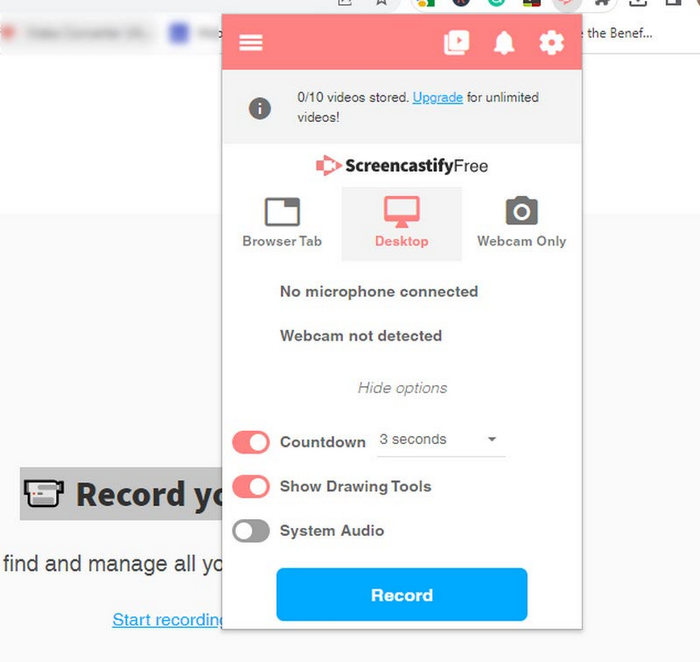
3. lépés. Keresd meg a Screencastify ikont a Chrome böngésződ jobb felső sarkában. Kattints rá, és megjelenik egy ablak a felvétel beállításához.
4. lépés. A felvételi ablakban válaszd ki, mit szeretnél rögzíteni: a teljes képernyőt, egy adott böngészőlapot vagy a webkamerádat.
5. lépés. Felvétel előtt beállíthatod például a hangbemenetet vagy a videó felbontását. Ha elkészültél, kattints a Felvétel gombra.
6. lépés. A felvétel azonnal elindul. A vezérlősáv segítségével bármikor szüneteltetheted, folytathatod vagy leállíthatod.
7. lépés. Ha elkészültél, kattints az eszköztáron a Leállítás gombra.
8. lépés. A felvétel után meg tudod nézni a videót, szükség esetén megvághatod, és kiválaszthatod, hová szeretnéd menteni. A befejezéshez kattints a Mentés gombra.
4. rész. Hogyan távolítsuk el a Screencastify-t a Chrome-ból
Nem akarom többé használni a Screencastify-t. Hogyan távolíthatom el a böngészőmből? Íme egy rövid, lépésről lépésre szóló útmutató.
1. lépés. Kattints a jobb gombbal a Screencastify ikonra a böngészőablak jobb felső sarkában.
2. lépés. A legördülő menüből válaszd az Eltávolítás a Chrome-ból lehetőséget.
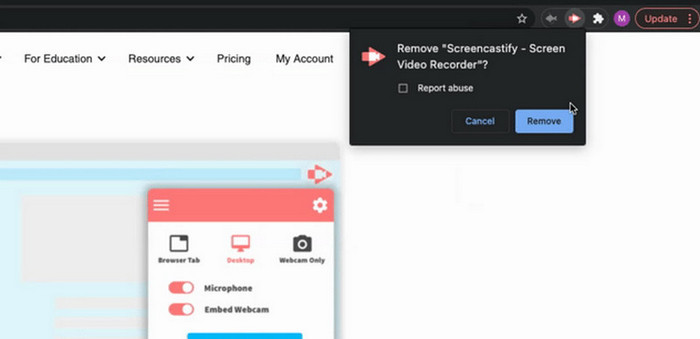
3. lépés. Megjelenik egy megerősítő ablak, amely megkérdezi, biztosan el akarod‑e távolítani a bővítményt. A folyamat befejezéséhez kattints az Eltávolítás gombra.
5. rész. Biztonságos a Screencastify
Sok felhasználó aggódik a bővítmények biztonsága és a velük kapcsolatos problémák miatt, amikor használják őket.
Kutatásaink és megállapításaink alapján a Screencastify képernyő- és webkamera-felvevő biztonságos. (Ugyanakkor ügyelj rá, hogy a bővítményt mindig hivatalos csatornáról vagy a Google Internetes áruházból szerezd be.) SSL technológiát használ a rögzített videók Google Drive-ra való feltöltéséhez. Személyes adataid nem kerülnek nyilvánosságra. Emellett a Screencastify hivatalos csapata rendszeresen szakembereket küld a biztonsági intézkedések ellenőrzésére.
A bővítmény nem tartalmaz hirdetéseket, vírusokat vagy rosszindulatú programokat. Biztonsággal használhatod bármilyen számítógépen.
6. rész. A Screencastify legjobb alternatívája
Ahhoz, hogy a Screencastify segítségével rögzíthesse a képernyőjét, stabil hálózati kapcsolattal kell rendelkeznie.
Ha hasonló, de offline is működő eszközt keresel képernyő‑ és webkamera‑felvételhez, a FVC Screen Recorder használatát javasoljuk.
Ez az asztali szoftver kompatibilis Windows és Mac eszközökkel, és egyszerre képes rögzíteni a számítógép asztalán, webkamerán, mikrofonon és hangszórókon zajló tevékenységeket. Ezenkívül, amennyiben csatlakoztatni tudja telefonját a számítógépéhez, az FVC Screen Recorder képes rögzíteni a telefon képernyőjéről származó tartalmakat.
A Screencastify-hoz képest az FVC Screen Recorder több videó- és hangszerkesztési funkciót kínál. Továbbá az összes gomb egyértelműen fel van címkézve, így a kezdők is gyorsan elsajátíthatják a használatukat.
Ingyenes letöltésWindows 7 vagy újabb rendszerhezBiztonságos letöltés
Ingyenes letöltésmacOS 10.7 vagy újabb rendszerhezBiztonságos letöltés

7. rész. A Screencastify ismertetőjének GYIK-ja
A Screencastify rögzíti a számítógép hangját?
Igen. A Screencastify képes rögzíteni a rendszer hangszóróiból és a mikrofonból érkező hangot. Akár mindkettőt egyszerre is rögzítheted. Előfordulhat azonban, hogy nem rendelkezik hangszerkesztési funkciókkal.
Mik a Screencastify hátrányai?
Csak a Google Chrome-mal működik. Az ingyenes verziónak is van felvételi időkorlátja. Legfeljebb öt percnyi tartalmat rögzíthetsz.
Megbízható a Screencastify?
Igen. Különleges intézkedéseket tesz a rögzített videók és a személyes adatok védelme érdekében. Ebben a bővítményben nincsenek vírusok.
Következtetés
Ez a legrészletesebb Screencastify értékelés. Itt bemutatjuk a funkcióit, előnyeit, hátrányait, a használat módját és az alternatívákat is. A Screencastify biztonságos és megbízható, a használati lépések viszonylag egyszerűek. Ugyanakkor korlátozott szerkesztési funkciókkal és felvételi időkorláttal rendelkezik. Ha átfogóbb szolgáltatást szeretnél, az FVC Screen Recorder programot ajánljuk.
-
 5 vezető játékrögzítő szoftver, amit egy játékosnak ismernie kell [2025]
 Játékos vagy, aki játékfelvételt szeretne készíteni? Akkor ez a cikk bemutatja a legjobb játékrögzítőt, amellyel új játékmagasságokat tapasztalhat meg.
-
 Az 5 legjobb Android-képernyőrögzítő alkalmazás, amelyet 2025-ben meg kell szereznie
 Problémái vannak, mert nem tud képernyőfelvételt készíteni Android-eszközén? Ha igen, ez a cikk áttekintette azokat az Android képernyőrögzítőket, amelyekről letöltheti.
-
 Az 5 legjobb zoom-megbeszélés-rögzítő a találkozók rögzítésére a Zoom segítségével [2024]
 Rögzítenie kell egy zoom-megbeszélést, hogy ne maradjon le a találkozó fontos részleteiről? Ha igen, ez a cikk a legjobb zoom rögzítőket tartalmazza, amelyeket tudnia kell.
