


 Video Converter Ultimate
 Screen Recorder
 Videó javítás
 Biztonságos letöltés
6 megoldás a másolásvédett DVD-k egyszerű rippelésére [2025]
A másolásvédelemmel ellátott DVD-ket úgy tervezték, hogy megakadályozzák az illetéktelen másolást. Ez azt jelenti, hogy a lemez tartalmát nehéz közvetlenül egy másik eszközre másolni anélkül, hogy megkerülnénk a másolásvédelmi eljárásait.
Ha véletlenül vannak másolásvédett DVD-id, amelyeket rippelni szeretnél, ne aggódj, mert mi segítünk! Ebben a cikkben megtudhatod, hogyan kerülheted meg könnyedén a DVD-id másolásvédelmét megbízható DVD-rippelő eszközökkel. A megfelelő szoftverrel DVD-idet digitális formátumokba, például MP4, MKV, AVI és egyebekbe konvertálhatod, így azok elérhetővé válnak a kedvenc eszközeiden és médialejátszóidon. Vágjunk bele!

| DVD-ripper | Támogatott platformok | Rip védelemmel ellátott DVD | Támogatott formátumok | Sebesség és teljesítmény fokozására szolgáló funkció | Konverziós sebesség | Ár |
| Az FVC kiválasztotta az AnyMP4 DVD-rippert | • Ablakok • macOS | Igen | • MP4 • MKV • MOV • AVI • FLV • WMV • WEBM • M4V • TS • MXF • Üzemanyag-fogyasztás • 3GP • VOB és egyebek. | • Gyors konvertáló motor a gyors 8K/5K/4K/HD konverziókhoz. • 120-szor gyorsabb sebesség GPU- és CPU-alapú feldolgozással, percek alatt elvégezve a konverziókat. | Nagyon gyorsan | Ingyenes havi licenc: $24.96 Élettartamra szóló licenc: $54.96 |
| WinX DVD-ripper | • Ablakok • macOS | Igen | • MP4 • AVI • WMV • HEVC • H.264 | CPU és GPU alapú gyorsítás | Gyors | Prémium licenc: $39.95 Végső licenc: $69.95 4 az 1-ben csomag: $89.95 |
| MakeMKV | • Ablakok • macOS • Linux | Igen | • Csak MKV | Egyik sem | Gyors | Ingyenes $50.00 |
| Kézifék | • Ablakok • macOS | Igen, de plug-inek kellenek hozzá | • MP4 • M4V • MKV • MOV • MPG vagy MPEG • AVI • WMV | GPU-gyorsított dekódolás a fokozott lejátszási sebesség érdekében. | Mérsékelt | Ingyenes |
| DVD zsugorítás | • Ablakok • macOS • Linux | Igen | • MP4 • MOV • MKV | DVD tömörítésre optimalizálva. | Mérsékelt | Ingyenes |
| VLC Media Player | • Ablakok • macOS • Linux | Igen, de plug-inek kellenek hozzá | • MP4 • MOV • AVI | GPU hardveres gyorsítás | Mérsékelt | Ingyenes |
1. rész. Mi a DVD szerzői joga?
A DVD szerzői jogvédelem egy olyan intézkedés, amelyet filmstúdiók és DVD-gyártók használnak. Ennek fő célja a DVD-tartalmak jogosulatlan másolásának és terjesztésének megakadályozása. Továbbá, ez a védelem az iparágon belüli kalózkodási problémák csökkentését és ellenőrzését is célozza.
2. rész. Hogyan lehet másolásvédett DVD-ket másolni
Az alábbiakban felsoroljuk azokat a videókonvertáló eszközöket, amelyekkel másolásvédett DVD-ket lehet rippelni:
Az FVC kiválasztotta az AnyMP4 DVD-rippert
Az egyik legjobb eszköz a másolásvédett DVD-k rippelésére az FVC által kiválasztott AnyMP4 DVD Ripper. Ez az eszköz lehetővé teszi a felhasználók számára, hogy könnyedén rippeljenek DVD-ket különböző digitális formátumokba. Szinte minden bemenetet és kimenetet támogat, így sokoldalú DVD-rippelő eszközzé válik. Más DVD-rippelő eszközökhöz képest a másolásvédett DVD-k rippelése közvetlen, és nem igényel bővítmények és más harmadik féltől származó dekódoló eszközök telepítését. Ezáltal a folyamat kényelmesebb és felhasználóbarátabb, még a kezdők számára is.
Másolásvédelemmel ellátott DVD rippelése a FVC által kiválasztott AnyMP4 DVD Ripperrel:
1. lépés. Először kattintson az alábbi gombokra az eszköz letöltéséhez és telepítéséhez az eszközére.
Ingyenes letöltésWindows 7 vagy újabb rendszerhezBiztonságos letöltés
Ingyenes letöltésMacOS 10.7 vagy újabb rendszerhezBiztonságos letöltés
Megjegyzés: A következő lépés előtt be kell helyeznie a másolásvédelemmel ellátott DVD-t a számítógép DVD-meghajtójába, majd néhány percet várnia kell, amíg a rendszer felismeri.
2. lépés. Először kattintson az alábbi gombokra az eszköz letöltéséhez és telepítéséhez az eszközére.
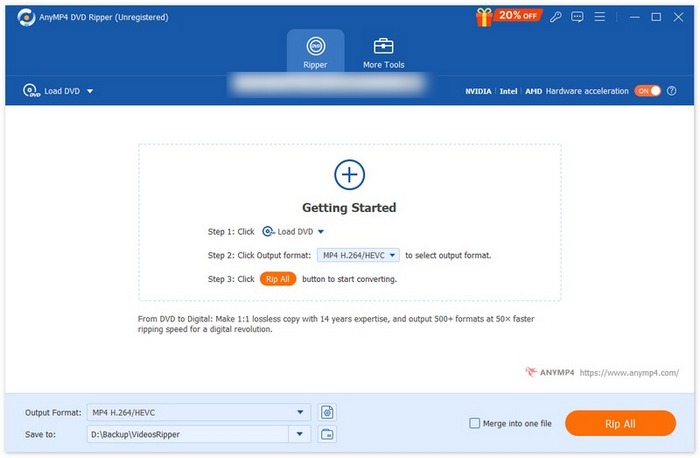
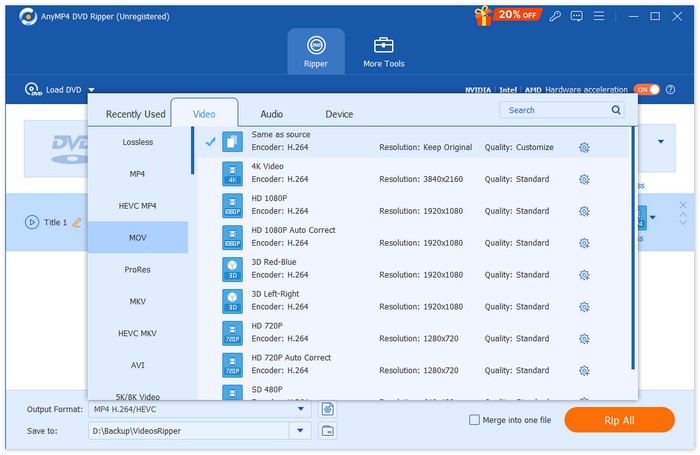
3. lépés. Ezután kattintson a bal alsó sarokban lévő Output Format (Kimeneti formátum) gombra, és válassza az MP4-et a Video fülön. Ha elkészült, kattintson a Rip All gombra a DVD rippelésének elindításához.
WinX DVD-ripper
A WinX DVD Ripper elsősorban DVD lemezek, ISO-lemezképek és DVD-mappák különféle digitális formátumokká alakítására szolgál. Képes különböző másolásvédelemmel ellátott DVD-ket olyan formátumokra rippelni, mint az MP4, AVI, WMV, MOV és egyebek.
Másolásvédelemmel ellátott DVD rippelése WinX DVD Ripperrel:
1. lépés. Először le kell töltenie és telepítenie kell a WinX DVD Ripper programot az eszközére.
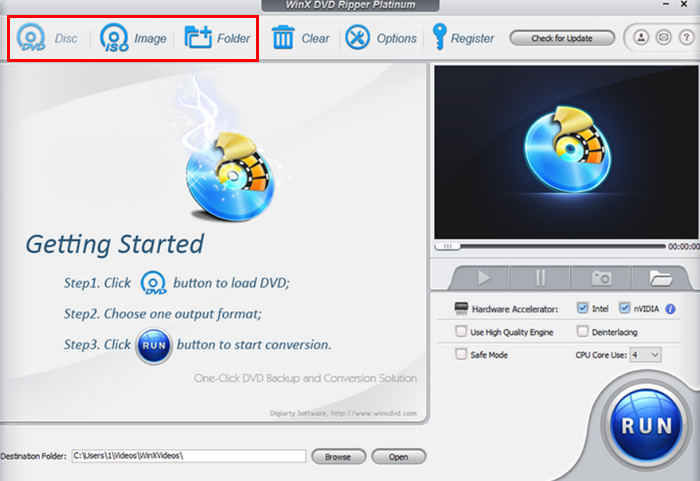
2. lépés. Töltse be a DVD-jét. Ezzel az eszközzel három lehetősége van a DVD betöltésére. Kattintson a DVD Disc gombra, ha fizikai DVD-t helyezett a számítógép lemezmeghajtójába; válassza az ISO Image lehetőséget, ha DVD ISO-fájl található az eszközén; vagy válassza a DVD Foldert, ha DVD-fájljai egy adott mappában vannak elmentve. Ezután kattintson az OK gombra a folytatáshoz.
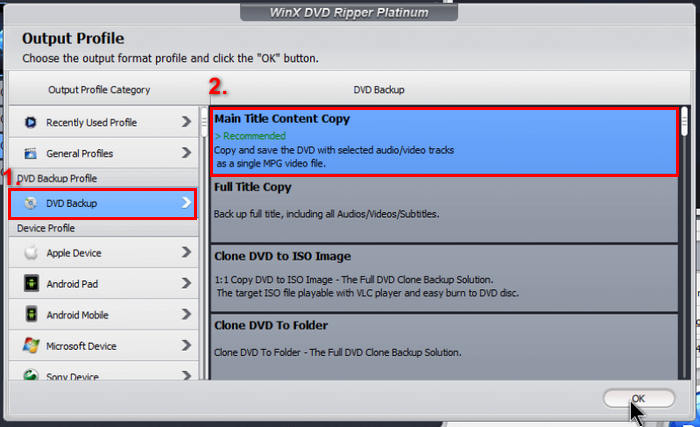
3. lépés. Ezután a bal oldali menüben, az Output Profile (Kimeneti profil) résznél kattintson a DVD Backup (DVD biztonsági mentés) lehetőségre, majd válassza a Main Title Content Copy opciót.
4. lépés. Végül kattintson alul a Destination Folder (Célmappa) részre, és válassza ki azt a mappát, ahová a rippelt DVD-t menteni szeretné. Ezután kattintson a Run gombra a DVD rippelésének elindításához.
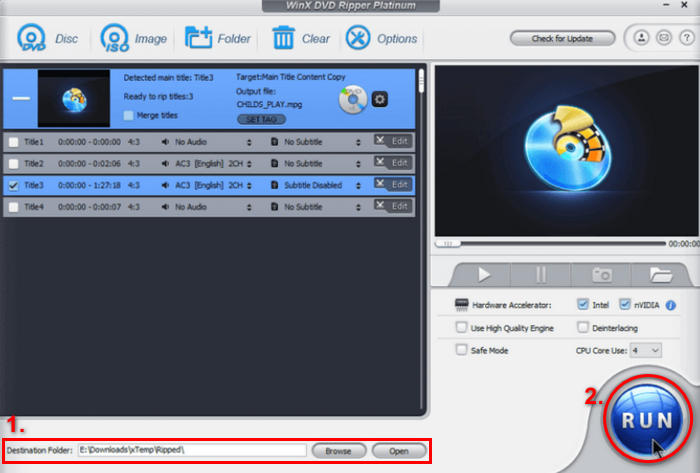
A WinX DVD Ripper valóban az egyik legjobb eszköz a másolásvédett DVD-k rippeléséhez. Azonban egy kicsit drága a többi DVD-rippelő eszközhöz képest, amelyek ugyanazt a funkciót kínálják.
MakeMKV
A MakeMKV beépített dekódoló funkcióval rendelkezik, amely lehetővé teszi a felhasználók számára, hogy másolásvédelemmel ellátott DVD-ket rippeljenek. Ezzel az eszközzel azonban a DVD-t csak MKV formátumba lehet rippelni, más formátumba nem.
Másolásvédelemmel ellátott DVD rippelése MakeMKV-vel:
1. lépés. Először keresse fel a MakeMKV hivatalos weboldalát, és kattintson a letöltési hivatkozásra az operációs rendszerének megfelelően.
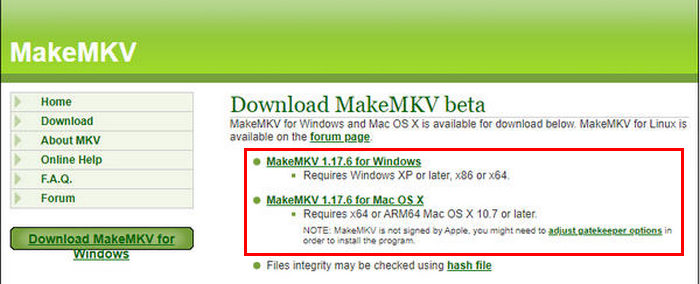
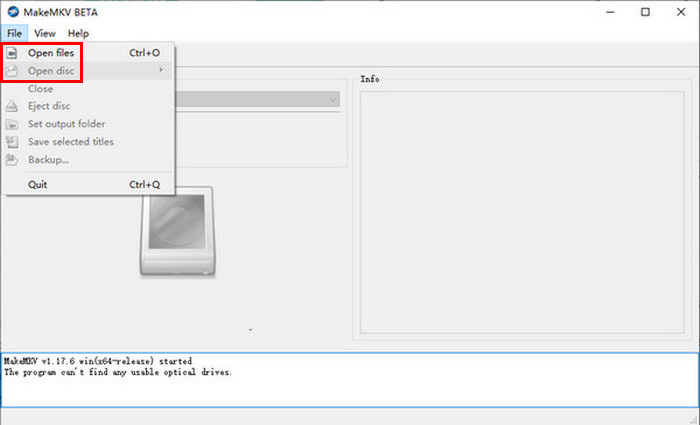
2. lépés. Ezután indítsa el az eszközt, és kattintson az Open Files vagy Open Disc gombra a másolásvédelemmel ellátott DVD importálásához.
3. lépés. Most válassza ki azt a címet, amelyet MKV-fájlként szeretne menteni, valamint azokat a hangsávokat, amelyeket meg kíván tartani. Ezután jelölje ki a merevlemezén azt a mappát, ahová a fájlt menteni szeretné, és kattintson a MakeMKV ikonra a transzkódolás elindításához.
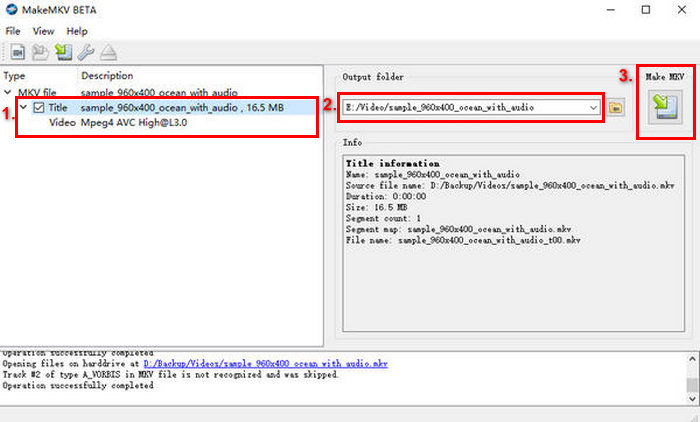
A MakeMKV valóban nagyszerű eszköz a másolásvédett DVD-k megkerülésére. A digitális formátumok korlátozott támogatása azonban problémát jelent.
Kézifék
A HandBrake egy népszerű, nyílt forráskódú videókonvertáló eszköz, amely a leggyakrabban használt videóformátumok széles skáláját támogatja, és másolásvédett DVD-k rippelésekor is nagyszerű munkát végez. Bár alapértelmezés szerint a HandBrake jogi korlátozások miatt nem tud másolásvédett DVD-ket rippelni. A titkosítás megkerüléséhez a felhasználóknak telepíteniük kell a libdvdcss könyvtárat. Ez a könyvtár lehetővé teszi az eszköz számára a másolásvédett DVD-k visszafejtését.
Másolásvédelemmel ellátott DVD rippelése HandBrake-kel:
1. lépés. Először le kell töltenie a libdvdcss-2.dll fájlt a hivatalos weboldalukról. A letöltés után másolja a .dll fájlt a HandBrake program mappájába.
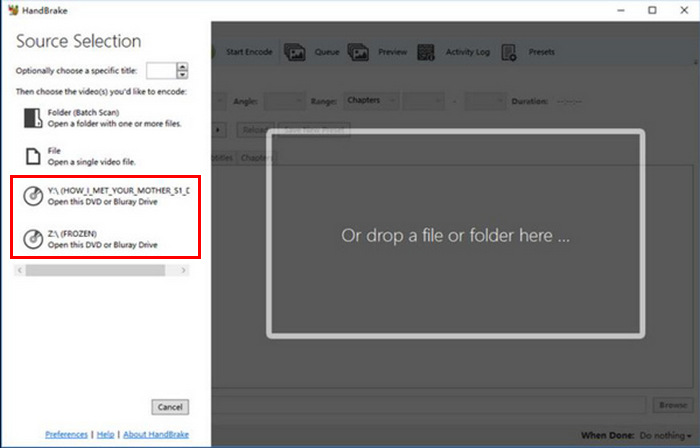
2. lépés. Most indítsa el az eszközt, helyezze be a DVD-t a DVD-ROM-ba, majd válassza ki a DVD-t a Source Selection (Forrásválasztás) alatt. Az eszköz ezután elkezdi beolvasni a DVD filmcímeit.
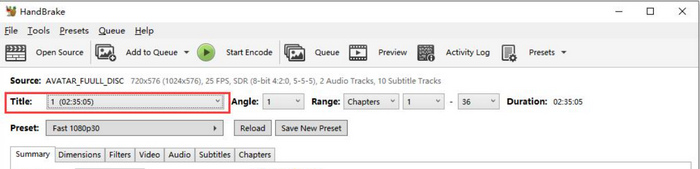
3. lépés. Miután a DVD megnyílt, a Title legördülő menüjében válassza ki azt a címet, amelyet rippelni szeretne.
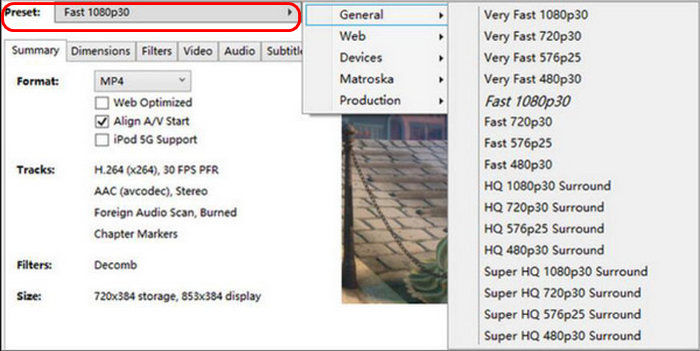
4. lépés. Ezután el kell döntenie a kimeneti fájl minőségét. Egyszerűen kattintson a Preset gombra, és szabja testre a beállításokat. Alatta látni fogja a Format (Formátum) részt. Kattintson rá, és válassza az MP4-et kimeneti formátumként.
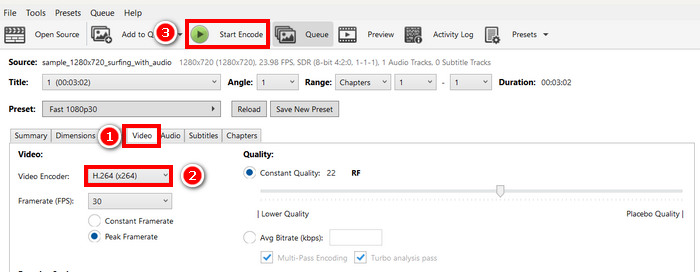
5. lépés. Ezután kattintson a Browse gombra, hogy célmappaként kiválasszon egy mappát a merevlemezén, majd kattintson az ablak tetején lévő Start Encode gombra a másolásvédelemmel ellátott DVD rippelésének elindításához.
Megjegyzés: A libdvdcss telepítésével a HandBrake-nek már képesnek kell lennie az alapvető DVD-titkosítások, például a CSS megkerülésére. Ha mégsem, akkor olyan nagy teljesítményű DVD rippelő eszközt kell használnia, amely képes másolásvédelemmel ellátott DVD-k rippelésére kiegészítő bővítmény nélkül is.
DVD zsugorítás
A DVD Shrink egy ingyenes DVD-tömörítő eszköz, amely tömöríti a DVD-ket, hogy helyet takarítson meg a számítógépén. De ezen túlmenően hatékony eszköz DVD-ripperként is használható másolásvédett DVD-k rippeléséhez.
Másolásvédelemmel ellátott DVD rippelése DVD Shrink-kel:
1. lépés. Először telepítenie és le kell töltenie a DVD Shrink programot a számítógépére. Ezután győződjön meg arról, hogy a másolásvédelemmel ellátott DVD-t behelyezte a számítógépébe.
2. lépés. Ezután kattintson az Open Disc gombra, és válassza ki a DVD forrását.
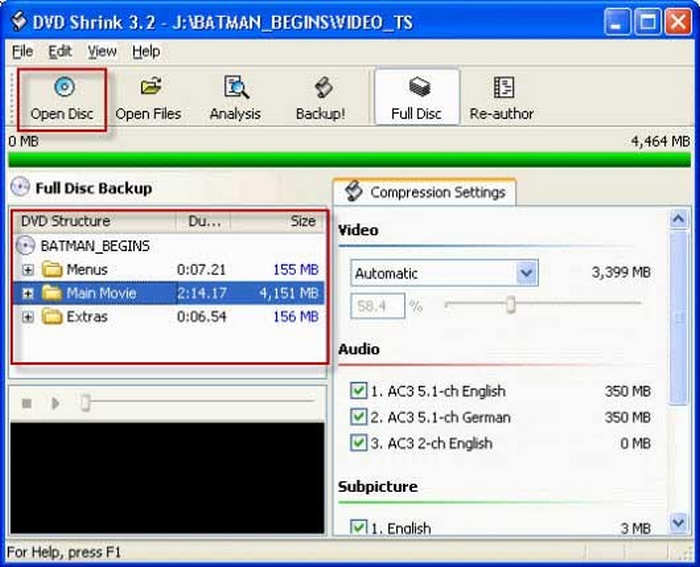
Megjegyzés: A DVD Shrink automatikusan elemzi a DVD-t. Ha kész, három kategória jelenik meg: menük, fő film és extrák.
3. lépés. Ezután a Compression Settings (Tömörítési beállítások) részben válassza ki a kívánt tömörítési arányt. Ha elkészült, kattintson a Backup gombra, majd az OK-ra a másolásvédelemmel ellátott DVD rippelésének elindításához.
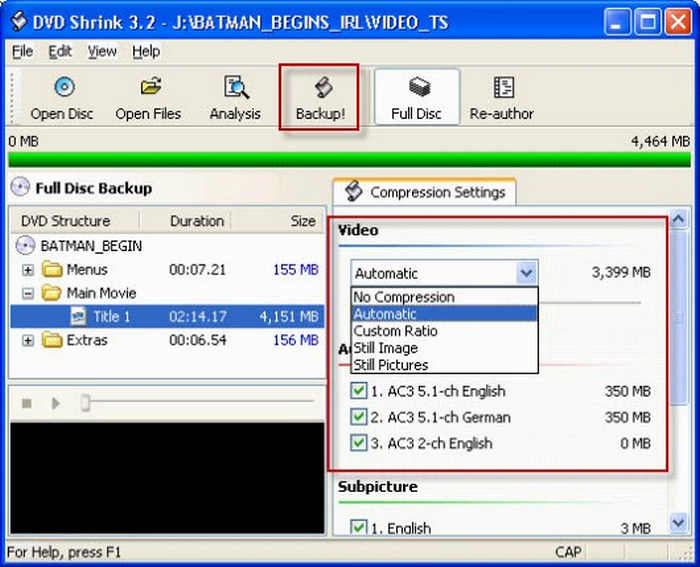
A gyorsabb rippelés érdekében csak a fő filmet jelöld ki, és a fájlméret csökkentése érdekében távolítsd el a pipát a felesleges extrákról vagy menükről.
VLC Media Player
A VLC egy jól ismert médialejátszó szoftveralkalmazás, amely különféle videók lejátszására szolgál. A másolásvédett DVD-k rippelésének tekintetében azonban túlmutat egy médialejátszón. Ezzel az eszközzel a felhasználók titkosított DVD-ket is rippelhetnek egy libdvdcss könyvtárbővítmény telepítésével.
Másolásvédelemmel ellátott DVD rippelése VLC Media Playerrel:
1. lépés. Először le kell töltenie és telepítenie kell a libdvdcss könyvtár-bővítményt a számítógépére. Ezután töltse be a másolásvédelemmel ellátott DVD-t a VLC-be, és a program automatikusan beolvassa a DVD-t.
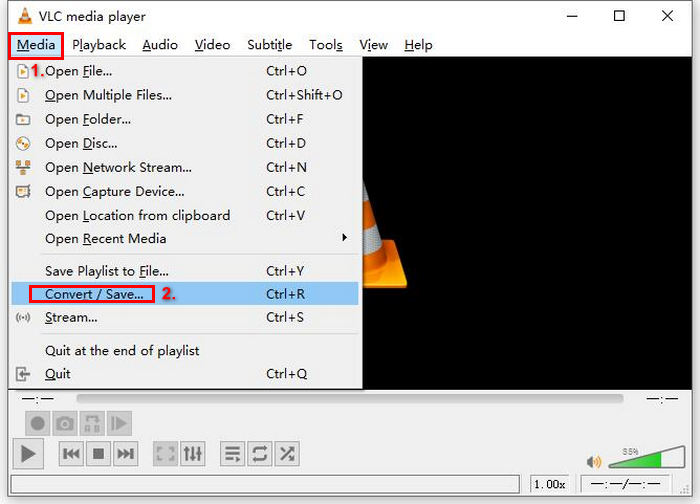
2. lépés. Ezután menj a Media menüpontra, és válaszd ki a listából a Convert/ Save lehetőséget.
3. lépés. Ezután kattints felül a Disc fülre, engedélyezd a DVD opciót, és válaszd ki a Disc device mezőben azt a DVD-t, amelyet ripelni szeretnél.
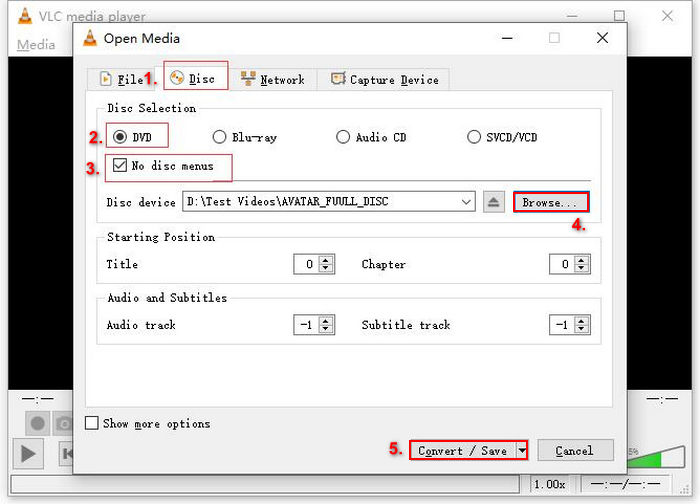
4. lépés. Most kattints a Convert/ Save gombra, majd az alul található profil legördülő menü segítségével állítsd be a kimeneti formátumot.
5. lépés. Alapértelmezés szerint a VLC a DVD-ket Video - H.264 + MP3 (MP4) formátumba rippeli.
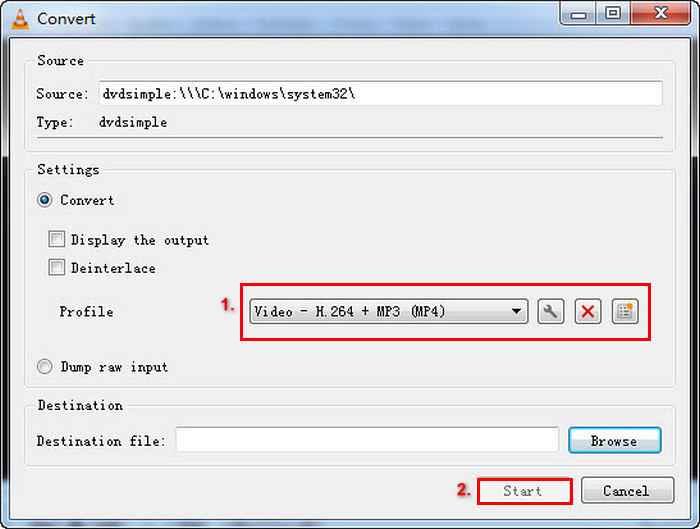
6. lépés. Ezután az alul található Destination (Cél) részben kattintson a Browse gombra, válassza ki a merevlemezét, és adjon nevet a kimeneti fájlnak.
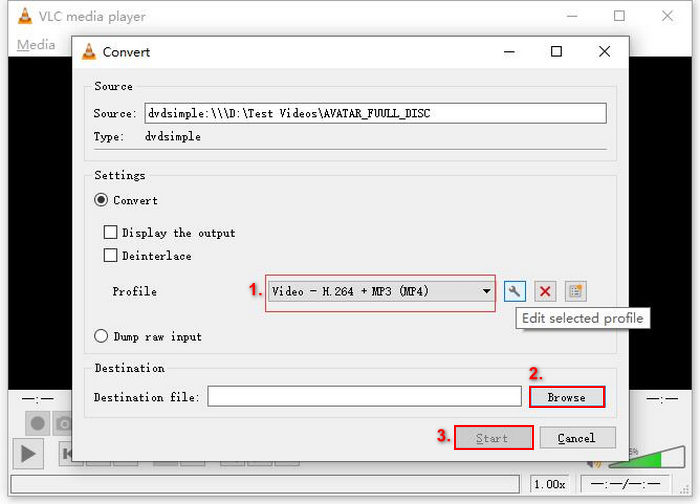
7. lépés. Ha mindent beállítottál, kattints a Start gombra a DVD VLC‑vel történő ripeléséhez.
Megjegyzés: Ha VLC-vel rippel DVD-t, függetlenül attól, hogy házi készítésű vagy másolásvédelemmel ellátott DVD-ről van szó, a rippelési folyamat időigényes, és általában 30 percet vesz igénybe, a DVD tartalmának méretétől függően.
3. rész. A védett DVD-k rippelése illegális?
Általánosságban elmondható, hogy a másolásvédett DVD-k rippelését illegálisnak tekintik, különösen a nem legálisan beszerzett DVD-k rippelését. Egyes országokban azonban engedélyezett a DVD-k személyes használatra vagy biztonsági mentésre történő rippelése, amennyiben azokat nem osztja meg vagy terjeszti másoknak.
4. rész. Gyakran ismételt kérdések a másolásvédett DVD-kről
Hogyan tudom megkerülni a DVD másolásvédelmét?
Számos DVD-rippelő eszköz áll rendelkezésre a másolásvédett DVD-k megkerülésére, beleértve a WinX DVD Rippert, a MakeMKV-t, a HandBrake-et és az FVC Video Converter Ultimate-ot. Ezek az eszközök képesek másolásvédett DVD-ket rippelni, míg másokhoz szükség lehet némi bővítményre, de a fő céljukat szolgálják.
Miért tart ilyen sokáig egy DVD rippelése?
Egy DVD rippelése időbe telhet, olyan tényezőktől függően, mint a DVD-tartalom mérete, a számítógép sebessége és a használt rippelőszoftver. Általában a jobb minőségű videót vagy több extrát tartalmazó DVD-k rippelése tovább tart.
Rippelhetek DVD-ket MP4-től eltérő formátumba?
Igen, a legtöbb DVD-rippelő eszköz számos formátumot támogat. Például a WinX DVD Ripper és az FVC Video Converter Ultimate lehetővé teszi DVD-k rippelését olyan formátumokba, mint az MP4, MKV, AVI, WMV és mások.
Következtetés
Míg a másolásvédelemmel ellátott DVD-k rippelése általánosságban jogellenesnek számít, személyes használatra történő rippelésük jogszerű. Ha tehát olyan módszert keres, amellyel a másolásvédelemmel ellátott DVD-it rippelheti, ne mulassza el kipróbálni az Ön számára gondosan összeállított hat módszert.
-
 3 legjobb nyílt forráskódú DVD-ripper az egyszerű videókonverzióhoz
 Ingyenes DVD-rippert keresel? Olvasd el ezt a cikket. Három nyílt forráskódú DVD-rippert fogunk áttekinteni, amelyek egyszerű megoldást kínálnak a videókonvertálási igényeidre.
-
 5 módszer a DVD hatékony MKV-vé konvertálására [Útmutató]
 DVD-k MKV-vé konvertálásának módját keresed? Jó helyen jársz. Nézd meg ezt az 5 legjobb MKV formátum konvertert, és könnyedén konvertáld videóidat egy szempillantás alatt.
-
 Mi az Aimersoft DVD Ripper? [Amit tudnod kell]
 Kíváncsi vagy, mi az az Aimersoft? Ebben a cikkben többet is megtudhatsz erről az eszközről, a funkcióiról, előnyeiről és hátrányairól, valamint a használatának lépéseiről.
