


 Video Converter Ultimate
 Screen Recorder
 Videó javítás
 Biztonságos letöltés
Játékok rögzítése Steammel és játékélmény mentése
A Steam egy népszerű digitális terjesztési platform, amelyet a Valve Corporation fejlesztett ki, és amely lehetővé teszi a felhasználók számára, hogy több ezer videojátékot vásároljanak, töltsenek le és játszhassanak. A Steam a játékbolton túl közösségi funkciókat is kínál, mint például a barátlisták, a csevegés, a közösségi fórumok és a játékfrissítések, így a világ egyik legnagyobb és legszélesebb körben használt PC-s játékplatformjává válik.
Végre a Steambe már beépített képernyőfelvevő eszköz is került, amelynek neve Steam Game Recorder. Ennek az új funkciónak köszönhetően a felhasználók közvetlenül a szoftveren belül rögzíthetik a játékmenetüket. Tehát ha használod a Steame-et, de eddig nem tudtál erről az új funkcióról, ne aggódj, segítünk eligazodni! Ez a cikk négy különböző módszert mutat be arra, hogyan veheted fel a játékokat Steamen. Ha pedig alternatív megoldást keresel arra, hogy Steammel rögzítsd a játékaidat, egy másik eszközt is gondosan kiválasztottunk számodra. Mire vársz még? Vágjunk bele!

1. rész. Van a Steamnek beépített felvételi funkciója?
Ahogy bemutattuk, igen, a Steam mostantól rendelkezik egy beépített felvételi funkcióval, a Steam Game Recorderrel. Ezzel a funkcióval a felhasználók közvetlenül a Steam kliensen belül rögzíthetik játékmenetüket, így nincs szükség külső felvevőszoftverre.
A Steam Game Recorder két fő felvételi módot kínál:
• Háttérben történő rögzítés: minden játékmenetet rögzít, és lehetővé teszi a váratlan pillanatok elmentését, amelyekre talán nem is gondoltál volna felvétel közben
• Igény szerinti rögzítés: csak akkor rögzíti a játékmenetet, amikor bekapcsolod.
A funkció integrálódik a Steam Overlay-jel, így egy könnyen használható idővonalat biztosít a felvételek áttekintéséhez és klipek létrehozásához. A felhasználók testreszabhatják a beállításokat, például a lemezterület-használatot, a hangforrásokat és a gyorsbillentyűket, így kényelmes opciót kínál azoknak a játékosoknak, akik gyorsan szeretnék rögzíteni és menteni játékmenetük pillanatait.
2. rész. Hogyan lehet felvételt készíteni Steamen?
Most, hogy van egy elképzelésed a Steam Game Recorderről, itt az ideje, hogy megtanuld a játékok Steam-en történő rögzítésének különböző módjait. A zökkenőmentes folyamat érdekében kövesd a számodra legmegfelelőbb módszert.
Hogyan engedélyezhető a Steam felvétel
A kezdéshez először engedélyezned kell a Steam felvételt. Ehhez kövesd az alábbi lépéseket:
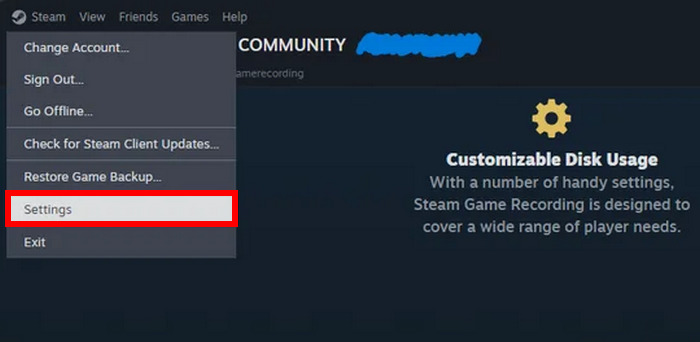
1. lépés. Először indítsd el a Steame-et. Miután megnyílt, kattints rá jobb gombbal, majd válaszd a Beállítások menüpontot a legördülő menüből.
2. lépés. Ezután lépj a Felület (Interface) részhez, és válaszd a Ügyfél béta programban való részvétel (Client Beta Participation) lehetőséget. Ott jelöld ki a Steam Beta Update-et.
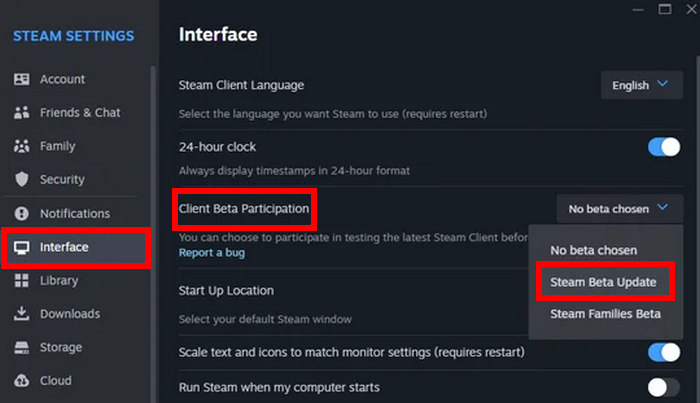
3. lépés. Most egy új, Game Recording nevű szakaszt fogsz látni. Ez azt jelenti, hogy a Steam Game Recorder telepítve van, és be kell állítanod.
Hogyan rögzítsünk videókat Steam játékokból
Most, hogy végre engedélyezted a Steam Játékrögzítőt, könnyebben rögzíthetsz videókat a Steam Játékokból. Ne feledd, hogy két lehetőséged van a Steamen történő felvételre: választhatod a Háttérben rögzítés vagy az Igény szerinti rögzítés lehetőséget. Ehhez a Háttérben rögzítés funkciót fogjuk használni. Ehhez kövesd az alábbi lépéseket:
1. lépés. A Steam beállításain belül kattints a menüben a Game Recording opcióra, majd válaszd a Record in Background (Háttérben történő rögzítés) lehetőséget.
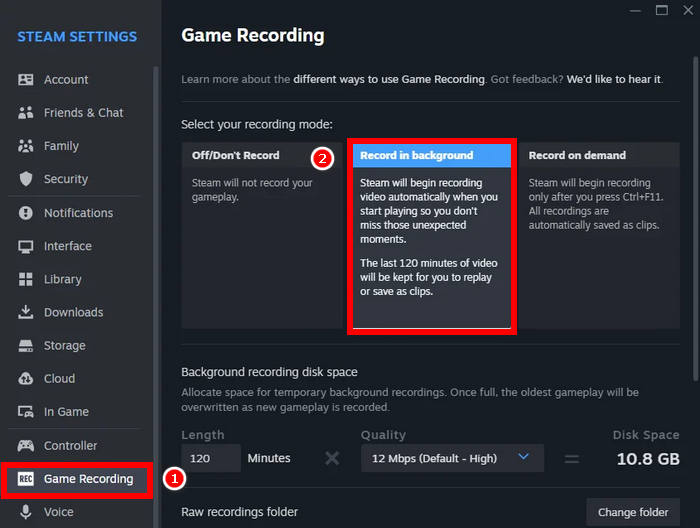
2. lépés. Amikor készen állsz, nyomd meg a Ctrl + F11 billentyűkombinációt a billentyűzeteden a felvétel elindításához.
Hangfelvétel rögzítése Steam játékfelvétellel
Eközben, ha képernyőfelvételt szeretnél készíteni a játékmenetedről, és szeretnéd, hogy a hangod is szerepeljen a felvételen, a Steam Game Recorder ezt is lehetővé teszi. Ehhez kövesd az alábbi lépéseket:
1. lépés. A Steam Settings (Steam beállítások) menüből ismét menj a Game Recording részhez.
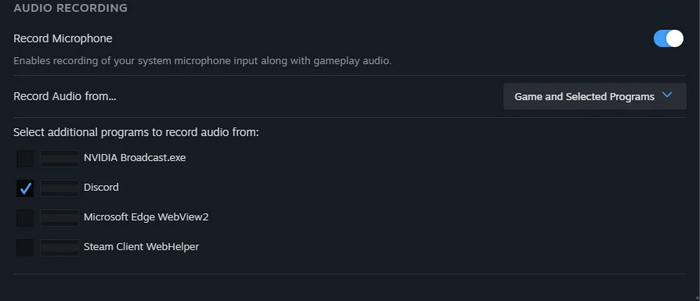
2. lépés. Ott kapcsold be a Record Microphone (Mikrofon rögzítése) opciót az Audio Recording (Hangrögzítés) alatt.
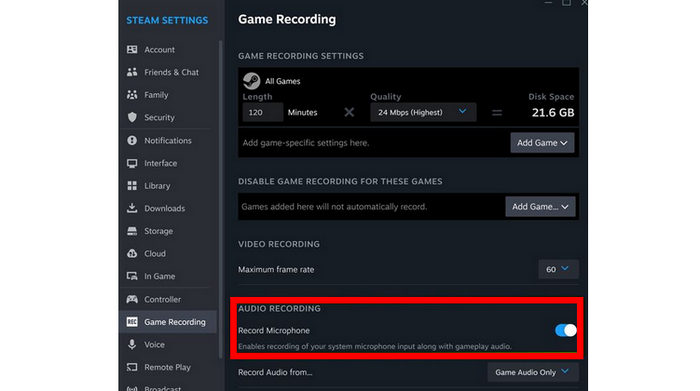
A mikrofon felvételének engedélyezése ideális, ha azt szeretnéd, hogy a hangod is szerepeljen a felvételen. Ez segít élő kommentárt adni, elmagyarázni a játékmenetet, vagy hangbeszélgetést rögzíteni a barátaiddal játék közben.
Játékmenet és Discord egyidejű rögzítése Steammel
Ha gyakran játszol barátaiddal és a Discordot használod hangcsevegésre, a Steam Game Recorder megkönnyíti a játékmenet és a beszélgetések egyidejű rögzítését. A játékbeli hangok és a mikrofonfelvétel engedélyezésével a Steam rögzítheti a játékban történteket, valamint a te hangodat és a Discord-hívásodban résztvevők hangját.
Ez különösen hasznos, ha csoportos játékmenet-videókat szeretnél készíteni, kiemeléseket streamelni, vagy csak a barátaiddal töltött szórakoztató pillanatokat megörökíteni. Csak győződj meg róla, hogy a Discord hangod a rendszerkimeneteden keresztül érkezik, és hogy a mikrofonod engedélyezve van a Steam Játékfelvétel beállításaiban.
Ehhez csak annyit kell tenned, hogy a Discord-ot választod ki további programként, amelyből a hangot rögzíteni szeretnéd. Lépj a Game Recording menüpontra a Steam beállításokban, majd válaszd az Audio recording (Hangrögzítés) lehetőséget. Itt meg kell majd adnod egy további programot, amelyből fel szeretnéd venni a hangot.
3. rész. A Steam Recording Tool legjobb alternatívája
Ha alternatív eszközt keres a játékok Steam-en történő rögzítéséhez, van egy megbízható képernyőrögzítő eszköz, amely megkönnyítheti a játékmenet rögzítését.
A FVC Screen Recorder egy sokoldalú, kezdőbarát eszköz, amely lehetővé teszi a képernyő, a rendszerhang, a mikrofon és a webkamera rögzítését. Tökéletes azoknak a gamereknek, akik nagyobb kontrollt szeretnének a felvételi beállítások felett, például egyéni képkockaszám, felbontás, kimeneti formátumok és egyebek beállításával. A Steam beépített felvevőjével ellentétben az FVC Screen Recorder bármilyen játékkal vagy alkalmazással működik, nem csak a Steamen keresztül indított játékokkal. Továbbá ütemezhetsz felvételeket, készíthetsz képernyőképeket, és vízjel nélkül exportálhatod a videókat. Remek választás, ha a Steamen kívül egy könnyű, mégis teljes értékű felvevőeszközt szeretnél.
Így rögzíthet játékokat a Steamen az FVC képernyőrögzítővel:
1. lépés. Először töltsd le és telepítsd az FVC Screen Recorder programot a számítógépedre. Vedd figyelembe, hogy Windowsra és macOS-re érhető el.
Ingyenes letöltésWindows 7 vagy újabb rendszerhezBiztonságos letöltés
Ingyenes letöltésmacOS 10.7 vagy újabb rendszerhezBiztonságos letöltés
2. lépés. Ezután indítsd el az eszközt, és válaszd a Game Recorder lehetőséget a játékmenet rögzítéséhez.
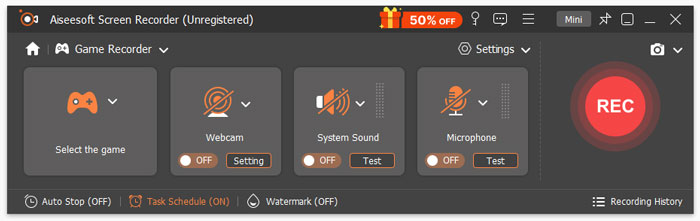
3. lépés. Ezután menj a Select the Game panel részhez, és kattints a lefelé mutató nyílra, hogy kiválaszd a futó játékot a listából. Emellett szükség esetén bekapcsolhatod a System Sound, Microphone vagy mindkettő opciót.
4. lépés. Ha mindent beállítottál, kattints a REC gombra a felvétel elindításához.
Megjegyzés: A játék rögzítése közben szabadon használhatod az eszköztár funkcióit, például készíthetsz pillanatfelvételt, beállíthatod a felvétel hosszát, illetve használhatod a szerkesztőeszközöket is.

Az FVC Screen Recorder valóban az egyik legjobb játékrögzítő, ha alternatív megoldást keresel a Steamhez. Könnyen használható, képes a játékmenet rögzítésére, és fejlett képernyőfelvételi funkciókkal rendelkezik, amelyek hasznosak minden olyan gamer számára, aki rendszeresen rögzíti a játékait.
4. rész. GYIK a játékok Steammel történő rögzítéséről
Fel tudok venni bármilyen játékot a Steam Game Recorderrel?
Igen, amennyiben a játékot a Steam kliensen keresztül indítod, rögzítheted a Steam Játékrögzítő funkcióval.
A Steam rögzít videót és hangot is?
Igen. A Steam Játékrögzítő képes rögzíteni a játékmenet videóit és hangjait, beleértve a rendszerhangokat és a mikrofon hangjait is, ha engedélyezve van a beállításokban.
A Steam Game Recorder működik a háttérben?
Igen. A Háttérben rögzítés móddal mindent automatikusan rögzíthet, még akkor is, ha elfelejti manuálisan elindítani a felvételt.
Következtetés
A játékok rögzítése Steammel most sokkal egyszerűbb a beépített Game Recordernek köszönhetően. Rögzítheted a játékmenetet, a hangot és még a hangcsevegést is, anélkül hogy harmadik féltől származó szoftvert kellene használnod. Ha pedig több funkcióra van szükséged, ott vannak az olyan alternatív eszközök, mint az FVC Screen Recorder. Válaszd ki a számodra legmegfelelőbb módszert, és kezdd el rögzíteni a kedvenc játékpillanataidat még ma!
-
 10 legjobb Bandicam alternatíva: Legjobb, Előnyök és Hátrányok
 Ez a cikk a képernyőrögzítők közül 10 legjobb Bandicam alternatívát választ ki, és felsorolja azok előnyeit, hátrányait és legjobbjait. Remélem, ez a bejegyzés segít.
-
 ScreenPal áttekintés: Minden, amit tudnod kell róla
 Fedezz fel mindent ebben a részletes ScreenPal ismertetőben – funkciókat, előnyöket, hátrányokat, biztonságot és sok mást. Ismerd meg a tényeket, mielőtt 2025-ben használnád ezt a képernyőrögzítőt.
-
 Hogyan érhetsz el 4K minőséget az OBS-en: A legrészletesebb leírás
 Ha nagy felbontású játékot játszol, és a lehető legtisztább videót szeretnéd rögzíteni a tevékenységeidről, olvasd el ezt az útmutatót. Megtanítjuk, hogyan érhetsz el 4K minőséget OBS-en.
