


 Video Converter Ultimate
 Screen Recorder
 Videó javítás
 Biztonságos letöltés
Tud egy laptop videót rögzíteni alvó üzemmódban? [Útmutató]
Azért vagy itt, mert természetesen te is azok közé tartozol, akik azon tűnődnek, hogy egy laptop tud‑e tovább rögzíteni akkor is, amikor alvó módban van. Bármi is az okod – akár a képernyődet szeretnéd felvenni, akár csak kíváncsi vagy, hogyan működik –, nézzük meg együtt.
Ebben a cikkben világosan megválaszoljuk ezt a kérdést, elmagyarázzuk, mi történik alvó üzemmódban, és bemutatunk három hatékony módszert ennek a korlátozásnak a megkerülésére. Hagyjuk ezt tovább. Olvasson tovább!

1. rész. Tud-e a számítógép alvó üzemmódban rögzíteni?
Sajnos nem. Egy számítógép nem tud alvó módban rögzíteni, mert amikor alvó üzemmódba lép, a legtöbb tevékenységét leállítja az energiatakarékosság érdekében, beleértve a futó alkalmazásokat, a rögzítőeszközöket vagy a háttérfolyamatokat.
Alapvetően mindent szüneteltet. Ha alvó módban szeretnéd rögzíteni a képernyődet, meg kell akadályoznod, hogy alvó üzemmódba lépjen az energiagazdálkodási beállítások módosításával. Ezt úgy teheted meg, hogy a számítógéped energiagazdálkodási beállításainál beállítod, hogy soha ne lépjen alvó üzemmódba, ha csatlakoztatva vagy akkumulátorról működik, a beállításoktól függően. Így a képernyő kikapcsolhat, ha szeretnéd, de maga a rendszer ébren marad, és folytatja a felvételt.
2. rész. Hogyan rögzíthetem a képernyőmet alvó üzemmódban?
Ebben a részben 3 képernyőrögzítő eszközt ismerhetsz meg, amelyek segíthetnek a laptopod alvó üzemmódban történő rögzítésében. Nem pontosan alvó üzemmódban, hanem úgy, hogy megakadályozzák a számítógép alvó üzemmódba lépését, miközben a képernyő kikapcsolt vagy tétlen marad. Ezek az eszközök hatékonyan működnek a háttérben, és lehetővé teszik, hogy hosszú ideig megszakítás nélkül rögzítsd a képernyőn megjelenő tevékenységeket.
FVC képernyőfelvevő
A FVC Screen Recorder egy megbízható és felhasználóbarát eszköz, amellyel különféle módokon rögzítheted a képernyődet, ami különösen hasznos, ha alvó mód helyett szeretnéd a képernyődet felvenni. Ezzel az eszközzel rögzítheted a teljes képernyőt, a képernyő egy részét, egy rögzített területet vagy egy aktív ablakot, így igényeid szerint rugalmasan választhatod meg a felvétel módját. Emellett ez a képernyőrögzítő lehetővé teszi a hangrögzítést és a képernyőkép készítését is. Végül pedig számos különböző kimeneti formátumot kínál, amelyek közül választhatsz, miután a felvétel elkészült és mentésre kész.
A képernyőd rögzítéséhez a FVC Screen Recorder segítségével kövesd az alábbi lépéseket:
1. lépés. Töltsd le és telepítsd az FVC Screen Recorder programot a számítógépedre. Windowsra és macOS-re is elérhető.
Ingyenes letöltésWindows 7 vagy újabb rendszerhezBiztonságos letöltés
Ingyenes letöltésmacOS 10.7 vagy újabb rendszerhezBiztonságos letöltés
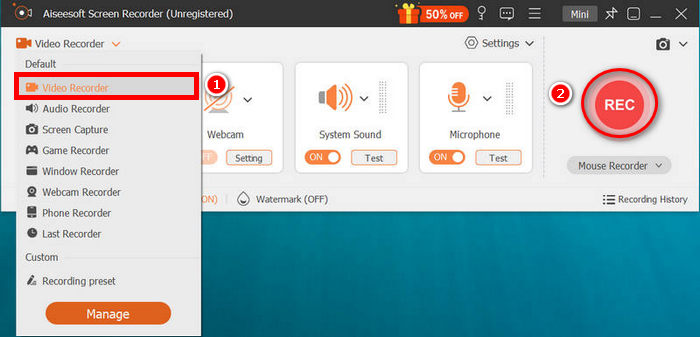
2. lépés. Ezután indítsd el az eszközt, és válaszd a Video Recorder lehetőséget a képernyőd jobb oldalán lévő menüből. Ezt követően kattints a REC gombra a képernyőfelvétel elindításához. Szabadon választhatsz a képernyőméret vagy a felvételi módok közül. Ha végeztél, egyszerűen kattints a Stop gombra.
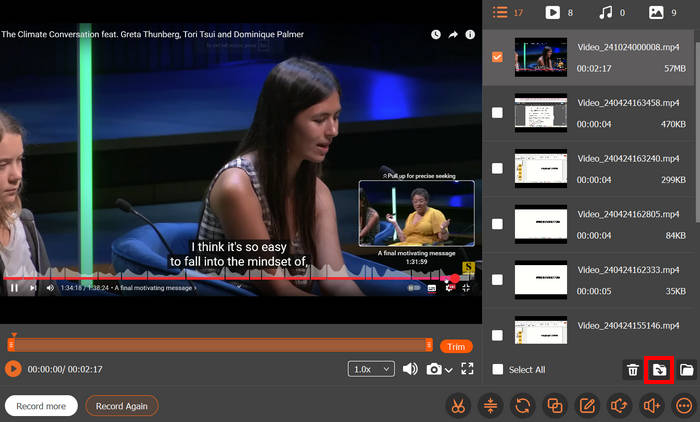
3. lépés. Most lehetőséged van a videó szerkesztésére. Ha elégedett vagy az eredménnyel, kattints az Import gombra a felvett videó mentéséhez.
Az FVC Képernyőrögzítővel garantáltan kiváló minőségű képernyőfelvétel készül. Sőt, az eszköz használata alvó üzemmódban a képernyő rögzítésére az egyik legjobb módszer, mivel zökkenőmentesen működik olyan beállításokkal párosítva, amelyek megakadályozzák a számítógép alvó üzemmódba lépését. Azzal, hogy a rendszer ébren marad, a képernyő pedig kikapcsolt állapotban van, az FVC Képernyőrögzítő megszakítás nélkül folytathatja a rögzítést.
OBS Stúdió
Az OBS Studio egy ingyenes és nyílt forráskódú képernyőrögzítő és élő közvetítő eszköz, amelyet széles körben használnak játékosok, tartalomkészítők és szakemberek. Lehetővé teszi a teljes képernyő, egyes ablakok vagy egyéni területek felvételét, fejlett funkciókkal, mint például hangkeverés, több forrás egyidejű rögzítése, jelenetváltások, valamint testreszabható beállítások a videó minőségére és formátumaira.
Azonban, mint bármely más felvevőszoftver, az OBS sem működik, amíg a számítógép alvó módban van, mivel a rendszer felfüggeszti az összes folyamatot az energiatakarékosság érdekében. Ennek ellenére ez a képernyőrögzítő eszköz képes képernyőfelvételt készíteni alvó módban is, ha a számítógép beállításait úgy módosítja, hogy ébren maradjon, miközben a képernyő kikapcsol.
1. lépés. Először le kell töltened és telepítened kell az OBS Studio-t a számítógépedre.
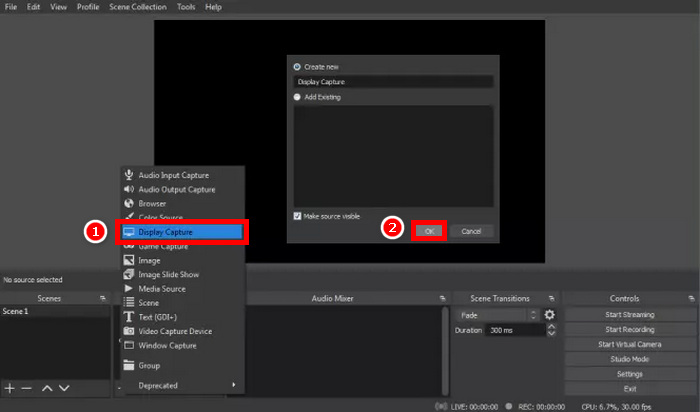
2. lépés. A telepítés után indítsd el az eszközt, és amikor megnyílik, kattints a + jelre a Sources (Források) mező bal alsó sarkában. Ekkor megjelenik egy menü; válaszd a Display Capture lehetőséget, majd a felugró ablakban add meg a címét, és kattints az OK gombra.
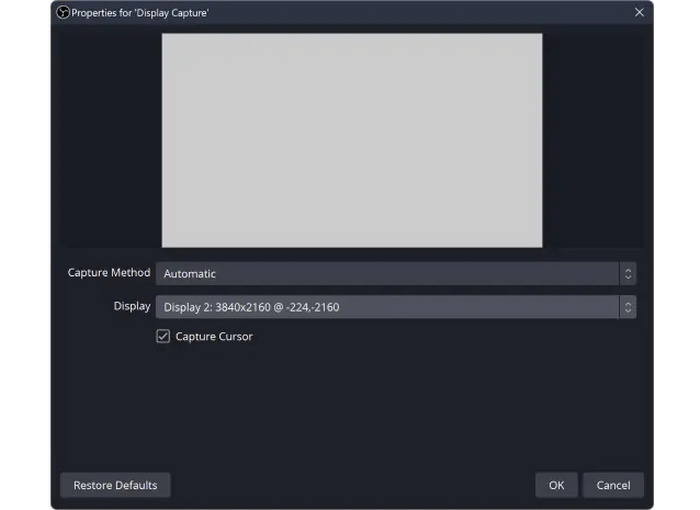
3. lépés. Most válaszd ki a kívánt felvételi módot. Miután kiválasztottad az előnyben részesített módszert, csak kattints az OK gombra.
4. lépés. Ha végeztél a beállítások testreszabásával, kattints a Start Recording gombra az OBS Studio felvételi felületén.
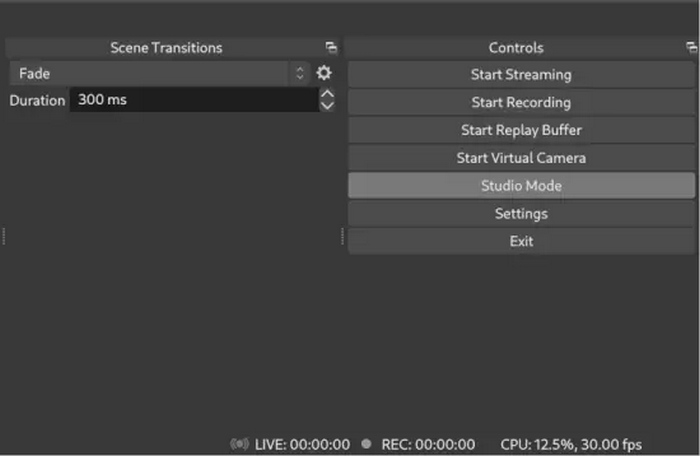
Megjegyzés: Bár az OBS nem tudja rögzíteni a képernyőt alvó módban, hosszabb felvételekhez továbbra is használhatod, ha úgy állítod be az energiagazdálkodási beállításokat, hogy a számítógép ne menjen alvó módba. Hagyd, hogy a kijelző kikapcsoljon az energiatakarékosság érdekében, de ügyelj rá, hogy a rendszer aktív maradjon, így az OBS a háttérben folyamatosan rögzíthet.
EaseUS RecExperts
Az utolsó képernyőrögzítő eszköz, amit használhatsz, az EaseUS RecExperts. Ez az eszköz egyszerű, rugalmas és rengeteg funkcióval rendelkezik a képernyő, a hang, a webkamera vagy akár a játékmenet rögzítéséhez. Ami még hasznosabbá teszi a távollétedben történő felvételkészítéshez, az az intelligens Csendes rögzítés mód. Ez lehetővé teszi, hogy elindítsd a felvételt, majd zárold a képernyőt, és az eszköz megállás nélkül folytatja a felvételt a háttérben. Bár alvó módban nem tudja rögzíteni a képernyőt, nagyszerű lehetőség, ha tétlenül szeretnéd hagyni a számítógépedet, és mégis mindent zökkenőmentesen rögzíteni.
1. lépés. Először telepítened és le kell töltened az EaseUS RecExpert programot a számítógépedre. Ezután indítsd el az eszközt, és válaszd ki a kívánt felvételi módot.
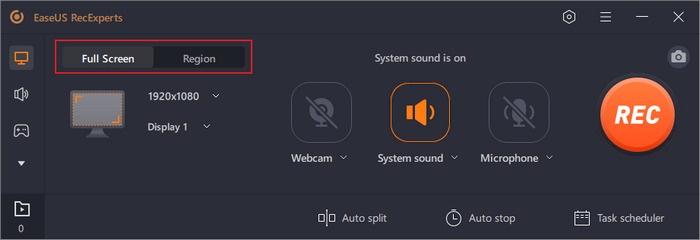
2. lépés. Ezután a System Sound (Rendszerhang) résznél kattints rá, és a lehetőségek közül válaszd a Record silently (Néma rögzítés) opciót.
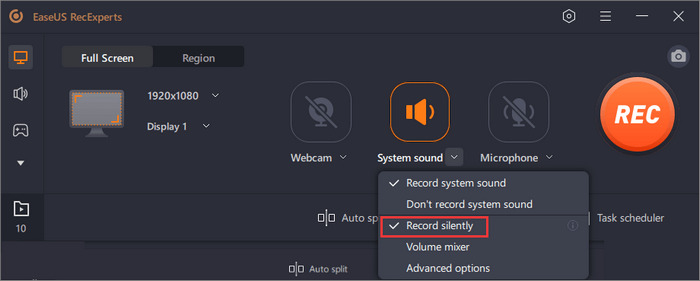
3. lépés. Ha mindennel megvagy, kattints a REC gombra a felvétel elindításához, és ha szüneteltetni vagy leállítani szeretnéd, egyszerűen kattints a Stop gombra.

Az EaseUS RecExperts egy egyszerű, mégis hatékony képernyőrögzítő. A Csendes rögzítés mód különösen hasznos, ha zárolt képernyő mellett kell rögzíteni. Csak győződjön meg arról, hogy a számítógépe nem kerül alvó üzemmódba, és a háttérben folyamatosan folytatja a felvételt. Nagyszerű választás hosszú vagy felügyelet nélküli felvételekhez.
Kattints ide, ha többet szeretnél megtudni az EaseUS Video Repair megoldásról.
3. rész. Gyakran ismételt kérdések a képernyőfelvételről alvó üzemmódban
Felvehetem a laptopom a képernyőt alvó módban?
Nem, egy laptop nem tudja rögzíteni a képernyőt alvó módban. Amikor a számítógép alvó üzemmódba lép, minden futó folyamat, beleértve a felvételi eszközöket is, szünetel az energiatakarékosság érdekében. A felvétel csak akkor lehetséges, ha megakadályozza a rendszer alvó üzemmódba lépését.
Mit tegyek, hogy folytathassam a felvételt, amikor nem vagyok a számítógépemnél?
Ha távollétedben is folytatni szeretnéd a felvételt, menj a számítógép energiabeállításaihoz, és állítsd be úgy, hogy soha ne alvó üzemmódba kapcsoljon. Ezután használj képernyőrögzítőt, például az OBS Studio-t, az FVC Screen Recorder-t vagy az EaseUS RecExperts-t. Indulás előtt indítsd el a felvételt, és hagyd, hogy a képernyő kikapcsoljon, hogy energiát takaríts meg, amíg a rendszer aktív marad.
Kikapcsolhatom a képernyőt, de folytathatom a felvételt?
Igen. Kikapcsolhatja csak a kijelzőt, miközben a rendszer ébren marad. A legtöbb képernyőrögzítő, mint például az OBS, az FVC Screen Recorder és az EaseUS RecExperts, addig folytatja a felvételt, amíg a számítógép nincs alvó módban.
Következtetés
A képernyőd rögzítése alvó módban technikailag nem lehetséges, de van egy egyszerű kerülőút. Egyszerűen állítsd be úgy a számítógépedet, hogy ne menjen alvó módba, és csak a kijelző kapcsoljon ki. Olyan eszközökkel, mint a FVC Screen Recorder, az OBS Studio vagy az EaseUS RecExperts, akkor is zökkenőmentesen rögzíthetsz mindent, amikor épp nem vagy a gép előtt. Egyszerű beállítás, folyamatos felvétel!
-
 Camtasia Screen Recorder Review and Free Alternative for Windows / Mac
 Olvassa el és szerezze be a Camtasia Screen Recorder legújabb áttekintését. Előnyei és hátrányai alapján megállapíthatja, hogy a TechSmith Camtasia a legjobb megoldás az Ön számára.
-
 Snagit kontra Camtasia: Melyik nyújtja a legjobb felvételi élményt
 Ha nem tudod, melyik képernyőrögzítőt válaszd, olvasd el ezt a Snagit VS Camtasia bejegyzést. Minden szempontból elemezzük a különbségeket, és segítünk a döntésben.
-
 Az iSpring Free Cam Screen Recorder Review és annak Mac Free alternatívája
 Ebben az iSpring képernyőrögzítő ismertetőben megismerheted a funkcióit, árát, előnyeit, hátrányait, használatát és a legjobb alternatívákat. Reméljük, hogy segítünk megérteni a 100% használatát.
