


 Video Converter Ultimate
 Screen Recorder
 Videó javítás
 Biztonságos letöltés
Játékmenet rögzítése iPhone-on: 3 alkalmazható módszer
Amikor nagyméretű játékokat játszol a számítógépeden, nyisd meg a beépített Képernyőkép eszközt. Alternatív megoldásként használhatod a Windows beépített Játék-DVR-jét vagy bármilyen letöltött harmadik féltől származó képernyőrögzítő szoftvert a teljes játékmenet rögzítéséhez.
De ne feledkezzünk meg egy másik jelentős játékformátumról sem – a mobiljátékokról. Fel lehet venni a játékmenetet egy telefon kis képernyőjén játék közben, akárcsak egy nagy monitoron?
Természetesen! A számítógépekhez hasonlóan itt is használhatsz beépített eszközöket vagy külső szoftvereket. Ez az útmutató mindkét módszert bemutatja arra, hogy hogyan rögzíts játékmenetet iPhone-on, és emellett egy új megoldást is ismertet: csatlakoztasd a telefonodat a számítógéphez, és rögzítsd a telefon képernyőjét közvetlenül a számítógépről.
Merüljünk el és fedezzük fel!

1. rész. Hogyan rögzíthetünk játékmenetet iPhone-on a beépített eszköz használatával
Ahogy az előző szakaszban már említettük, az NVIDIA képernyőrögzítő, más néven NVIDIA ShadowPlay, fő célja a játékfelvételek rögzítése, a számítógép beállításainak módosítása és a felhasználók grafikus kártya-illesztőprogramjainak frissítésében való segítségnyújtás. Az Xbox Windows rendszeren funkciójában és jellegében nagyon hasonló. Az NVIDIA ShadowPlay a H.264 videokodeket használja a kiváló minőségű, dinamikus játékmenet rögzítéséhez. Felvétel közben élőben is közvetítheti a játékmenetet olyan platformokon, mint a Twitch.
Amikor az iPhone-felhasználók a képernyőrögzítésre gondolnak, kétségtelenül az első dolog, ami eszükbe jut, a képernyőrögzítési funkció. Általában ott található a telefon Vezérlőközpontjában, egy kör alakú pont ikonnal jelölve.
Tehát a legegyszerűbb módszer az, hogy megnyitod az éppen játszott játékot, majd aktiválod ezt a funkciót a közvetlen felvétel megkezdéséhez.
Továbbiak nélkül, nézzük meg, hogyan rögzíthetünk játékmenetet iPhone-on a képernyőfelvétel segítségével.
1. lépés. Oldd fel az iPhone-odat, és indítsd el a játékot, amit rögzíteni szeretnél. Ezután húzd lefelé az ujjad a jobb felső saroktól a Vezérlőközpont megnyitásához.
2. lépés. Keresd meg a kör alakú felvétel ikont. Ha rákoppintasz, elindul egy rövid, három másodperces visszaszámlálás, majd a képernyőrögzítés automatikusan elkezdődik. Indítás előtt megjelenhet egy felugró ablak – itt eldöntheted, hogy szeretnél-e mikrofonhangot is rögzíteni. Ez akkor hasznos, ha játék közben narrálni szeretnél.
3. lépés. A felvétel befejezéséhez nyisd meg újra a Vezérlőközpontot, és koppints a piros ikonra. A videó azonnal elmentődik a Fotók appba, és máris megnézheted vagy megoszthatod.
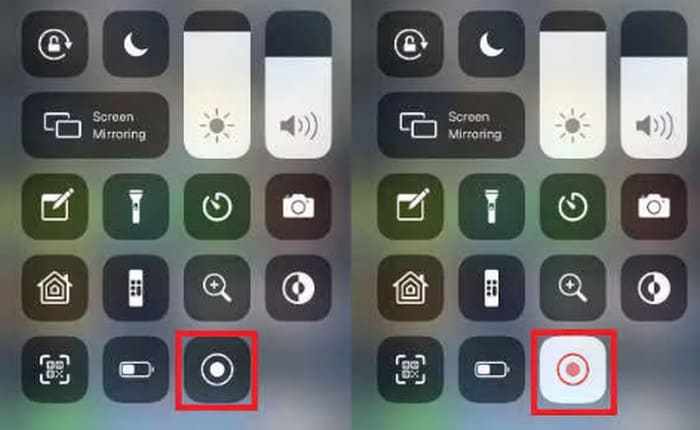
Megjegyzés: Ha a Képernyőfelvétel opció nem látható a Vezérlőközpontban, lépj a Beállítások > Vezérlőközpont menübe, majd add hozzá a Képernyőfelvétel funkciót a gyorsgombjaidhoz.
Hosszabb játékmenetek rögzítése előtt győződj meg róla, hogy az eszközödön elegendő szabad tárhely van.
El kell ismernünk, hogy a Képernyőfelvétel eszköz egy nagyszerű funkció. A telefon rendszerébe beépítve nem igényel letöltést vagy telepítést, teljesen ingyenes, nincsenek vízjelei, nincsenek felvételi időkorlátok, és gyorsan elindul. Ha azonban kép a képben effektusokat szeretnél – a játékmenet reakcióit rávetítve a képernyőfelvételre –, vagy fejlettebb szerkesztőeszközökre van szükséged a felvételeidhez, a Képernyőfelvétel nem elég jó.
Funkcionalitása meglehetősen korlátozott, és a Fotók alkalmazásban elérhető funkciók is szűkösek, így csak nagyon alapvető felvételi feladatokra alkalmas.
Ha platformokon való közzétételhez oktatóanyagokat kell rögzítened, továbbra is egy professzionálisabb alkalmazás választását javasoljuk.
2. rész. Dedikált képernyőrögzítő iPhone-on
Ahogy korábban említettük, ha az iPhone beépített Képernyőfelvétel funkciója nem elég a játékmenet rögzítéséhez, érdemes kipróbálni néhány professzionális, külső képernyőrögzítő programot.
Ez az útmutató összeállított három, a kipróbálásra érdemes alkalmazást, és mindegyiket bemutatjuk ebben a részben.
Rögzítsd!: Képernyőrögzítő
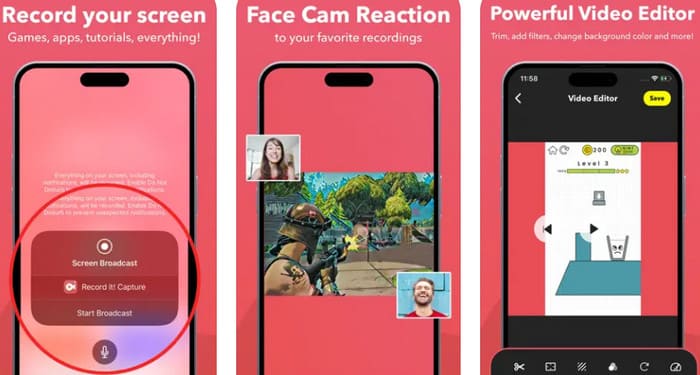
Rögzítsd!: A hagyományos Képernyőrögzítő alkalmazáshoz képest a Rögzítsd! túlmutat az asztali videók és játékdemók rögzítésén. Lehetőséget ad a hangalámondásos felvételre vagy egy reakcióvideó-ablakra is. És figyelj erre! A felvételi ablak nem korlátozódik egy szabványos téglalapra. Rögzítsd!: A Képernyőrögzítő lehetővé teszi a reakcióablak alakjának, pozíciójának és méretének testreszabását, így biztosítva a tökéletes kép a képben effektus létrehozását a YouTube-ra vagy a TikTokra feltöltött videókhoz. (Ráadásul a gyors YouTube-megosztás is segít ebben).
Nem szeretnéd mutatni az arcodat? Ahogy korábban szó volt róla, ez a játékrögzítő tisztán hangalapú narráció hozzáadását is lehetővé teszi. Emellett egy teljes alap videószerkesztő eszközkészletet is biztosít, többek között a vágást, szűrők hozzáadását, lejátszási sebesség módosítását, háttércserét, forgatást és sok egyebet.
Előnyök
- Egyszerűen használható, videós oktatóanyagokkal ellátva.
- Rendkívül rugalmas kép a képben effektus beállítások.
- Támogatja a kameratekercsből származó videókat.
- Exportálhat, megoszthat YouTube-ra, vagy exportálhat AirDropon keresztül.
Hátrányok
- Az ingyenes verzió csak három percnél rövidebb videók rögzítését teszi lehetővé.
Képernyőrögzítő: Menj a felvételhez
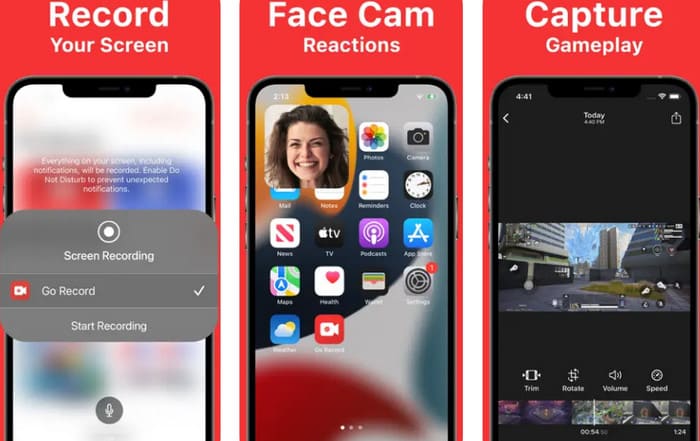
Időkorlát nélküli felvételi eszközt keresel? Nézd meg a Screen Recorder: Go Record alkalmazást. Korlátlan játékmenet-rögzítést támogat. Még lenyűgözőbb, hogy ez a felvevő olyan kiváló minőségű kimenetet biztosít, hogy akár 4K felbontást és 60 fps képkockasebességet is elérhet.
Érdemes megemlíteni a háttérfelvétel funkcióját is. Ez azt jelenti, hogy nem kell a telefont a felvételi felületen tartani – válthat, hogy több feladatot is kezeljen egyszerre.
Előnyök
- Kiváló minőségű videó kimenet.
- Támogatja a háttérfelvételt.
- Egyszerű fájlmegosztási lehetőségeket kínál.
Hátrányok
- A teljes funkciókhoz előfizetés szükséges.
DU felvevő
Játékstreamer vagyok. Hogyan rögzíthetek játékmenetet iPhone-on valós időben hanggal?
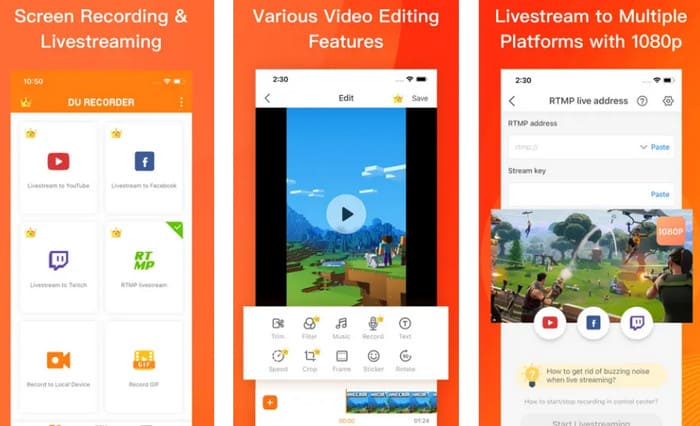
Akkor a DU Recorder kétségtelenül a legjobb választás az Ön számára. Először is, alapvető képernyő- és előlapi kamerás felvételi lehetőségeket kínál, valamint számos szerkesztőeszközt, beleértve a vágást, szöveg hozzáadását, szűrőket, effekteket, matricákat és egyebeket.
És itt jön a legjobb rész: a DU Recorder támogatja a felvételek élő közvetítését különböző platformokra, beleértve a YouTube-ot, a Facebookot és a Twitchet.
Előnyök
- Élő közvetítési funkciót kínál.
- Átfogó videószerkesztési funkciók.
- Az ingyenes verzió számos hasznos eszközt tartalmaz.
Hátrányok
- Gyorsabb akkumulátor-lemerülést okozhat.
- Az ingyenes verzió hirdetéseket jelenít meg.
3. rész. Felvehet játékmenetet iPhone-on PC-ről vagy Mac-ről
A telefonom képernyőjén csak magán a telefonon lehet játékmenetet rögzíteni?
Ezt a kérdést figyelembe véve, van egy új megközelítésünk a számodra. Igen, rögzítheted a telefonod képernyőjét a számítógépedről – csak a megfelelő eszközre van szükséged. Ráadásul, ha nagyobb felbontású képernyőn rögzítesz, az akár jobb vizuális élményt is eredményezhet.
A FVC Screen Recorder tökéletes szoftver az igényeid kielégítésére. Wi-Fi-n keresztül kapcsolja össze az iPhone-odat és a PC-det, így közvetlenül a számítógép képernyőjéről indíthatod a felvételt.
Ingyenes letöltésWindows 7 vagy újabb rendszerhezBiztonságos letöltés
Ingyenes letöltésmacOS 10.7 vagy újabb rendszerhezBiztonságos letöltés
Fő funkciók
• iPhone vagy Android telefonon tárolt tartalmak rögzítése a számítógépen.
• Rögzítse a számítógép képernyőjét és a webkamerás felvételt is.
• A felvételi feladatokat előre ütemezze be.
• Teljes körű alapvető szerkesztőeszközöket kínál a rögzített videók vágásához, egyesítéséhez és javításához.
Most pedig nézzük meg, hogyan használhatjuk az FVC képernyőrögzítőt tartalom rögzítésére iPhone-járól.
1. lépés. Töltsd le és telepítsd a FVC Screen Recorder programot a számítógépedre. Indításként kattints a Phone Recorder (Telefonnévjegyző) opcióra a PC-den.

2. lépés. Ezután válaszd az iOS Recorder lehetőséget.

Kövesd a képernyőn megjelenő utasításokat – a stabil kapcsolat érdekében győződj meg róla, hogy az iPhone és a számítógép is ugyanahhoz a Wi-Fi hálózathoz csatlakozik.

3. lépés. Az iPhone-odon húzd lefelé az ujjad a Vezérlőközpont megnyitásához. Koppints a Képernyőtükrözés opcióra, válaszd ki a listából a Screen Recorder-t, majd várj, amíg az eszközök sikeresen párosodnak.
4. rész. Gyakran ismételt kérdések a játékmenet iPhone-on történő rögzítéséről
Hogyan rögzíthetem a COD Mobile játékmenetét iPhone-on?
Közvetlenül használhatod a beépített képernyőfelvétel funkciót iPhone-odon. Nyisd meg a játékot, húzd lefelé az ujjad a jobb felső saroktól a Vezérlőközpont eléréséhez, keresd meg a Képernyőfelvétel elemet, és koppints az indításhoz.
Hogyan rögzíthetem a játékmenetemet az iPhone-omon?
Három módszer létezik. Az első az iPhone beépített képernyőrögzítő funkciójának használata. A második egy harmadik féltől származó képernyőrögzítő alkalmazás letöltése a telefonra a felvétel kezeléséhez. A harmadik módszer a telefon számítógéphez csatlakoztatása és a játékmenet rögzítése a számítógépen.
Hogyan rögzítik a YouTube-osok a játékmenetüket?
Általában olyan alkalmazásokat használnak, amelyekkel jól érzik magukat, különösen azokat, amelyek YouTube-feltöltésre és -szerkesztésre optimalizáltak. A cikkben említett DU Recorder jó példa erre.
Következtetés
Ez a cikk három megoldást foglal össze arra, hogyan rögzíts játékmenetet iPhone-on. Alapvető rögzítési igényekhez válaszd a beépített Képernyőfelvétel eszközt – bár funkciói korlátozottak, és nem támogatja az előlapi kamera képének rögzítését. Rugalmasabb lehetőségekért és kreatív funkciókért próbálj ki külső alkalmazásokat. Ha nagyobb felbontást és nagyobb képernyős megjelenítést szeretnél, fontold meg a FVC Screen Recorder használatát, amellyel a telefonod képernyőjét a számítógépről rögzítheted.
-
 Zene halványítása az iMovie alkalmazásban Mac és iPhone rendszeren
 Nehezen halványul a hang az iMovie-ban? Olvasson tovább, és fedezze fel a fade hatások alkalmazásának legegyszerűbb módjait Mac, iPhone vagy más szoftver használatával.
-
 Hang elkülönítése a videótól az iMovie-tól Mac/iPhone rendszeren [Útmutató]
 Gondolkozott már azon, hogyan lehet elkülöníteni a hangot a videótól az iMovie-ban? Ebből a cikkből megtudhat két módszert és egy alternatívát a hang egyszerű kinyerésére a videóból.
-
 Hogyan javítsuk ki a videókat, amelyek nem játszódnak le iPhone-on: 5 módszer mellékelve
 Tapasztaltál már problémát azzal, hogy a videók nem játszhatók le iPhone-on? Olvasd el ezt az útmutatót. Íme a legrészletesebb elemzések és megoldások. Mi csak segíteni szeretnénk.
