


 Video Converter Ultimate
 Screen Recorder
 Videó javítás
 Biztonságos letöltés
FonePaw képernyőrögzítő áttekintés: Megéri kipróbálni?
Amikor a legjobb képernyőrögzítőt keresed online, a FonePaw Screen Recorder megjelenhet a keresési eredmények között. Jelenleg ez a szoftver kompatibilis mind Windows, mind Mac rendszerekkel, és meglehetősen professzionális megoldásnak tűnik.
De vajon valóban így van? A FonePaw Screen Recorder tényleg hatékony? Mielőtt letöltöd, javasoljuk, hogy olvasd el ezt a FonePaw Screen Recorder értékelést, hogy megismerd a működési elvét, fő funkcióit, biztonságosságát, kompatibilitását és a használat konkrét lépéseit. Miután átfogóan felmérted a teljesítményét és a felhasználóbarátságát, megalapozott döntést hozhatsz.
Merüljünk el a FonePaw Képernyőrögzítő boncolgatásának útján!

Hogyan teszteljük és értékeljük
• Mielőtt a FonePaw-t javasolnánk, megvizsgáljuk, hogy mit várnak el a felhasználók egy hangrögzítőtől – felmérjük a gyakori problémákat és megbízható referenciákat konzultálunk.
• Mi magunk is a FonePaw Screen Recorder segítségével ítéljük meg, hogy mennyire egyszerűek a felvételi funkciói, mennyire működik jól a platformok közötti térben, milyen a videó és a hangkimenet tisztasága, valamint a szerkesztési és rögzítési módok skálája és rugalmassága.
• Az egyoldalú vélemény elkerülése érdekében több webhelyről és fórumról gyűjtünk felhasználói visszajelzéseket, összehasonlítva az értékeléseket és a hozzászólásokat, hogy kiegyensúlyozott képet kapjunk arról, hogyan teljesít a termék a mindennapi felhasználók számára.
• Folyamatosan figyeljük a versenytárs eszközöket és a friss felhasználói jelentéseket, hogy értékeléseink naprakészek legyenek.
1. rész. A FonePaw képernyőrögzítő áttekintése
Rendben, akkor vágjunk bele rögtön a cikk lényegébe, ahol átfogóan bemutatjuk a FonePaw Screen Recorder koncepcióját és funkcióit. A gyakorlati tesztelés és más felhasználók visszajelzései alapján összegyűjtöttük a szoftver előnyeit és hátrányait, valamint meghatároztuk az ideális felhasználói bázisát.
Mi a FonePaw képernyőrögzítő?
A FonePaw Screen Recorder egy Windows és Mac rendszerekkel kompatibilis szoftver, amelynek célja, hogy segítsen a felhasználóknak rögzíteni a számítógép képernyőjén zajló tevékenységeket. Jelenleg fő funkciói közé tartozik a videofelvétel, a hangfelvétel és a játékfelvétel. Ezenkívül testreszabható kimeneti paramétereket is támogat. Nemcsak könnyen használható, de bármilyen mindennapi forgatókönyvhöz illik, például videohívásokhoz, számítógépes játékokhoz, online videókhoz és megbeszélésekhez.

Főbb jellemzők
• Többféle felvételi mód
A FonePaw képernyőrögzítő támogatja az asztali tevékenységek és webkamerás felvételek rögzítését, valamint a rendszerhang és a mikrofon bemenetének rögzítését. Ön dönti el, hogy mely opciókat engedélyezi. Ezenkívül testreszabhatja a felvételi terület méretét.
• Zökkenőmentes játékfelvétel
A FonePaw képernyőrögzítő külön játékmódot kínál. Ez a mód nagy felbontású és nagy képkockasebességű játékmenet-rögzítést támogat, nulla késleltetéssel.
• Mobilképernyő rögzítése
Csatlakoztasd a telefonodat a számítógépedhez, hogy kiváló minőségben rögzíthesd a mobil képernyőjének tartalmát.
• Képernyőkép készítése
Készítsen valós idejű képernyőképeket a felvételi munkamenetek során.
• További hasznos funkciók
A FonePaw képernyőrögzítő lehetővé teszi a felvételi ablak zárolását, hogy elkerülje a más tartalmak vagy felugró ablakok okozta zavaró tényezőket.
Támogatja az előre beállított felvételi feladatokat, lehetővé téve a kezdési/befejezési idők és az időtartam testreszabását.
Zajcsökkentő funkciója tisztább hangminőséget biztosít.
Előnyök
- Rendkívül rugalmas felvételi módok.
- Valós idejű képernyőképek vagy jegyzetek felvétel közben.
- Nincsenek vízjelek.
Hátrányok
- Az ingyenes verzió nem tudja feloldani a fejlett funkciókat, és három perces időkorláttal rendelkezik.
- A mobilfelvételi funkció csak Windows rendszereken érhető el.
Összességében a FonePaw képernyőrögzítő Mac és Windows rendszerre számos alapvető feladatra alkalmas, például játékrögzítésre, megbeszélések rögzítésére, oktatóanyagok létrehozására és kurzusvideók készítésére.
Emellett ez a játékfelvevő extra optimalizálásokkal is rendelkezik, hogy a játék rögzítése közben magas képminőséget és FPS-t biztosítson.
2. rész. Biztonságos a FonePaw képernyőrögzítő?
A képernyő rögzítéséhez le kell töltenie és telepítenie kell a FonePaw Screen Recorder alkalmazást, és hozzáférést kell biztosítania neki a képernyőjéhez. Egyes felhasználók aggódhatnak a biztonsága, az esetleges adatvédelmi szivárgások, illetve a vírusok vagy rosszindulatú programok kockázata miatt.
Alapos kutatás után azonban úgy gondoljuk, hogy a FonePaw Screen Recorder meglehetősen megbízható.
Először is, amennyiben a szoftvert hivatalos forrásból töltöd le és telepíted, biztosan nem fogsz találkozni olyan problémával, hogy a telepítő vírusokat vagy más kártevőket tartalmaz. A telepítés befejezése és a program elindítása után ez a képernyőfelvevő nem fog további beépülő modulok telepítésére felszólítani.
A személyes adatokat illetően a FonePaw Képernyőrögzítő az Ön kifejezett engedélye nélkül nem fér hozzá az Ön adataihoz.
Ezért minden szempontból és az átfogó felhasználói tapasztalatok alapján a FonePaw Screen Recorder teljesen biztonságos.
A FonePaw képernyőrögzítő nem tud közvetlenül hangot rögzíteni Mac számítógépen. Ha szüksége van erre a funkcióra, telepítenie kell a hivatalos audio bővítményt a számítógépére.
3. rész. Hogyan rögzítsünk a FonePaw képernyőrögzítővel
Most pedig térjünk át a gyakorlati részre. Nézzük meg, hogyan kell használni a FonePaw képernyőrögzítőt. A folyamat során azt is látni fogod, milyen egyszerű a használata, és mennyire kezdőbarát.
1. lépés. Töltsd le és telepítsd a FonePaw Screen Recorder programot. A főképernyőn válassz egy módot, például a Video Recorder opciót a kezdéshez.

2. lépés. Döntsd el, hogy a teljes képernyőt vagy egy egyéni területet szeretnél rögzíteni. Engedélyezheted a webkamerát is, illetve beállíthatod, hogy a rendszerhangot, a mikrofont vagy mindkettőt rögzítse.
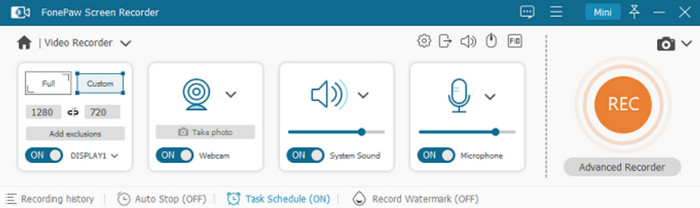
3. lépés. Lépj a Beállítások > Preferenciák > Kimenet menübe, hogy finomhangold a videó minőségét, a kodeket, a képkockasebességet, vagy módosítsd az olyan extrákat, mint a gyorsbillentyűk és az egéreffektek.

4. lépés. Kattints a REC gombra a kezdéshez. Időzített felvételt is beállíthatsz, így a program automatikusan leáll a megadott időpontban.
5. lépés. Ha végeztél, nyomd meg a Stop gombot. Vágd le az előnézeti ablakban a nem kívánt részeket, majd exportáld a végleges videót a számítógépedre.

4. rész. A FonePaw képernyőrögzítő legjobb alternatívája
Bár a FonePaw Screen Recorder Free már önmagában is elég lenyűgöző, a felvételi tisztasága továbbra is korlátozott. Emellett nem tud mobil képernyőket rögzíteni Macen, és további bővítményeket igényel a hangrögzítéshez.
Ha szeretnéd elkerülni ezeket a korlátozásokat, egy alternatívát ajánlunk: a FVC Screen Recorder programot.
Az FVC képernyőrögzítő zökkenőmentesen működik Windows és Mac rendszeren egyaránt. Nemcsak hibátlanul kezeli a videó-, hang- és mobilképernyő-rögzítést, hanem számos felhasználóbarát dizájnelemmel is rendelkezik.
Ingyenes letöltésWindows 7 vagy újabb rendszerhezBiztonságos letöltés
Ingyenes letöltésmacOS 10.7 vagy újabb rendszerhezBiztonságos letöltés
Fő funkciók
• Rögzítse egyszerre a számítógép rendszerhangját és a mikrofon bemenetét.
• Gyorsan készíthet képernyőképeket, és jegyzeteket, kiemeléseket vagy alakzatokat adhat hozzá a beépített jegyzetelő eszközökkel.
• Szerkessze a felvételeket vagy képeket olyan alapvető funkciókkal, mint a vágás, forgatás, körbevágás vagy egyesítés.
• Tükrözd a telefonod képernyőjét vezeték nélkül Wi-Fi-n keresztül, és rögzítsd a képernyőjét közvetlenül az asztalodról.
Videó rögzítése az FVC képernyőrögzítővel:
1. lépés. Töltsd le és telepítsd a szoftvert, majd nyisd meg azt az alkalmazást vagy weboldalt, amely a menteni kívánt videót tartalmazza, és készítsd elő a lejátszásra.
2. lépés. A fő vezérlőpulton válaszd a Video Recorder lehetőséget.

Válaszd ki, hogy a teljes képernyőt szeretnéd-e rögzíteni, vagy egyéni területet szeretnél meghatározni. Ne felejtsd el beállítani a hangbemeneteket – rendszerhang, mikrofon vagy mindkettő kombinációja.

3. lépés. Ha minden beállítás készen áll, kattints a piros Record gombra a felvétel indításához.
5. rész. A FonePaw képernyőrögzítő áttekintésének GYIK-ja
Megbízható a FonePaw?
Igen. Ez a szoftver 100% biztonságos, és nem gyűjt semmilyen személyes adatot az Ön engedélye nélkül. Ráadásul nagyon stabilan fut.
Megnézné valaki, hogy képernyőfelvételt készítek-e?
Ez lehetséges. Egyes szoftverek vagy alkalmazások rendelkeznek képernyőfelvétel-észlelési képességekkel, és egyesek értesíthetik a másik felet, például videobeszélgetések vagy online megbeszélések során.
Ingyenes a FonePaw?
Van ugyan ingyenes verziója, de a funkciói viszonylag korlátozottak. Nemcsak hogy nem lehet hozzáférni a fejlettebb szerkesztési funkciókhoz, de csak három percnél rövidebb videókat lehet rögzíteni.
Következtetés
Ez a FonePaw Screen Recorder értékelés részletes információkat nyújt a szoftverről, bemutatva a koncepcióját, fő funkcióit, a használati lépéseket, az előnyöket és hátrányokat, a biztonságot és egyebeket. Összességében kiválóan teljesít videókonferenciák, online streamelt videók rögzítésében, és különösen jól használható játékmenet felvételére.
Vannak azonban korlátai: a Macen történő hangfelvételhez bővítmény telepítése szükséges, és a mobil képernyők számítógépről történő rögzítésének funkciója nem érhető el Macen.
Ennek alapján egy sokoldalúbb alternatívát ajánlunk: az FVC képernyőrögzítőt, annak funkcióival és használati lépéseivel együtt.
-
 3 legjobb Facebook hívásrögzítő számítógépekhez, iOS-hez és Android-hoz
 Amikor Facebook-hívásokat szeretne rögzíteni értékes dolgok megtakarítása érdekében, rengeteg Facebook-hívásrögzítő közül választhat. Itt megtanulhatja a 3 legjobb eszközt a Facebook-os videohívások rögzítésére PC-re, iOS-re és Androidra.
-
 4 legjobb FLV -felvevő FLV -videók rögzítésére különböző platformokon
 Ez a cikk olyan megoldásokat tartalmaz, amelyeket FLV-videók rögzítésére használhat. Fedezze fel az FLV-felvevők listáját ebben a cikkben.
-
 Az 5 legjobb Android-képernyőrögzítő alkalmazás, amelyet 2025-ben meg kell szereznie
 Problémái vannak, mert nem tud képernyőfelvételt készíteni Android-eszközén? Ha igen, ez a cikk áttekintette azokat az Android képernyőrögzítőket, amelyekről letöltheti.
