


 Video Converter Ultimate
 Screen Recorder
 Videó javítás
 Biztonságos letöltés
2 legjobb módszer több ASF fájl összekapcsolására Windows / Mac rendszeren
Gyakran előfordul, hogy egy hosszú történetet, amelynek egy teljes videófájlban kellene lennie, csak szétszórt, befejezetlen videoklipek formájában találunk meg. Előfordulhat például, hogy letöltesz egy UHD videót egy filmes weboldalról, és azt látod, hogy a videó különálló ASF fájlokra esett szét ZIP csomagokban. Hogyan lehet az ASF fájlokat újra egyesíteni, hogy a videó ismét teljes legyen, és zökkenőmentesen lejátszhatóvá váljon? Ez a cikk ebben segít. Összegyűjtöttünk 2 legjobb módszert, hogy ASF videoklipeket egyesíts egy teljes fájlba.

1. rész: Több ASF fájl online kombinálása ingyen
A leggyorsabb megoldás a FVC Free Online Video Merger használata, egy könnyű online eszközé, amellyel ingyen egyesítheted az ASF fájlokat. Nem kell semmit letöltened vagy telepítened. Csak töltsd fel a videófájljaidat, és egy kattintással már kezdheted is az egyesítést.
Fő funkciók
- • Csatlakozzon az ASF videofájlokhoz a videó minőségének romlása nélkül
- • Ne hagyjon vízjelet a kombinált videóban
- • Az egyesített videót 9 formátumban mentse
- • 1 másodperc alatt adja hozzá a videóit, és nem kell feltöltenie a fájlokat a szerverre
1. lépés. Nyisd meg a böngésződben a FVC Free Online Video Merger oldalt. Az oldal közepén egy nagy Upload Videos to Merge (Videók feltöltése egyesítéshez) gombot látsz. Kattints rá.
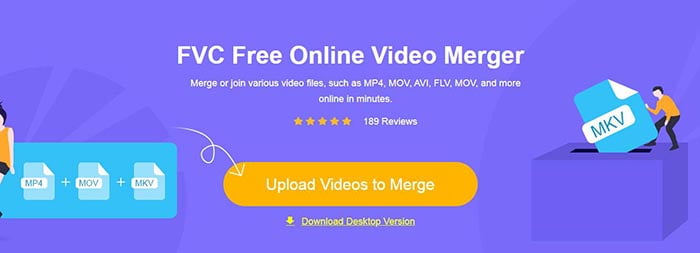
Megjegyzés: Ha először használod ezt az eszközt, le kell töltened és telepítened kell egy indítót (launcher).
2. lépés. Megjelenik egy fájlkezelő ablak. Itt kiválaszthatod és feltöltheted az ASF fájlokat. Több fájl kijelöléséhez tartsd lenyomva a Ctrl billentyűt a billentyűzeten, és kattints sorban a fájlokra.
3. lépés. Kattints az Open (Megnyitás) gombra a kiválasztott fájlok hozzáadásához, ezután megjelenik az ASF merging (ASF egyesítés) felület. Itt módosíthatod a videók sorrendjét, eltávolíthatod a meglévőket, és újakat szúrhatsz be.

4. lépés. Ezután kiválaszthatod a kimeneti formátumot és felbontást. Nyugodtan meghagyhatod az eredeti felbontást is. Viszont ez az online ASF egyesítő nem támogatja a kimeneti fájl mentését ASF formátumban. Így a listából csak másik formátumot választhatsz, vagyis a videó átkonvertálásra kerül.
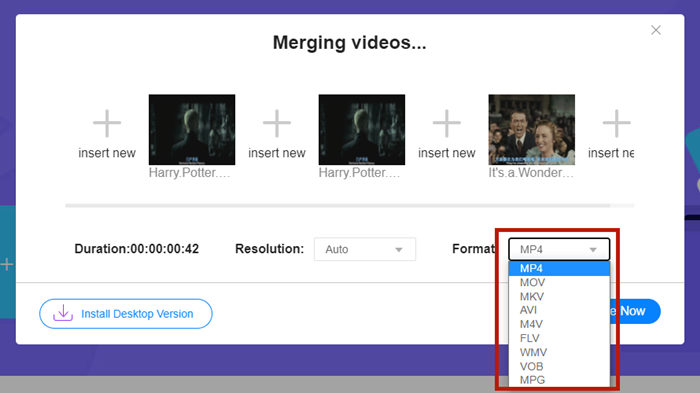
5. lépés. Kattints a felület jobb alsó sarkában található Merge Now (Egyesítés most) gombra, hogy egyesítsd az ASF fájlokat. Az eszköz ezután megkér, hogy állíts be egy célmappát az exportált fájl számára.
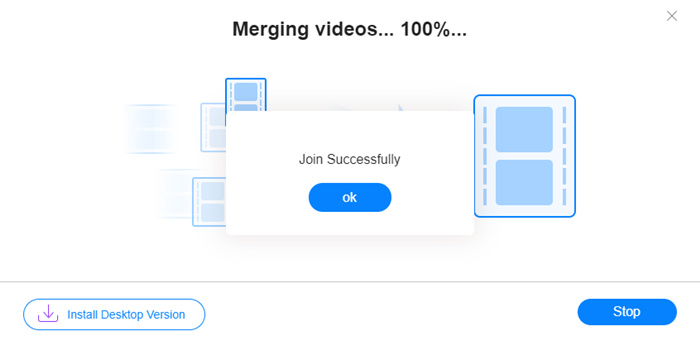
Amikor megjelenik a Join Successfully (Sikeres egyesítés) értesítés, megnyithatod a célmappát, és ott találod az egyesített fájlt.
Ez a módszer valóban a leggyorsabb módja az ASF fájlok csatlakoztatásának. Az egész folyamat ugyanolyan egyszerű, mint ahogy látta. Azonban a könnyen használható és könnyű használat korlátozta a funkcióit. Nem rendezheti kényelmesen a videók sorrendjét. Előfordulhat, hogy nem használja a kívánt felbontást vagy kimeneti formátumot. A legrosszabb az, hogy ha különböző felbontású és irányú ASF videókat kíván kombinálni, ez az eszköz elronthatja az egészet. Akkor szüksége lehet egy másik eszközre.
2. rész: Az ASF fájlok egyesítése zökkenőmentesen és gyorsabban
A Video Converter Ultimate segít forgatni, vágni, körülvágni a videót, és ami a legfontosabb, egyesíteni az ASF fájlokat. Segítségével az egyesített ASF fájlt bármilyen formátumban és bármilyen felbontásban elmentheted. A Video Converter Ultimate-ben az egyesítési folyamat is rendkívül gyors.
Fő funkciók
- • Vágja le a nem kívánt kezdeteket és befejezéseket, mielőtt csatlakozik az ASF fájlokhoz.
- • Forgassa el a videókat különböző tájolásokban.
- • Vágás - az összes videoklip azonos felbontásúvá tétele.
- • Tömörítse az ASF fájlt kisebb méretre a YouTube, a Facebook stb.
- • A hardvergyorsítás 70-szer gyorsabb videóegyesítési sebességet eredményez.
Ingyenes letöltés Windows 7 vagy újabb rendszerre Biztonságos letöltés
Ingyenes letöltés macOS 10.7 vagy újabb rendszerre Biztonságos letöltés
1. lépés. Töltsd le, telepítsd és indítsd el a Video Converter Ultimate programot. Kattints a fő felület közepén lévő nagy + gombra, hogy hozzáadd az egyesítendő ASF fájlokat. Hozzáadás után az importált klipeket egyszerű húzással rendezheted sorrendbe.
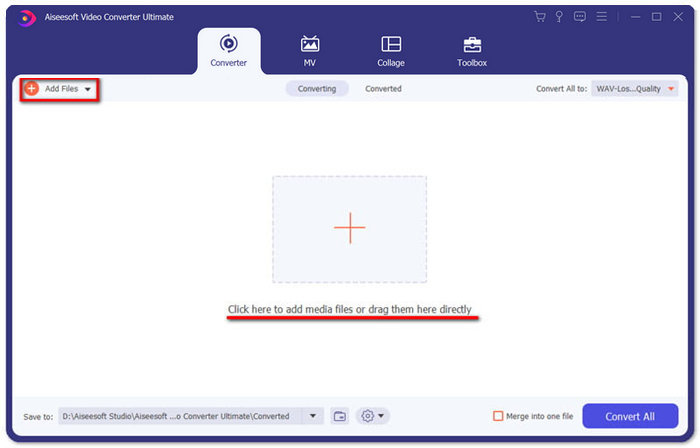
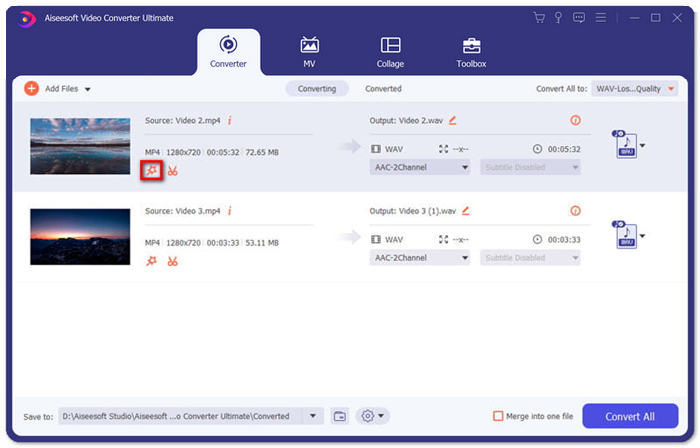
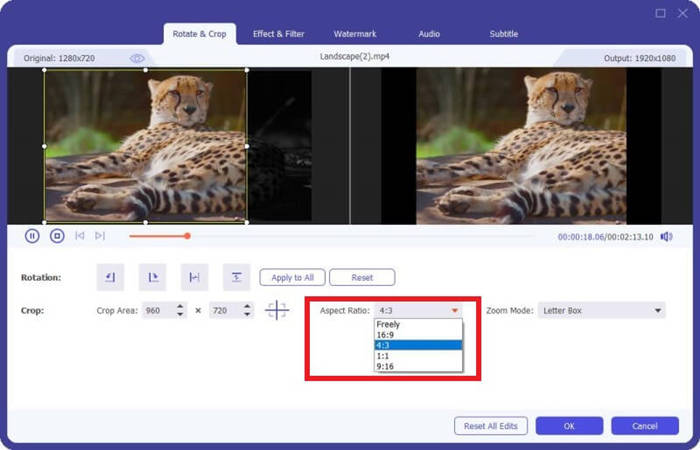
2. lépés. Azokat a klipeket, amelyeket körül szeretnél vágni, elforgatni vagy meg szeretnéd változtatni a képarányukat, jelöld ki, majd kattints az Edit (Szerkesztés) gombra. Ekkor a Rotate & Crop (Forgatás és körülvágás) oldalra kerülsz.
Itt a Aspect Ratio (Képarány) részben módosíthatod a képarányt. A felbontás megváltoztatásához szabadon áthúzhatod az előnézeti képernyő bal oldalán lévő keret széleit. A forgatás is elérhető itt. Ne felejts el az OK gombra kattintani a beállítások mentéséhez.
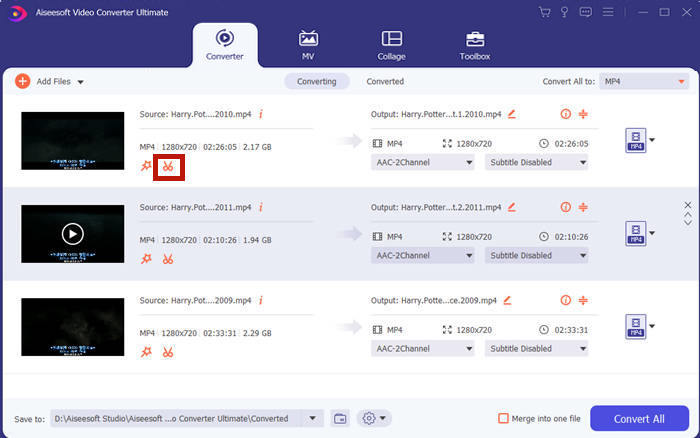
3. lépés. A nem kívánt részek kivágásához használd a Cut (Vágás) funkciót. Kattints a Cut gombra, hogy a Cut oldalra lépj.
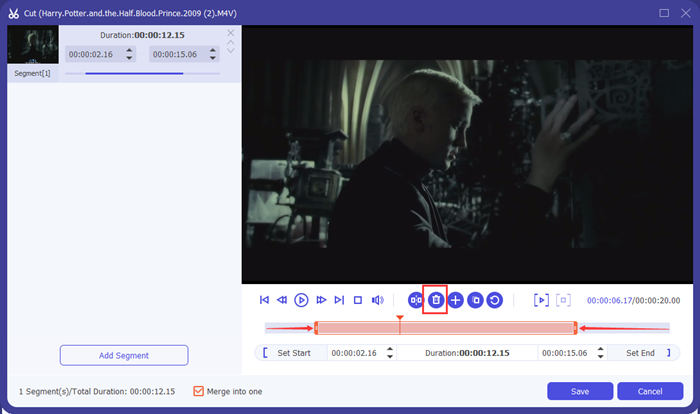
Itt kijelölhetsz egy szegmenst, majd a Delete (Törlés) gombra (a kuka ikonra) kattintva eltávolíthatod. Végül kattints a mentésre, hogy visszatérj.
4. lépés. A fő felületen pipáld ki a Merge into one file (Egyesítés egy fájlba) opciót a jobb alsó sarokban.
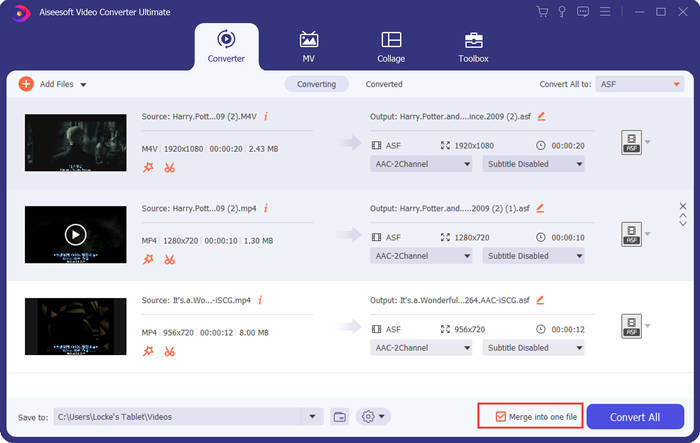
5. lépés. Ezután a jobb felső sarokban lévő Convert All to (Mindet konvertálja erre:) menüvel kiválaszthatod a kimeneti formátumot. Keresd meg az ASF formátumot, majd kattints rá.

Végül kattints a Convert All (Mind konvertálása) gombra, hogy elindítsd az ASF fájlok egyesítését. Ha a folyamat befejeződött, az eredményt a fő felület bal alsó sarkában megadott mappában találod. Végül összegyűjtöttünk 3 gyakran feltett kérdést az ASF fájlok egyesítésével kapcsolatban.
3. rész: GYIK az ASF fájlokhoz való csatlakozásról
Miért nem játszhatok le ASF fájlt egyetlen lejátszó alkalmazásban sem?
Háromféle fájl létezik, amelyek az ASF kiterjesztést használják. Ezek Advanced Systems Format, Acclaim Skeleton File és Electronic Arts Sound File. Lehet, hogy az ASF egyáltalán nem Advanced Systems Format videofájl.
Miért nem látok képet ASF fájl lejátszásakor?
Miért nem látok képet ASF fájl lejátszásakor? Nem minden ASF fájl tartalmaz legalább egy videót. Néha az ASF csupán egy darab WMA hangot tartalmazhat. Növelje hangszóróit vagy fülhallgatóit, és keresse meg, hogy van-e hang a fájl lejátszásából.
Lejátszhatok egy ASF fájlt az intelligens TV-n?
Attól függ. Egyes okostelevíziók támogatják az ASF fájlokat, míg mások nem. Ha a te okostévéd nem játssza le az ASF fájlt, előzetesen konvertáld a fájlt MP4-re.
Következtetés
Egy ASF fájl gyakran egy WMV vagy WMA fájlt tartalmaz. Számos eszköz és program támogatja. Ez a cikk két leghatékonyabb módot mutat be arra, hogyan egyesíts több ASF fájlt egybe anélkül, hogy romlana a minőség, vagy vízjel kerülne a videóra. Az FVC Free Online Video Merger kétségtelenül a leggyorsabb megoldás. Ha viszont a videók vágására vagy forgatására is szükséged van a tökéletes, folyamatos egyesítéshez, akkor jobb, ha a Video Converter Ultimate programot használod. Találkoztál bármilyen nehézséggel az ASF fájlok egyesítése közben? Írd meg nekünk a hozzászólásokban.
-
 Videók egyesítése iPhone-on iMovie-val vagy anélkül (ingyenesen használható)
 Oktatóanyag - 4 ingyenes módszer az iPhone-on található videók újba egyesítéséhez
-
 2 legjobb mód az MKV fájlokhoz való csatlakozásra a film szakadatlan nézéséhez
 MKV filmfájlok összevonása: Hogyan lehet több MKV fájlt egyesíteni
-
 Hogyan csatlakozhat a WMV klipekhez online? Itt van 3 bevált módszer
 3 legjobb módszer a WMV fájlok ingyen online csatlakozására (2021-es frissítés)
