


 Video Converter Ultimate
 Screen Recorder
 Videó javítás
 Biztonságos letöltés
DVD-videók lejátszása iPaden külső DVD-lejátszók nélkül
Amikor az Apple közösségben azt kérdezed, hogy “Van DVD-lejátszó iPadhez?”, csak ilyen válaszokat kapsz: “Nincs” vagy “Miért nem egyszerűen átkonvertálod a DVD-ket MP4- vagy MOV-formátumba iPadre?”, stb. Valójában nincs sem kifejezetten iPadre tervezett DVD-lejátszó szoftver, sem külső DVD-lejátszó iPadhez. Ez azonban nem jelenti azt, hogy ne tudnál DVD-videókat lejátszani az iPadeden.

Ebben a cikkben megismerheti a DVD-videók lejátszásának 2 hatékony módját az iPad-en külső DVD-lejátszók vagy más külső videolejátszók nélkül. Választhat DVD-videókat az iPad támogatott formátumaiba, vagy egyszerűen konvertálhatja a DVD-formátumot kompatibilis videókká, hogy DVD-t játsszon az iPad-en. Ilyen módon DVD-videókat játszhat le kisebb méretű iPad-mel.
1. rész: A DVD-videók másolásának legjobb módja az iPad-en való lejátszáshoz
A Blu-ray Master Free DVD Ripper egy ingyenes és nagy teljesítményű szoftver, amely támogatja a DVD-lemezek több mint 200 formátumba történő konvertálását, beleértve az MP4, MOV és M4V formátumokat is, amelyek kompatibilisek az iPaddel. Még ha a DVD-lemezt DRM védi, akkor is át tudod konvertálni a videókat, hogy DVD-t játszhass le iPaden. Ezen felül rugalmas szerkesztési beállításokat kínál, így többféle effektust és szűrőt adhatsz a DVD-videóidhoz. Az alábbiakban találod a részletes lépéseket a DVD rippeléséhez és a DVD-videók iPaden való lejátszásához:
1. lépés: Töltsd le a Blu-ray Master Free DVD Rippert a számítógépedre, és a telepítés után azonnal indítsd el. Miután behelyezted a DVD-lemezt a számítógépbe, kattints a Load Disc gombra, majd válaszd a DVD Navigator Mode opciót. Ezután kattints az OK gombra a lemez automatikus betöltéséhez.
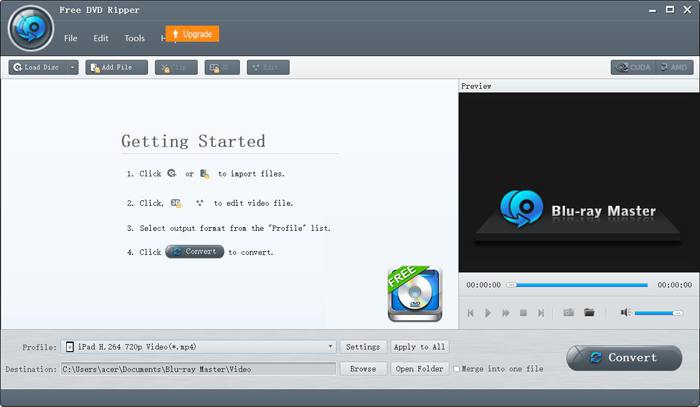
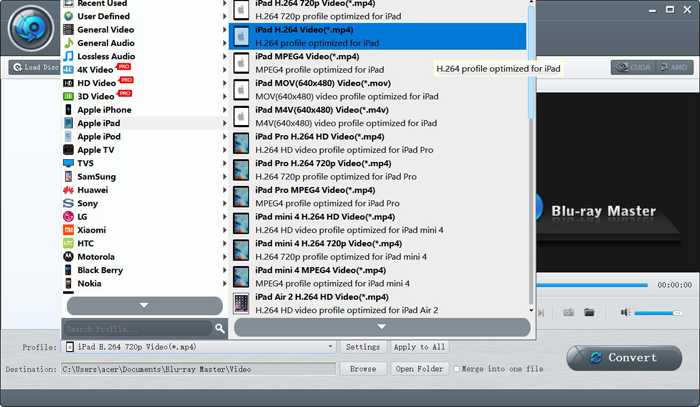
2. lépés: Kattints a Profile menüre, és válaszd ki az Apple iPad lehetőséget a bal oldali listából. Ezután kiválaszthatod az MP4, MOV vagy M4V formátumot a kívánt iPad modellhez. Érdemes az MP4 formátumot választani, mert kis méret mellett is jó minőséget nyújt. A Settings gombra kattintva módosíthatod a speciális profilbeállításokat.
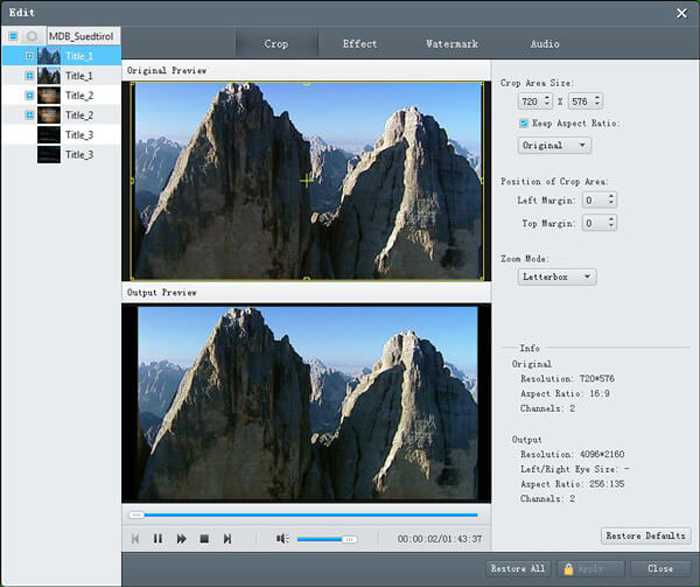
3. lépés: A DVD-videók exportálása előtt a Edit gombra kattintva vághatod a videókat, effekteket adhatsz hozzájuk, illetve vízjelet helyezhetsz el rajtuk.
4. lépés: Térj vissza a fő felületre, és válaszd ki a mentési helyet. Ezután kattints a Convert gombra, hogy elindítsd a DVD-videók rippelését, és iPaden játszható formátummá alakítsd őket.
2. rész: GYIK az iPad DVD-lejátszóiról és a DVD-k lejátszása iPaden
1. Van-e külső DVD-lejátszó iPad-hez?
Bár az iPad nem támogatja a DVD-lejátszók csatlakoztatását az iPadhez USB-kábelen keresztül. Vannak olyan külső DVD-lejátszók, amelyek Wi-Fi-kapcsolaton keresztül távolról csatlakoztathatók az iPad-hez, és a külső DVD-lejátszókat folyamatosan tölteni kell. Kereshet a DVRP-W8AI2-on az Amazon-on.
2. Milyen formátumot válasszam, amikor DVD-ket konvertálok iPad-re való lejátszásra?
Az Apple eszközök, köztük az iPad, az iPhone és az iPod támogatják az MP4, MOV és M4V formátumokat. E három formátum közül az MP4 formátum a legalkalmasabb. Ez azért van, mert az MP4 formátum viszonylag kisebb méretű és jobb minőségű. Sőt, az MP4 formátum kompatibilis más hordozható eszközökkel is, így könnyedén elküldheti és terjesztheti a videókat.
3. Hogyan lehet DVD-videókat másolni MP4-re DVD-k lejátszásához az iPad-en?
Ha DVD VOB-videókat szeretnél MP4 formátumba konvertálni iPadhez, a Blu-ray Master Free DVD Ripper a legjobb választás. Előre beállított profilokat biztosít iPadhez, így egyetlen kattintással könnyedén átkonvertálhatod a DVD-videókat iPaden lejátszható formátumba.
Következtetés
Bár nincsenek DVD-lejátszók, amelyeket az iPad számára terveztek, és az iPad nem támogatja a külső DVD-lejátszók csatlakoztatását, választhatja a DVD-k másolását vagy konvertálását a támogatott formátumokba, hogy DVD-t játszhasson az iPad-en. Ezután élvezheti a DVD-videókat iPad-jén. Ha további kérdése van, kérjük, hagyja megjegyzését alább.
-
 5 100% működő megoldás az iPaden nem lejátszott videók javításához
 A videóid nem játszódnak le iPad-en? Íme öt megoldás, amelyek segítenek megszabadulni ettől a problémától, majd könnyedén élvezheti kedvenc videóit a kézibeszélőn.
-
 Az MKV fájlok lejátszása az iPad 2021 készüléken
 Hogyan lehet MKV fájlokat lejátszani iPad 2-en? Konvertálhatom az MKV-t MP4-be iPad Pro / Air / 2-n való lejátszáshoz? Ez a bejegyzés 2 egyszerű módszert oszt meg az MKV lejátszására iPad-en.
-
 DVD-lejátszó szoftver Mac-hez Ingyenes letöltés 2021
 Hogyan lehet DVD-t lejátszani Mac-en DVD-meghajtó nélkül? Hogyan használhatok külső DVD-lejátszót a Mac gépemmel? Ez a bejegyzés 5 ingyenes DVD-lejátszót oszt meg Mac-hez.
