


 Video Converter Ultimate
 Screen Recorder
 Videó javítás
 Biztonságos letöltés
Ismerje meg az AMR Format Recorder Apps alapjait
Az AMR, teljes nevén Adaptive Multi-Rate, veszteséges formátum. Az ilyen típusú fájlok hangfelvételeket, MMS‑üzeneteket stb. tartalmaznak. Eredetileg kizárólag 3G‑s telefonokra készült, de ma már bármely más médialejátszóval is megnyitható, amely támogatja ezt a formátumot. Emellett sok felhasználó gondban van azzal, hogy melyik a legjobb igényeinek megfelelő AMR felvevő. Ez a cikk olyan eszközöket mutat be, amelyek mind az Ön elvárásaihoz, lépéseihez, információihoz stb. igazodnak. Olvassa el ezt az írást, hogy megtudja, mi a legjobb Önnek, mint leendő felhasználónak. Minden további késlekedés nélkül lássunk is hozzá.
1. rész: A legjobb AMR -felvevő Windows és Mac számára
FVC Free Audio Recorder

Egy online eszköz, amellyel bármilyen hívást, jammelést, narrációt és még sok mást rögzíthet. A FVC Free Audio Recorder a FVC által fejlesztett eszköz, amely jobb online felvételi élményt nyújt a felhasználóknak. Ez az eszköz hangrögzítőként végzi a feladatát. Ha kételkedik az eszközben, miért nem próbálja ki először? Tehát minden további magyarázat nélkül fedezzük fel ezt a nagyszerű eszközt, és tanuljon meg mindent róla az alábbi egyszerű lépések követésével.
1. lépés: Kattintson a hivatkozásra, hogy a fő weboldalra jusson. Ne aggódjon, kártevőktől mentes.
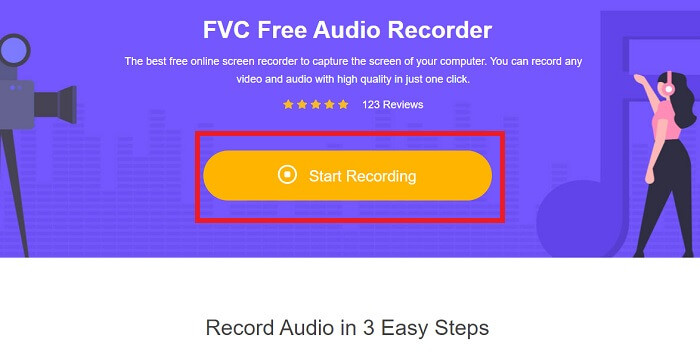
2. lépés: Indítsa el az eszközt a Start Recording gombra kattintva.
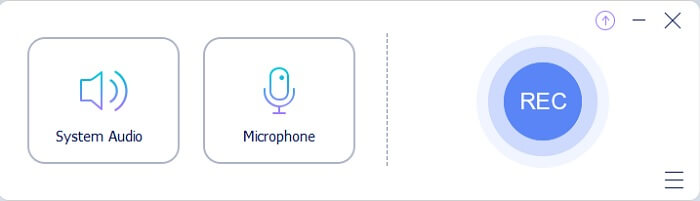
3. lépés: Egy ehhez hasonló eszköztár fog megjelenni a képernyőn. Ez azt jelenti, hogy az eszköz már fut.
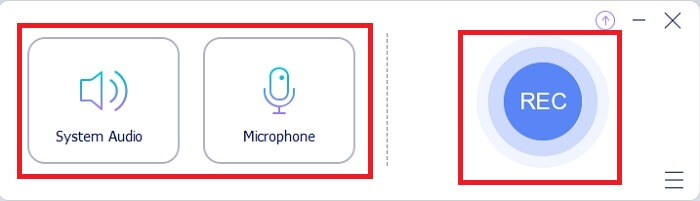
4. lépés: Az eszköztáron található egy Speaker, amely a rendszerhang hozzáadására szolgál, és egy Mic a saját hangjához. Ha készen áll, kattintson a kerek gombra a Start gombhoz.
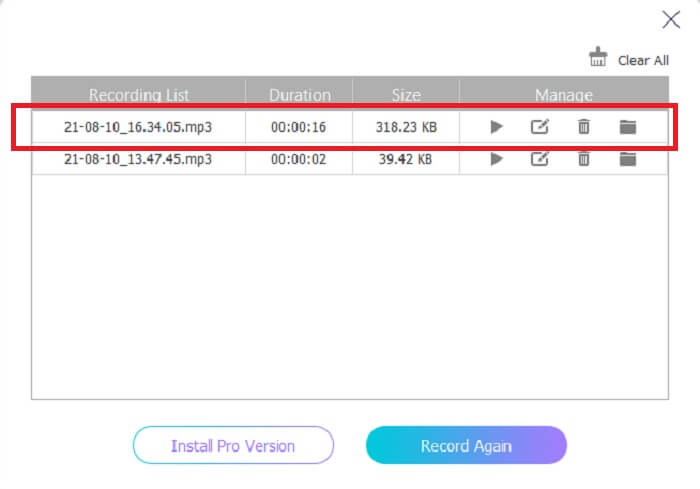
5. lépés: Ha a felvétel befejeződött, kattintson a kocka alakú gombra a felvétel leállításához. A fájl automatikusan elmentésre kerül a tárhelyére. Ha szeretné újra meghallgatni a felvételt, kattintson alul a három vonal ikonra, és a felvétellista a legelső helyen a legutóbbit fogja mutatni.
2. rész. 4 A legjobb alternatívák eszközök az AMR Recorder számára Windows és Mac rendszerekhez
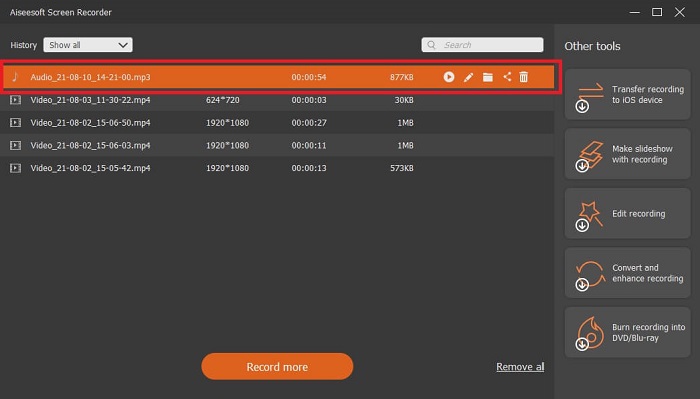
1. FVC Screen Recorder
Ha a legjobb mp3, amr, wav, ac3 hangrögzítőt keresi, akkor ez Önnek szól. Nincs szükség más eszközöket keresni, inkább arra összpontosítson, mit tud ez az eszköz nyújtani. Mert ez az eszköz az egyedülálló FVC Screen Recorder. Ez a legkiválóbb prémium video‑ és hangrögzítő, amelyet a legtöbben első számú felvevőként használnak. És nem csak ennyi – talán azon tűnődik, miért éppen ezt használja személyes felvevőként. Öröm bemutatni ezt az eszközt, és megosztani Önnel ezeket az egyszerű lépéseket. Minden további szócséplés nélkül térjünk rá a lépésekre. Kövesse őket figyelmesen, hogy profi felvevővé válhasson.
1. lépés: Válassza ki, melyik platformot használja jelenleg. Töltse le, majd telepítse. Módosítsa a Preferences (Beállítások) menüpontban az opciókat ízlése szerint, és kattintson a Finish gombra a mentéshez.
Ingyenes letöltésWindows 7 vagy újabb rendszerhezBiztonságos letöltés
Ingyenes letöltésmacOS 10.7 vagy újabb rendszerhezBiztonságos letöltés
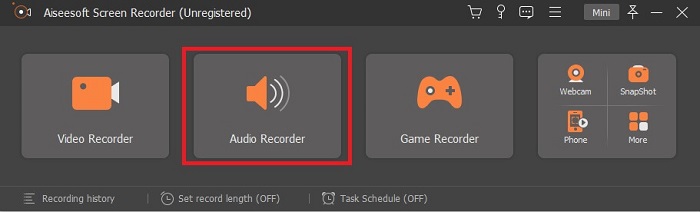
2. lépés: Az eszköz elindítása után egy lebegő eszköztár jelenik meg a kijelzőn. Ezután kattintson az Audio Recorder opcióra a folytatáshoz.
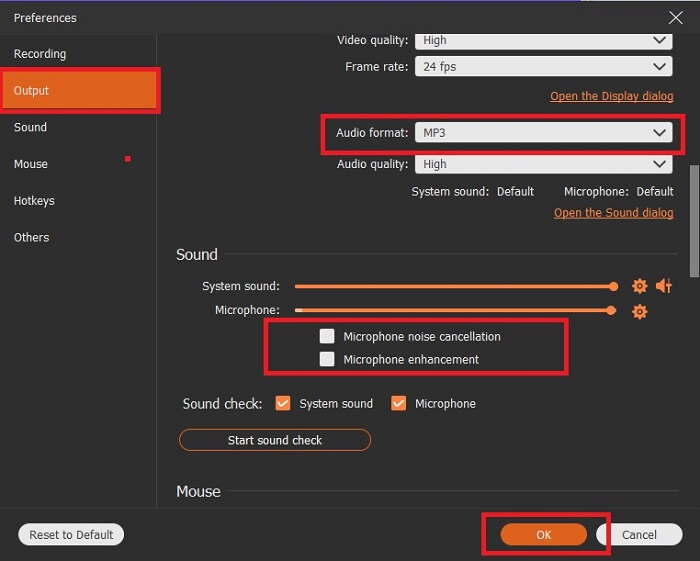
3. lépés: Keresse meg a fogaskerék ikont a beállítások megnyitásához. Állítsa be az Audio output formátumát a kívánt típusra, módosítsa a további opciókat, majd kattintson az OK gombra a mentéshez.
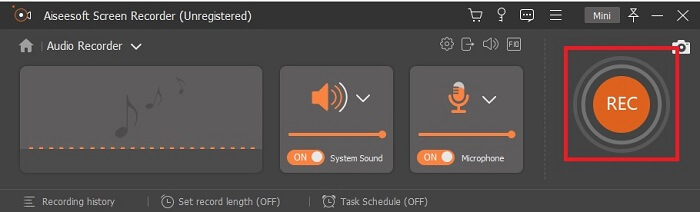
4. lépés: Az eszköztáron kattintson a System Sound és a Microphone gombokra, hogy hozzáadja a rendszerhangot és a saját hangját. Ha mindennel végzett, készen áll. Kattintson a kerek REC gombra a felvétel indításához.
5. lépés: Ha mindent rögzített, kattintson a négyzet gombra a felvétel leállításához. Kattintson a Save és a Next gombokra a végleges anyag mentéséhez. Ha vissza szeretné nézni a felvételt, kattintson a párhuzamos vonalakra, és megjelenik a felvételei előzménye.
2. Audacity
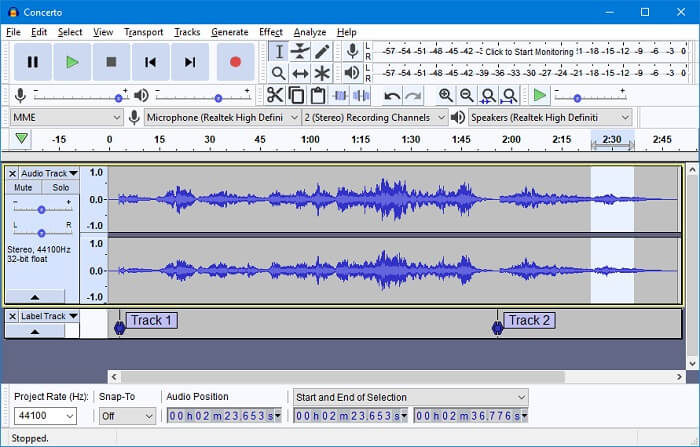
Egy másik hangfelvevő eszköz. Az Audacity kissé bonyolult lehet, ha új az Ön számára a felület, de néhány nap után bele fog jönni. Felvehet és szerkeszthet is vele, például hangsávokat egyesíthet. A program keverési képessége azonban korlátozott, és a telepítéshez szükséges fájlok külön vannak a bővítményekhez és a kódolókhoz.
3. Wavosaur
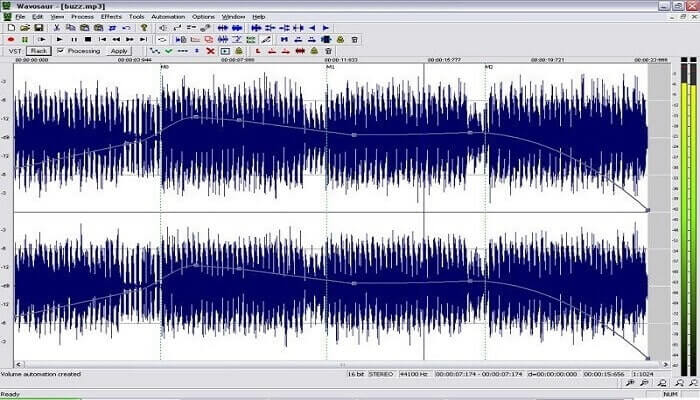
A Wavosaur felvételi és szerkesztési eszközöket kínál, például másolás, vágás, felosztás stb. Ezzel az eszközzel a legösszetettebb feladatokat is el lehet végezni, mint például zeneszerkesztés, bonyolult ütemek létrehozása és még sok más. Ha gondot okoz az eszköz használata, mert nem ismeri, videós oktatóanyag is rendelkezésre áll, hogy megértse a működését.
4. Adobe Audition
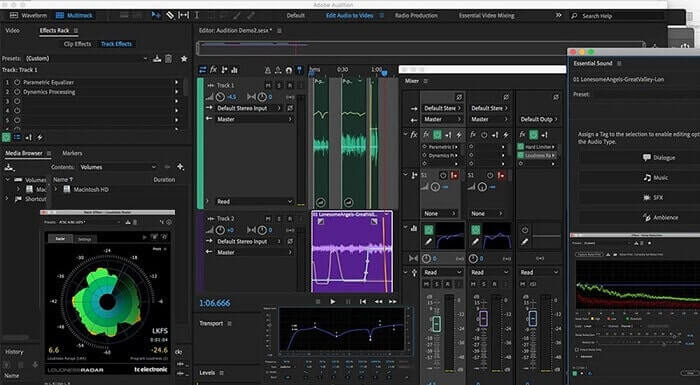
Ezt az eszközt leggyakrabban professzionális stúdiófelvételhez használják. Ha a pénz nem számít, az Adobe Audition kiváló eszköz zenei produkcióhoz. Lehetővé teszi a zene precíz szerkesztését, tisztítását, hangdizájnt és egyebeket. Az eszközt azonban nem lehet egyszeri díjért megvásárolni, és a felhasználói felülete sokak számára túlzsúfolt. Így fel kell készülnie, ha ki szeretné próbálni.
3. rész. Összehasonlító táblázat
| Jellemzők | FVC Free Audio Recorder | FVC képernyőfelvevő | Vakmerőség | Wavosaur | Adobe Audition |
| Hangfelvétel |  | | | | |
| Zajszűrés |  | | | | |
| Szerkesztő eszközök | | | | | |
| Mikrofonjavítás | | | | | |
| Különlegesség | Egyszerű, de hatékony rögzítés | Több lehetőség áll a felhasználók rendelkezésére, mint a professzionális kimenettel rendelkező ingyenes verzió. Ennek ellenére könnyen használható professzionális teljesítmény mellett. | Alapvető effektusok, szerkesztés és hozzáadás. | Szerkesztőeszközök lejátszáshoz, leállításhoz, rögzítéshez, visszatekeréshez és egyebekhez. | átfogó eszközkészlet. |
| Elérhető formátum (ok) | MP3 és AMR | MP3, WMA, AAC, M4A, FLAC, OGG, AMR, Opus és még sok más. | WAV, AIFF és MP3 | WAV és MP3 | AC-3, M4A, MAT, VOX, W64, WAV és még sok más |
| Árkategória | Ez egy ingyenes online eszköz | 1 hónapra: $25.00 Egy évre: $31.20 Élettartamú licenc esetén: $55.20 | Ingyenesen letölthető szoftver | Ingyenesen letölthető szoftver | $27.62/pillanat, éves $315.61/év, éves $41.43/havi terv |
4. rész: GYIK az AMR Recorderről
Melyek a különböző típusú AMR fájlok?
Az AMR‑nek két szabványos formátumtípusa van: az AMR‑NB és az AMR‑WB.
Az AMR‑NB a keskenysávú (narrowband) verzió, vagyis az alapváltozat. Alacsony bitrátát használ, hasonlót, mint amelyet az MP3 esetén is találhat, 300 és 3400 Hz közötti tartománnyal, amit leggyakrabban a hagyományos vezetékes telefonoknál alkalmaznak. Néhány példa a bitrátára: 06,70 kbps, 07,40 kbps, 07,95 kbps, 10,20 kbps, 12,20 kbps.
Az AMR‑WB ezzel szemben jóval szélesebb sávszélességet fed le. Az NB‑nél jobb minőségű hangot tárol, tartománya 50 és 7000 Hz között van. Széles frekvenciatartománya miatt a GSM és az UMTS rendszerek ezt használják az optimalizáláshoz. Íme néhány példa az általa használt bitrátákra: 15,85 kbps, 18,25 kbps, 19,85 kbps, 23,05 kbps, 23,85 kbps.
Miért nem lehet megnyitni az AMR -t a médialejátszóban?
Mint sok más fájlformátumot, ezt a típust sem támogatja minden médialejátszó. Ha le szeretné játszani AMR felvételeit, a FVC Free Video Player segíthet a lejátszásban.
Az AMR tömörített fájlformátum?
Igen, ez egy tömörített audio kodek formátum a beszédkódoláshoz.
Következtetés
Az írás befejezéseként az említett eszközöknek megvannak a maguk különböző képességei és egyedisége. De nem mindegyik a legjobb választás a kezdőknek. Tehát, ha szeretné tudni a legjobb felvevőt, amelyet a kezdő és a szakértő is választott. Az FVC Screen Recorder egy multifunkcionális eszköz, amely lehetővé teszi, hogy azt tegye, amit szeretne. Nem korlátozza a felhasználót a határra. De segít abban, hogy többet menjen, és kilépjen a biztonságos zónájába. Tehát mire vársz, ez a speciális eszköz nem lesz teher számodra, de nagy segítség lesz.
-
 A legjobb 5 legjobb WebM képernyőfelvevő Windows/Mac rendszerre: részletes áttekintés
 Ha többet szeretne megtudni a WebM kiterjesztés fájljairól, olvassa el a cikket, és fedezze fel a WebM képernyőfelvevő alkalmazásokat, amelyek segítségével WebM videókat rögzíthet.
-
 4 legjobb ingyenesen elérhető online SWF videofelvevő
 Hallott már az SWF fájlokról? Tudjon meg többet erről a fájlformátumról, és fedezze fel az SWF fájlok ingyenes online eszközök használatával történő rögzítésének módjait.
-
 Összehasonlíthatatlan MTV videofelvevők kompatibilisek Mac/Windows számítógépeken
 Ez a cikk segít megismerni az MTV fájlformátumot és az MTV videofelvevők listáját, amelyekkel könnyedén rögzítheti a számítógép képernyőjét.
