


 Video Converter Ultimate
 Screen Recorder
 Videó javítás
A 4 legjobb AIFF-felvevő, amely támogatja a veszteségmentes hangminőséget
A legtöbb ember úgy gondolja, hogy az iPhone készülékek tökéletességet nyújtanak a telefon biztonsága, a videó- és hangminőség, valamint az egyenletes teljesítmény terén. Mondhatjuk, hogy ez igaz. Ugyanez vonatkozik a kijelző minőségére is. Az Apple, amennyire csak lehet, olyan funkciókat fejleszt, amelyek kompatibilisek az iOS-eszközökkel. Ugyanez a helyzet a formátumokkal, kodekekkel és videobeállításokkal is. Pontosan úgy, mint amikor kifejlesztették az AIFF formátumot, hogy kiváló minőségű, tömörítetlen hangformátumot biztosítsanak. A „tömörítetlen” általában jobb minőséget jelent, mivel nincs korlátozva a hanganyag. Emiatt szükségét érezheti annak, hogy egy ingyenes AIFF hangrögzítőt használjon az ilyen típusú formátum előállításához. Az ilyen fájlok létrehozása nem jelent problémát. Vannak alkalmazások és ingyenes online eszközök, amelyeket a weben keresztül használhat. Ennek fényében ez a cikk pont önnek szól. Nézze meg az alábbi listánkat a legjobb AIFF hangrögzítőkről, hogy többet tudjon meg.

1. rész. A legjobb 2 online AIFF-felvevő
FVC Free Audio Recorder
A FVC Free Audio Recorder használatával most már olyan hibátlan hangminőséget érhet el, mint az AIFF. Bár ez az eszköz nem tud ugyanebben a formátumban menteni, a létrehozott hangminőség ugyanolyan jó. Ez az eszköz böngészőn keresztül érhető el, és a nap bármely szakában használható, amíg van internetkapcsolata otthon vagy bárhol, ahol éppen tartózkodik. Ha úton van, és felvételre van szüksége a vlogjához, ez egy jó választás. Még akkor is felvehet, ha éppen kint tartózkodik, anélkül hogy aggódnia kellene a környezeti háttérzaj miatt. Ráadásul iPhone készülékén zökkenőmentes felvételt hallhat. Ennek fényében kezdje el most, próbálja ki az eszközt, és kövesse az alábbi útmutatót.
Mit nyújt önnek?
● Ez egy ingyenes hozzáférésű webhely.
● Még a YouTube-ról is rögzíthet zenei fájlokat, hogy lejátszási listákat hozzon létre a zenegalériájában.
● Hang rögzítése időkorlát és időtartamkorlát nélkül.
● Hozzáférés bármikor és bárhonnan.
1. lépés. Nyissa meg és aktiválja az eszközt a FVC Free Audio Recorder felkeresésével, majd kattintson a Start Recording gombra.
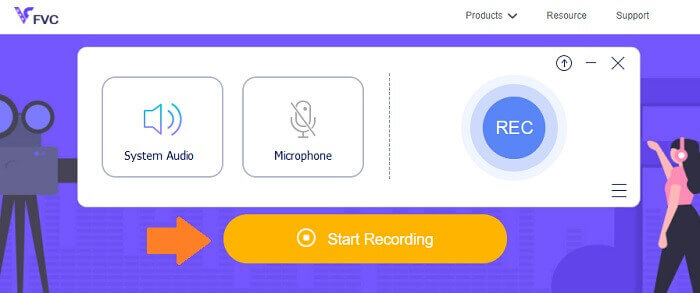
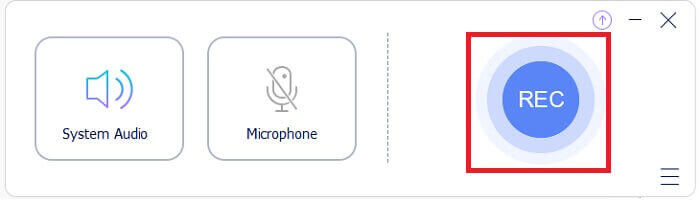
2. lépés. Ezután engedélyezze a hangot, ha esetleg nem lenne bekapcsolva. Alapértelmezés szerint engedélyezve kell lennie. A felvétel elindításához kattintson a REC gombra.
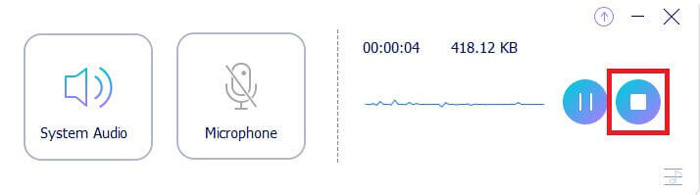
3. lépés. Amikor elkészült, kattintson a kék Square gombra, és a fájl automatikusan elmentődik a számítógépére.
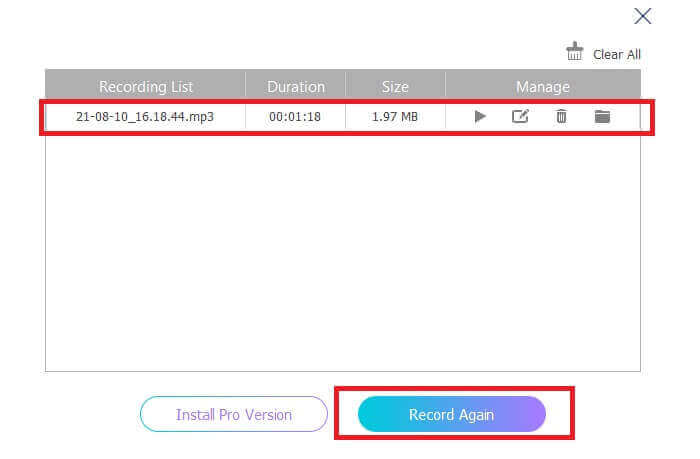
4. lépés. A fájl előnézetének megtekintéséhez kattintson az úszó sáv alatti listára.
Screencapture.com
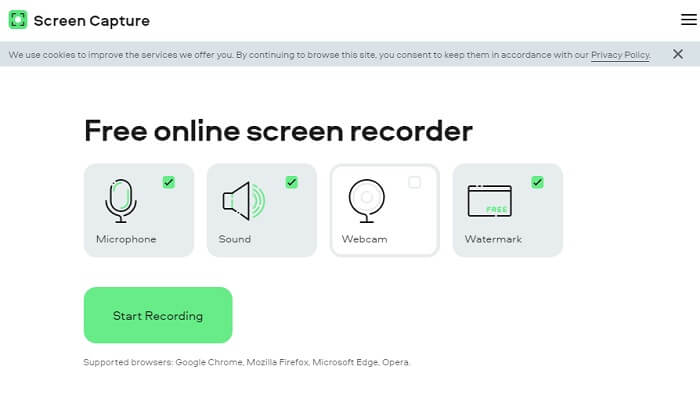
Egy másik eszköz, amelyet online hangrögzítéshez használhat, a Screencapture.com. Hasonlóan, ez is egy ingyenesen elérhető weboldal, ahol közvetlenül rögzítheti a hangot és a képernyőt, anélkül hogy regisztrálnia kellene. Amikor a start recording gombra kattint, az eszköz automatikusan rögzíti a képernyőt és a számítógép rendszerhangját. Amint a főoldalra érkezik, négy fület lát majd, amelyeket az igényeinek megfelelően kell bejelölnie. Mivel most hangot rögzítünk, mindent töröljön a jelölésből, és csak a hangot hagyja engedélyezve. Ezután kattintson a Start Recording gombra, majd a felvétel után töltse le a fájlt.
Mit nyújt önnek?
● Ingyenes hozzáférés.
● Hozzáférhető és megbízható oldal.
● Biztosított.
● Egyszerre rögzíthet hangot, videót és mindkettőt.
2. rész. A legjobb 2 AIFF-felvevő szoftver Windows és Mac rendszerhez
FVC képernyőfelvevő
Ha a legfontosabb eszközökről beszélünk, az FVC Screen Recorder a képernyő- és hangrögzítéshez szükséges szoftver. Kifejezetten az ilyen igények kielégítésére fejlesztették ki. Mindössze három egyszerű lépésben képes lesz az AIFF-hez és magához a formátumhoz hasonló hangminőséget előállítani. Az FVC Screen Recorder segítségével korlátozás nélkül rögzíthet, és szabadon állíthatja a bitrátát a kívánt legmagasabb minőség elérése érdekében. Sőt, nincs korlátozás arra vonatkozóan, hogy naponta hányszor használja. Korlátlan használat, amíg regisztrálva van rá.
Mit nyújt önnek?
● Jó ügyfélszolgálat.
● Jó műszaki támogatással, amely megoldja a problémákat.
● Folytatja az eszköz frissítését.
● Az Ablakzár funkcióval, amely lehetővé teszi egy adott ablak rögzítését anélkül, hogy megzavarná tevékenységét.
1. lépés. Töltse le és telepítse az alkalmazást az alábbi gombok segítségével.
Ingyenes letöltésWindows 7 vagy újabb rendszerhezBiztonságos letöltés
Ingyenes letöltésmacOS 10.7 vagy újabb rendszerhezBiztonságos letöltés
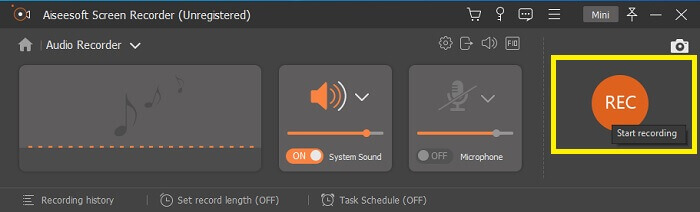
2. lépés. Indítsa el az alkalmazást, és engedélyezze a rendszerhangot. Ezután kattintson a REC gombra a felvétel megkezdéséhez.
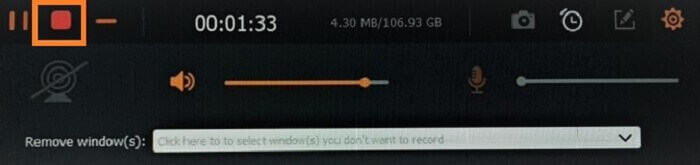
3. lépés. Ha befejezte a felvételt, kattintson a stop gombra a leállításhoz. Az ikon a piros square gomb.
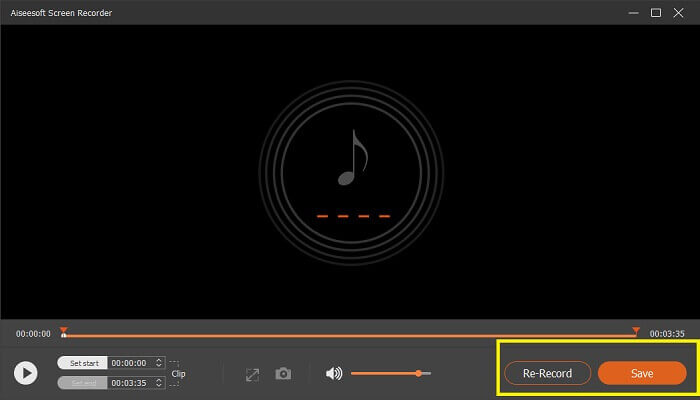
4. lépés. Ezután az eszköz felajánlja a lehetőséget, hogy mentse vagy újrarögzítse a felvételt.
Vakmerőség
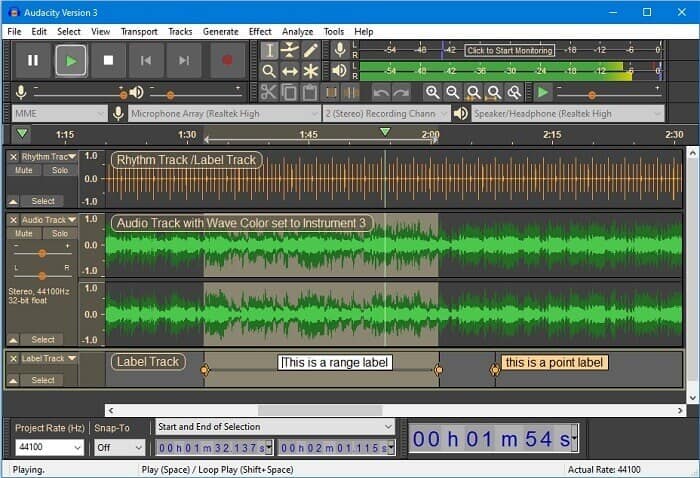
Végre megvan az Audacity. Már jó ideje az egyik legkeresettebb hangrögzítőnek tartják. Ez az eszköz rugalmasságának köszönhető. A legtöbb szakember azért használja ezt a felvételt, mert megbízhatóan rögzíti a hangot még harmadik féltől származó csatlakozásokkal is, például keverőkről, számítógépekről, kazettás magnókról és még sok másról.
Mit nyújt önnek?
● Ez egy nyílt forráskódú szoftver.
● Ez egy felvevő és szerkesztő.
● A legtöbb operációs rendszer támogatja.
3. rész: Összehasonlító táblázat
| Jellemzők | FVC Free Audio Recorder | FVC képernyőfelvevő | Screen Capture.com | Vakmerőség |
| Felület | Web alapú | Asztali alkalmazás | Web alapú | Asztali alkalmazás |
| Ár | Ingyenes | Fizetett | Ingyenes | Fizetett |
| Támogatja a kiváló hangminőséget |  | | | |
| Állítható bitráta | | |  | |
| Ajánlott | | | | |
| Korlátlan használat | | | | |
| Nincs időtartamkorlát | | Előfizetés esetén igen | | Előfizetés esetén igen |
4. rész. GYIK az AIFF-felvevőről
Mi a különbség az AIFF és a WAV között?
Mint említettük, az AIFF-et leginkább az Apple-felhasználók használják. Ez azonban nem jelenti azt, hogy ez korlátozás. Mivel ezt a fájlformátumot más médialejátszók is támogatják. Eközben a WAV-t kifejezetten PC-k számára fejlesztették ki. Csak asztali számítógépekre korlátozódik. Ha a technikai jellemzőkről és a kódolás típusáról beszélünk, mindkettő viszonylag nagy fájlmérettel rendelkezik. Tehát pontosan az MP3 és MP4 ellentéte.
AIFF, veszteségmentes?
A válasz veszteségmentes, de nincs tömörítve. Ez a fájlformátum tömörítetlen. Nem veszíti el a minőséget, és pusztán azt, ahogyan a minőség romlása helyett jó hangminőséget hoz létre.
A Windows Media Player le tudja játszani az AIFF fájlokat?
Kérdésedre válaszolva: Igen! Lejátszhatja VLC lejátszóval és más zenelejátszókkal is.
AIF és AIFF, van különbség?
Bármelyiket is használják, nem számít, és ugyanazok. Függetlenül attól, hogy utótagot vagy toldalékot ad hozzá.
Következtetés
Összegezve, az AIFF jó formátum Mac számítógépekhez, mivel kifejezetten Mac számára készült. Bár ez a fájl jó, nem tagadhatjuk, hogy sok memóriát fogyaszt a számítógépén. Előfordulhat, hogy a fent áttekintett alkalmazások támogatják és nem támogatják, de némelyik nagyszerű alternatívát kínál ehhez a fájltípushoz. Eközben, ha valóban ilyen fájlokat szeretne, fontolja meg egy ingyenes konverter használatát.
Az FVC ezen felül rendelkezik egy Free Audio Online Converterrel is. Egyszerűen csak adja hozzá a fájlokat, várja meg, míg a konvertálási folyamat befejeződik, és máris átkonvertálta a hangot. Többet is megtudhat róla, ha felkeresi a hivatalos oldalát. Hogy egy kis ízelítőt adjunk, íme néhány a támogatott formátumok közül: MP3, WMA, AAC, WAV, AC3, AIFF és FLAC.
-
 A legjobb 3GP felvevő a 3GP új formátumba rögzítéséhez Windows és Mac rendszeren
 A 3GP fájlformátum a 3. generációs multimédiát tárolja, és a harmadik generációs partnerségi projekt fejlesztette ki. Részletesebb információkért folytassa az alábbiakban.
-
 A 7. legjobb AAC-rögzítő Windowsra és Macre [2021]
 Fedezze fel, mi az AAC és a legértékesebb AAC -felvevők, amelyeket ingyenesen és letöltve használhat Mac és Windows számítógépeken.
-
 Helyszíni útmutató: Melyek a legjobb M4A felvevők Windows és Mac rendszerekhez
 Az M4A az ACA és az ALAC fájlok, amelyek veszteséges tömörítésre vannak kódolva. Az alábbi lista az Ön által használható M4A felvevő eszközöket tartalmazza. Olvassa el figyelmesen az alábbiakat.
