


 Video Converter Ultimate
 Screen Recorder
 Videó javítás
 Biztonságos letöltés
FLV konvertálása MP4-be ingyen - 5 eszköz Windowsra vagy Mac-re
Az FLV az egyik legelterjedtebben használt szabványos videoformátum online videókhoz, és számos webböngészővel kompatibilis. Mobilböngészőkön azonban jelenleg nem érhető el, és nem igazán alkalmas videószerkesztő szoftverekbe való feltöltésre. Ezzel szemben az MP4 formátum kisebb fájlméretet és jobb kompatibilitást eredményez. Amikor videót akarunk feltölteni a YouTube-ra, a TikTokra és más oldalakra, továbbra is azt javasoljuk, hogy MP4 konténert válasszunk. Lényeges megérteni, hogy az FLV videók lejátszásához Adobe Flash Playerre van szükség, ezt az eszközt azonban már deaktiválták. Ezért, ha FLV videóid vannak, bármilyen szempontból is nézzük, azt javasoljuk, hogy alakítsd át az FLV-t MP4-re. Az alábbiakban összesen öt eszközt mutatunk be, és hisszük, hogy lesz köztük számodra megfelelő.

1. rész. Hogyan lehet kötegelt formátumban konvertálni az FLV-t MP4-re Windows/Mac rendszeren
FVC Video Converter Ultimate
Elsőként az FVC Video Converter Ultimate használatát javasoljuk az FLV MP4-re konvertálásához. Először is, a platform több mint 1000 bemeneti és kimeneti formátumot támogat, és a konvertálási feladat kötegelt formában, 30-szor gyorsabb hatékonysággal végezhető el. Bár a szoftver fő funkciója a formátumok konvertálása, soha nem áll meg itt. A videószerkesztő eszközök teljes készletét is igénybe vehetjük a videó hosszának vágásához, a fájlméret tömörítéséhez, a háttérzaj eltávolításához és így tovább. Fontos megjegyezni, hogy az FVC Video Converter Ultimate öt ingyenes konverziót biztosít, amelyek után havi díjat kell fizetni a teljes funkciók feloldásához. Azonban nagyon költséghatékony, és a program birtoklása után bármilyen hang-, kép- és videófeldolgozási feladatot rábízhatunk.
Ingyenes letöltésWindows 7 vagy újabb rendszerreBiztonságos letöltés
Ingyenes letöltésMacOS 10.7 vagy újabb rendszerhezBiztonságos letöltés
Így konvertálhatod az FLV-t MP4-be a minőség romlása nélkül az FVC Video Converter Ultimate segítségével.
1. lépés: Töltsd le és telepítsd a FVC Video Converter Ultimate programot a számítógépedre. A szoftver megnyitásakor a Converter felületre kerülsz. Kattints az Add Files gombra, és válaszd ki az FLV fájlodat.

2. lépés: A videó betöltése után kattints a Convert All to lehetőségre, majd a Video > MP4 menüpontokra. Több, különböző felbontású és bitrátájú opció közül választhatsz. Válaszd azt, amelyik megfelel az igényeidnek.
Mielőtt exportálod az eredményt, a Cut gombra kattintva szerkesztheted a videót.

3. lépés: Ha befejezted a szerkesztést, kattints a Convert All gombra az FLV–MP4 formátumkonverzió elindításához.

2. rész. Hogyan lehet ingyenesen konvertálni az FLV-t MP4-re VLC használatával
Akár Windows, Mac vagy Linux felhasználó vagy, a VLC Media Player egy hasznos FLV-MP4 konverter. Teljesen ingyenes és már régóta a piacon van. Emellett garantáltan 100% biztonságos.
Így konvertálhatod az FLV-t MP4-re a VLC Media Player segítségével.
1. lépés: Töltsd le és telepítsd a VLC Media Player legújabb verzióját a számítógépedre.
Nyisd meg a fő felületet, majd kattints a Media > Convert/Save menüpontra.
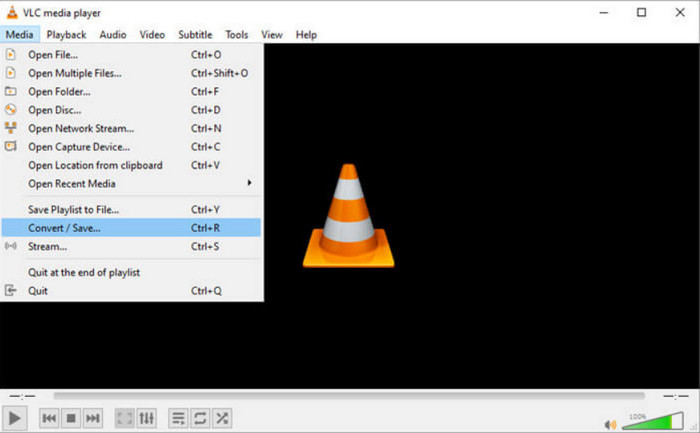
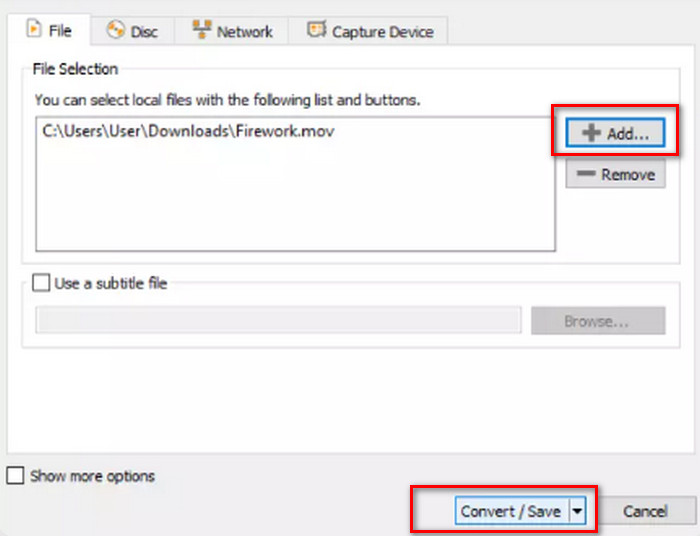
2. lépés: Az új ablakban válaszd a File fület, és kattints a +Add gombra az FLV fájl feltöltéséhez. Ezután kattints a jobb alsó sarokban található Convert/Save gombra.
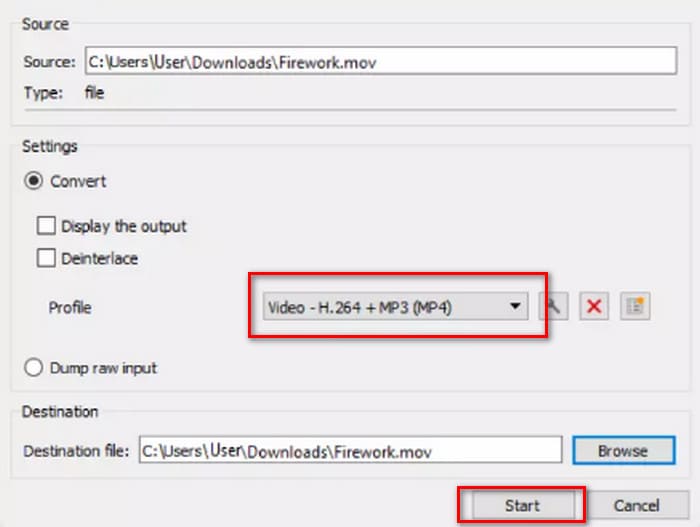
3. lépés: Most egy másik ablakba jutsz. Keresd meg a Profile opciót, és válaszd ki a Video - H.264 + MP3 (MP4) profilt kimeneti formátumként.
4. lépés: Kattints a Start gombra.
Bár a VLC Media Player ingyenes és nyílt forráskódú, a kezelőfelülete nem túl letisztult. A professzionális konverterekhez képest a fájlfeltöltő és konvertáló gombok nem túl egyértelműek. És mivel csak egy multimédia-lejátszó, kevesebb videószerkesztő funkcióval rendelkezik.
3. rész. Hogyan konvertálhatjuk az FLV-t MP4-re a minőség elvesztése nélkül az FFepeg segítségével
Az FFmpeg egy ingyenes asztali szoftver hang- és videofájlok szerkesztésére és konvertálására. Nem rendelkezik a szokásos gombokkal vagy lehetőségekkel a feltöltéshez, előnézethez és a kimeneti formátum beállításához, hanem teljes egészében kódon fut. Minden művelethez találhatunk kódsablonokat a weben. Elő kell készítenünk a forrásfájl és a konvertált fájl tárolási útvonalát, majd ki kell töltenünk őket a sablonba.
Így konvertálhatod az FLV-t MP4-re az FFmpeg segítségével.
1. lépés: Töltsd le és telepítsd az FFmpeg-et a számítógépedre. Indítsd el az eszközt a Command Prompt használatával.
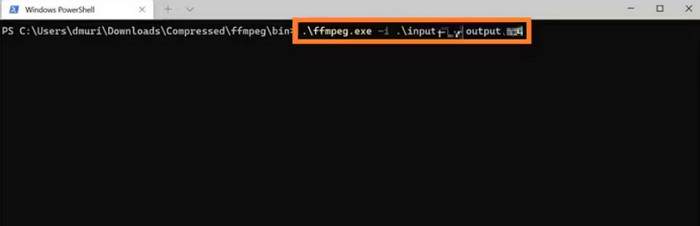
2. lépés: Írd be a cd és a cd FFmpegTool parancsokat. Ezután írd be a cd bin parancsot, és futtasd az ffmpeg.exe-t.
3. lépés: Készítsd elő azt a parancsot, amellyel az FLV-t MP4-re alakítod. A sablon az alábbi.
ffmpeg -i video.flv -c:v libx264 outputfilename.mp4
A i video.flv részben add meg a forrásfájl tárolási útvonalát, majd a outputfilename.mp4 részben írd be az exportált fájl nevét.
4. lépés: Írd be a parancsot az FFmpeg-be, és nyomd meg az Enter billentyűt a billentyűzeteden. A konvertálási folyamat ezután elindul.
Az FFmpeg rugalmasan adaptálható, és a szolgáltatás ingyenes, de a kezelőfelülete igazán szokatlan. Már a számítógépre telepítése is macerás, a kód előkészítése pedig még nehezebb. Azok a felhasználók, akik nem túl tapasztaltak a kód használatában, tanácstalanok lesznek a használatában.
4. rész. Hogyan lehet FLV-t MP4-re váltani online
Mindhárom eszközt le kell tölteni és telepíteni. Ha sürgős konvertálási feladataink vannak, vagy több tárhelyet szeretnénk megtakarítani magunknak, az online platform a legjobb választás. Ebben a részben két online FLV-MP4 konvertert választunk ki, és a használatuk lépéseinek bemutatása mellett őszintén elmondjuk a lehetséges problémákat is.
FVC ingyenes online videokonverter
Mindhárom eszközt le kell tölteni és telepíteni. Ha sürgős konvertálási feladataink vannak, vagy több tárhelyet szeretnénk megtakarítani, az online platform a legjobb választás. Ebben a részben két online FLV-MP4 konvertert választunk ki, és a használatuk lépéseinek bemutatása mellett őszintén elmondjuk az esetleges problémákat is.
Videó konverter online.
Így lehet FLV-t MP4-re váltani online az FVC Free Video Converter Online segítségével.
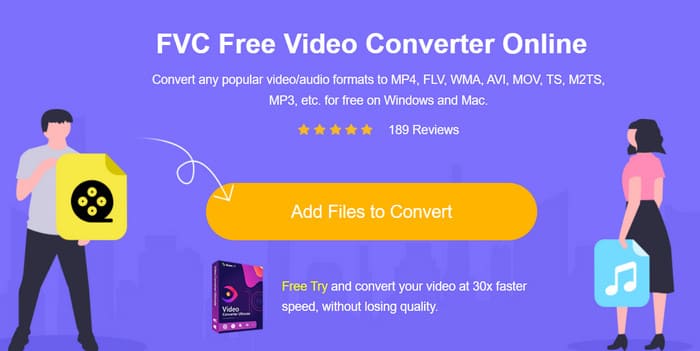
1. lépés: Nyisd meg böngésződdel a FVC Free Video Converter Online oldalt. Kattints az Add Files to Convert gombra, és válaszd ki a kívánt FLV fájlt.
2. lépés: Az oldal alsó részén állítsd be az MP4-et kimeneti formátumként. Ha módosítani szeretnéd a feltöltött videót, kattints a Settings ikonra.
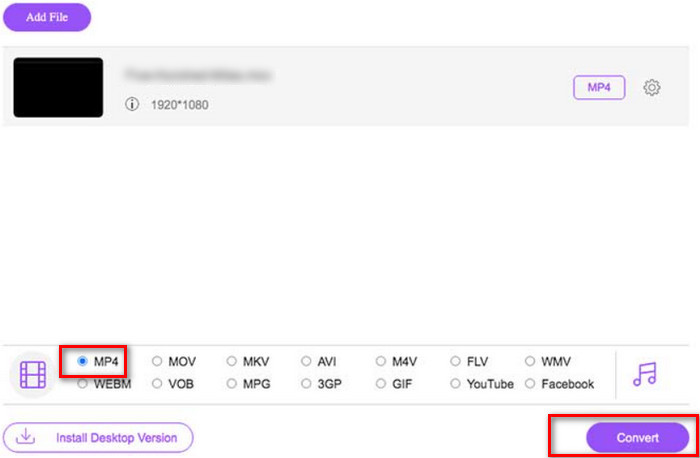
3. lépés: Végül kattints a Convert gombra. Ha a folyamat befejeződött, letöltheted az MP4 videót a számítógépedre.
Az FVC Free Video Converter Online már tökéletes a hagyományos online konverterekhez képest, de nem támogatja az eredmények előnézetét a kimeneti fájlok között. Az FVC Video Converter Ultimate asztali szoftverhez képest a szerkesztési funkciói még mindig valamivel kevesebbek, de ez az online konverterek gyakori problémája, ezért nem lehetünk túl igényesek.
Cloudconvert
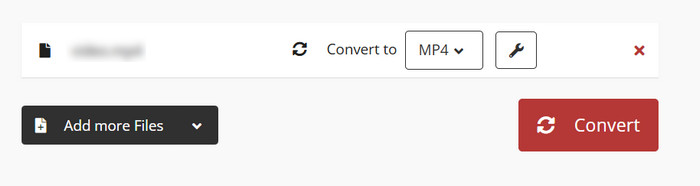
Egy másik online átalakító, amelyet szívesen ajánlunk, a Cloudconvert. Egyszerű felülete miatt nagyon kedvelhető. A Convert gomb alatt számos beállítási lehetőséget találunk a videó paramétereinek módosítására. A feltöltött fájlok hangja és felirata is tetszés szerint szerkeszthető. Ha személyes logót szeretnél elhelyezni a videón, egy képet is feltölthetsz hivatkozásként, hogy vízjelet adj a videóhoz.
Így lehet FLV-ből MP4-et készíteni a Cloudconvert segítségével.
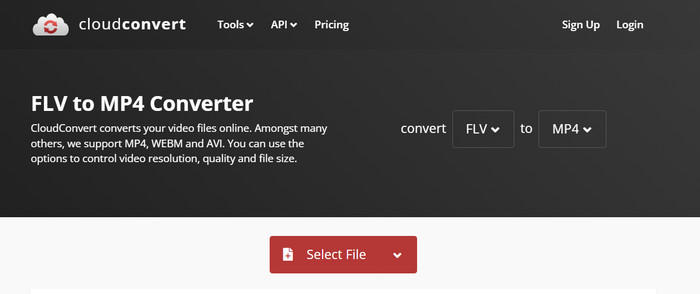
1. lépés: Nyisd meg böngésződben a Cloudconvert FLV–MP4 átalakítóját.
Kattints a Select File gombra az FLV fájl feltöltéséhez.
2. lépés: Görgess le az oldalon, és szerkeszd a videó paramétereit, a hangot, a feliratot vagy a vízjelet. Ezután kattints a Convert gombra.
Függetlenül attól, hogy a két formátum közül melyiket szeretnéd konvertálni, a Cloudconvert részletes leírást jelenít meg mindkét formátumról a weboldalon, amely elegendő ahhoz, hogy további kutatás nélkül is teljes mértékben megértsd őket. Azonban el kell mondani, hogy a Cloudconvert nem alkalmas hosszú videók másolására, és elakadhat a folyamat során.
5. rész. Gyakran ismételt kérdések az FLV MP4-re konvertálásával kapcsolatban
Hogyan nyithatok meg egy .FLV fájlt?
A VLC Media Player-t és az Adobe Animate-et ajánljuk. Mindkét FLV lejátszó jól működik. Ha az általad használt lejátszó nem támogatja az FLV-t, megfontolhatod a formátum átalakítását is.
Az FLV elavult?
Az FLV-t széles körben használták, amikor az Adobe Flash Player népszerű volt. De a Flash felhagyásával az FLV státusza gyengébb a többi formátumhoz képest.
Jobb az FLV, mint az MP4?
Nem, az MP4 a jobb választás. Hatékonyabb a tömörítése és szélesebb körű a kompatibilitása. Az MP4 a képminőséget sem produkálja, mert mindig megtalálja a jó egyensúlyt a minőség és a méret között.
6. rész. Következtetés
Ebben a cikkben öt olyan eszközt ismersz meg, amelyek képesek FLV-t MP4-re konvertálni. A VLC Media Player ingyenes, de túl kevés videoszerkesztő funkcióval rendelkezik; az FFmpeg használata nem egyszerű, mivel kódot kell előkészíteni; az online eszköz gyorsan elindítható, de erősen függ az internetkapcsolat sebességétől, és hosszú videók esetén könnyen akadozhat. Mindezeket figyelembe véve a FVC Video Converter Ultimate a tökéletes segítőtárs.
-
 4 100% munkamódszer az FLV videofájlok konvertálásához MP3 formátumba
 Hogyan lehet az FLV-t MP3 fájllá konvertálni? Ez a cikk az Ön számára készült. Keresse meg kedvenc módszerét, és kövesse az útmutatót, hogy elérje, amit akar.
-
 MP4 - FLV | A legjobb 3 ingyenes átalakító (Online / Mac / Windows)
 Ez a bejegyzés egy részletes útmutató az MP4 FLV konvertáláshoz. Használja a 3 legjobb ingyenes konvertert, amellyel egyszerűen módosíthatja az MP4-et FLV-re online, Windows vagy Mac számítógépen.
-
 A 10 legjobb FLV-lejátszó Windows, Mac, iOS és Android rendszerre 2025-ben
 Az FLV lejátszó segítségével könnyedén elérheti FLV fájljait a Windows, Mac, Android, iOS eszközökön. Nézze meg a legjobb FLV fájllejátszókat, amelyeket most letölthet.

