


 Video Converter Ultimate
 Screen Recorder
 Videó javítás
A legjobb TS-GIF konverterek a TS online és offline GIF-re történő megváltoztatásához
A TS-fájlokat MPEG átvitelifolyam-fájloknak nevezik, röviden transport streamnek. Ez a fájltípus leggyakrabban DVD-ken fordul elő, mivel képes több lejátszást szinkronizálni. Bár a TS-fájl szabványos digitális tárolóformátum az MPEG-hez, a TS „laposabb”, mint más formátumok. A legtöbb DVD-klip .ts kiterjesztésű formátumban van tárolva, hogy globálisan könnyen továbbítható legyen. Néhány médialejátszó azonban nem tudja lejátszani a .ts fájlokat a multiplexált videó-, hang- és egyéb streaming lejátszások miatt, ráadásul a fájlméret is gyakran hatalmas. Ennek a problémának a megoldására, illetve a tárhely megtakarítására, hogy a fájl a meghajtóra is elmenthető legyen, érdemes átalakítani. Ismerjük meg, hogyan lehet TS-ből GIF-et konvertálni, hogy a fájl lejátszható legyen ezzel az eszközzel, és értsük meg a két formátum közötti különbséget.

1. rész. TS vs. GIF
A TS és a GIF egyaránt médiafájlok konténerei, de jelentős különbségek vannak köztük, különösen, hogy mit tartalmaz a fájlformátum.
Például a TS-fájlok gyakran elérhetők DVD-n, Blu-ray-n és más online közvetítéseken és streameléseken. A szállítási adatfolyam-adatoknak azonban van egy másik eleme, amelyet úgy állítottak össze, hogy a lejátszás egyik hatékony formátumává váljanak.
Ezek az elemek a következők
● VIDEO_TS.VOB – adattároló hang és videó számára.
● VIDEO_TS.BUP – adattároló az információk biztonsági mentéséhez.
● VIDEO_TS.ISO – olyan adatok találhatók itt, mint a menü, feliratok, feliratok és egyebek.
● AUDIO_TS – leggyakrabban üres adatok.
De a GIF-nek nincs olyan eleme, mint a TS-fájlnak. De a GIF-ek könnyebben elérhetők, mint ez a fájl, és sokkal kisebb méretű a többi formátumhoz képest. A GIF-fájlok hátránya azonban az, hogy nem tartalmazhat hangfájlokat. Mivel a GIF nem tartalmaz audio fájlokat, és kevésbé van színpalettákon kisebb fps-sel.
2. rész: TS konvertálása GIF formátumba PC-n és Mac-en [Program- és web-alapú eszközök]
1. FVC Free Video GIF Maker
Hozzon létre és konvertáljon GIF-eket az FVC Free Video alkalmazásban GIF-készítővé. Ez az eszköz sokkal jobb, mint bármely online konverter, amellyel már találkozik az interneten. Bár az eszköz korlátozott formátumokat támogat, mégis az egyik legjobb konverter, amely itt szerepel, a végső konverter mellett. Az eszköz által kínált átalakítási folyamat sokkal gyorsabb és biztonságosabb, mint a CloudConvert és a Convertio, de ha sokkal gyorsabbat szeretne, folytassa a következő eszközzel. Mert 30-szor gyorsabb, mint ez az eszköz, és 100-szor gyorsabb, mint bármely webes vagy programalapú eszköz. Tehát a TS GIF konverter konvertálásához kövesse az alábbi lépéseket.
1. lépés. Töltse le az eszközt a meghajtójára, majd telepítse.
Ingyenes letöltésWindows 7 vagy újabb rendszerhezBiztonságos letöltés
Ingyenes letöltésMacOS 10.7 vagy újabb rendszerhezBiztonságos letöltés
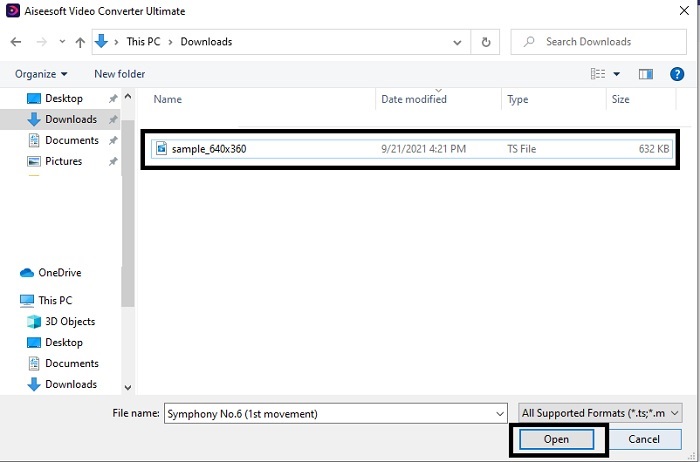
2. lépés. A beállítások módosítása és az indítás után kattintson a felület bal felső részén található Add File gombra, majd az open gombra a GIF-fájl betöltéséhez.
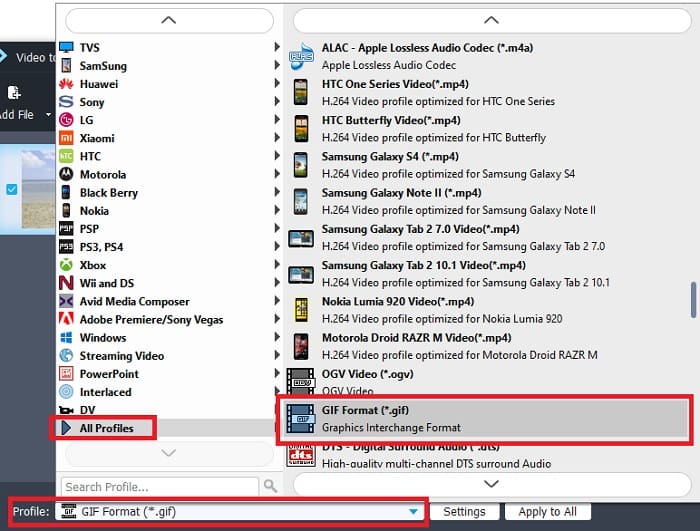
3. lépés. A fő felületen alul látni fogja a Profile menüt, kattintson rá. Itt átállíthatja a .ts fájlt a kívánt formátumra.
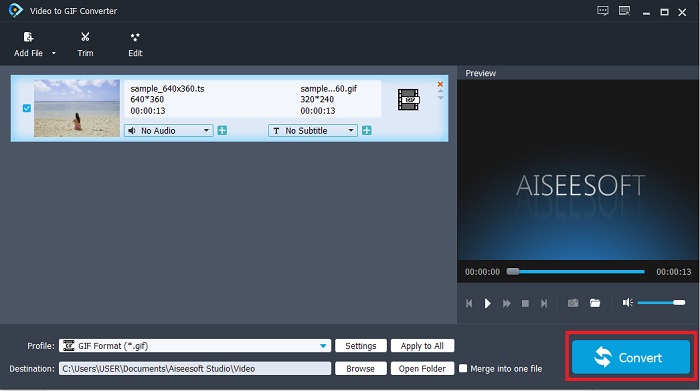
4. lépés. A .ts fájl átalakításának elindításához kattintson a Convert gombra, és folytassa.
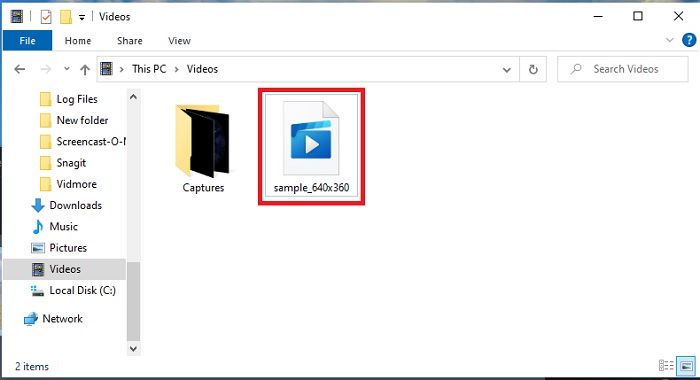
5. lépés. Várjon néhány percet, amíg a konvertálás befejeződik. Ezután keresse meg a .gif fájlt a fájlkezelőben, és élvezze a lejátszást.
2. FVC Video Converter Ultimate
Ha a konvertálás okozza a gondot, akkor a FVC Video Converter Ultimate a legjobb megoldás. Mindig képes megoldani a különböző konvertálási problémákat, amelyekkel találkozhat. Ez az eszköz az éppen nem lejátszható formátumot lejátszhatóvá alakítja, majd később még javítani is tudja. Az Ultimate konvertert már több mint egymillió felhasználó használja online, és elégedettek vele. Az ilyen teljesítményű eszközök általában fizetősek, de ha nem kedveli a drága programokat, akkor ez az Ön választása. Amellett, hogy gazdaságos áron érhető el, ez az eszköz képes a videót olyan GIF-fé alakítani, amely az eddigi legjobbak közé tartozik. Szóval minden további nélkül nézzük meg részletesen, hogyan alakíthatja át a TS-t GIF formátummá az Ön számára összeállított lépések követésével.
1. lépés. Az Ultimate konverter használatának első lépése, hogy letöltse a programot PC vagy Mac gépére. Telepítse, igény szerint módosítsa a beállításokat, majd kattintson a befejezésre a változtatások mentéséhez.
Ingyenes letöltés Windows 7 vagy újabb rendszerre Biztonságos letöltés
Ingyenes letöltés macOS 10.7 vagy újabb rendszerre Biztonságos letöltés
2. lépés. Kattintson a plusz jelre a felület közepén. Keresse meg azt a .ts fájlt, amelyet GIF-fé szeretne konvertálni, majd kattintson az open gombra, hogy beillessze azt az eszköz felületére. További információ: egyszerre számos .ts fájlt vagy más formátumot is hozzáadhat. Ezeket konvertálhatja azonos formátumba, vagy külön-külön, egyedi formátumba is.
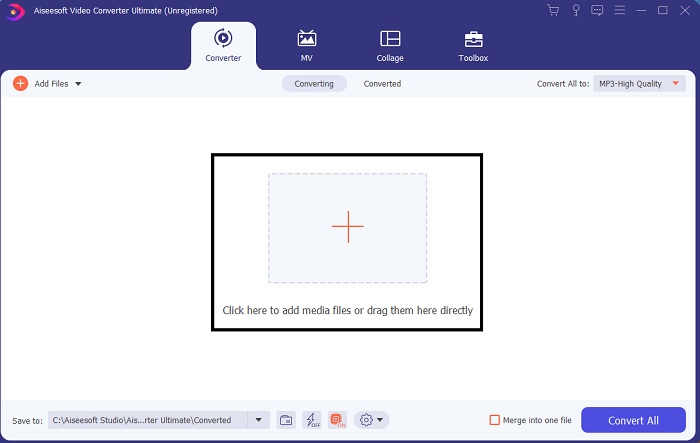
3. lépés. A fő felületen kattintson a bal oldalon lévő legördülő gombra. Válassza ki a GIF formátumot, vagy más, kívánt formátumot.
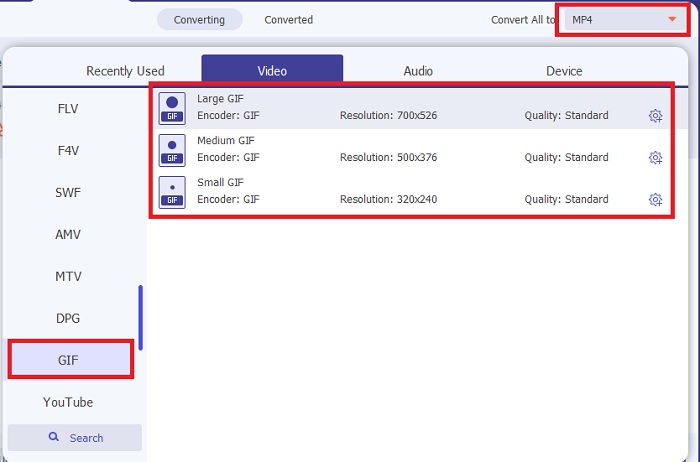
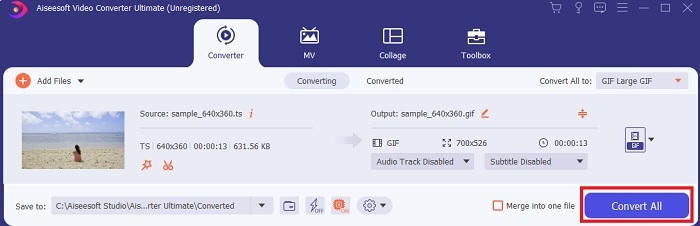
4. lépés. Miután kiválasztotta a GIF formátumot, kattintson a Convert All gombra a TS-fájlok konvertálásának elindításához.
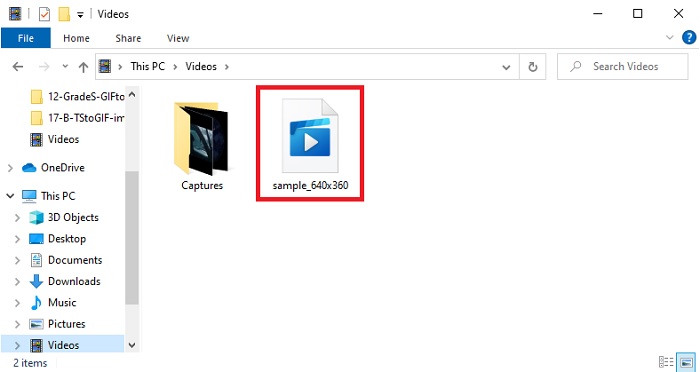
5. lépés. A konvertálás befejeztével egy mappa ugrik fel a képernyőn. Kattintson a most átalakított fájlra, és máris megnézheti.
3. CloudConvert

Ha nem szeretné letölteni a fenti szoftveres eszközöket, használhatja a CloudConvert szolgáltatást. Az első két konverterrel ellentétben ez egy webes eszköz, amely függ az internetkapcsolattól. Tehát ha itt konvertál, stabil internetkapcsolatra van szüksége, hogy elkerülje a megszakításokat vagy az adatvesztést, akárcsak a következő eszköznél. A CloudConvert ugyanakkor támogatja az alapvető konvertálási folyamatokat és formátumokat. Nem rendelkezik szerkesztési funkciókkal, mint az első két eszköz. Előnye viszont, hogy nem kell letöltenie a tárhelyére.
4. Convertio

Ezzel az eszközzel több TS–GIF konvertálást is végezhet egyszerre, de előbb regisztrálnia kell. Ugyanis a Convertio egyszerre csak két fájlt enged konvertálni. Ne feledje azonban, hogy ha regisztrál erre az eszközre, akkor bizonyos személyes adatait is megadja. Bár eddig nem érkeztek hírek adat-szivárgásról ennél az eszköznél, mégis jobb az óvatosság. Ezen felül ez a webes eszköz jó tömörítést és konvertálást biztosít, de kevesebb formátumot támogat, mint az Ultimate eszköz.
3. rész. GYIK a TS-ről GIF-re
A TS fájlok tömörítve vannak?
Igen, tömörített videoadatokról van szó, mert .mpeg tömörítést használ a védelem és a biztonságos átvitel érdekében, ha később szeretné átvinni.
Hol tudok .ts fájlokat lejátszani?
A legtöbbször nem tudja lejátszani a .ts fájlokat az alapértelmezett médialejátszón, és néhány külső programban sem. Van azonban egy médialejátszó, amellyel a .ts fájlokat úgy nézheti, mintha moziban lenne. A Blu-ray Player az egyik legkorszerűbb médialejátszó, amely az összes formátumot támogatja, és le tudja játszani a hozzájuk tartozó tartalmakat. Töltse le az eszközt az alábbi linkekre kattintva, és nézze meg a .ts fájlokat. Blu-ray Player letöltése PC-re Blu-ray Player letöltése Macre
Melyik formátumot a legjobb konvertálni TS fájllá?
Kutatásunk során megállapítottuk, hogy a TS-fájlok az MP4-hez hasonlóan szinkronizálják a hang- és videólejátszást. Bár az MP4 nem tárol szinkronizált fájlokat, mégis ez a legjobb formátum a .ts átalakítására. Miután a TS-fájlokat MP4-be konvertálta, a fájl minden platformon és médialejátszóban lejátszhatóvá válik.
Következtetés
A téma lezárásaként az eredmény várhatóan az, hogy a FVC Video Converter Ultimate a győztes ebben a konvertálási „csatában”. Bár az itt felsorolt összes eszköz képes TS-ből GIF-et konvertálni, mégis az Ultimate konverter a legerősebb mind közül. Ha tehát tökéletes konvertálást szeretne, töltse le ezt az eszközt, és élvezze az átalakítás folyamatát.
-
 [Útmutató] Hogyan konvertálhat M4V videókat animált GIF-ekké Windows/Mac rendszeren
 Ha animált GIF -fájlokat szeretne készíteni kedvenc M4V -videóiból, akkor ismerkedjen meg 2 egyszerű és hatékony módszerrel az M4V -videók GIF -formátumba való konvertálására, testreszabott beállításokkal.
-
 WebM - GIF - 3 ingyenes WebM - GIF konverter saját GIF létrehozásához
 A WebM GIF? Hogyan lehet egy videót GIF -re alakítani? Van ingyenes WebM -GIF konverter? Ez a bejegyzés 3 ingyenes módot oszt meg, amelyek segítenek a WebM GIF -re konvertálásában.
-
 Hogyan lehet átalakítani az MKV videókat animált GIF -re Photoshop/FFmpeg nélkül
 Miután letöltötte és megtekintette az MKV filmeket a számítógépén, érdemes megosztania néhány csodálatos pillanatot barátaival vagy az interneten GIF -ként. Ebben a cikkben megismerheti az MKV GIF -re konvertálásának 2 legegyszerűbb módját.
